
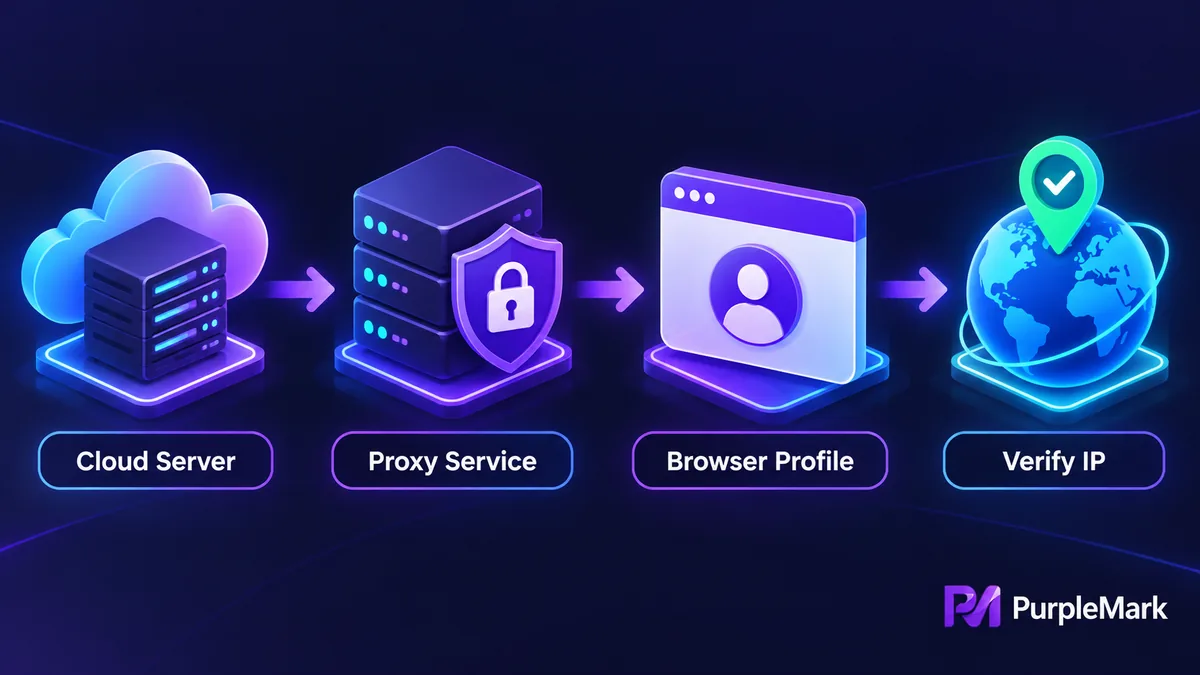
Vous ne voulez pas louer des proxys sur le long terme et souhaitez disposer d’une IP proxy fixe et maîtrisée ? Vous pouvez la créer sur votre propre serveur cloud. Ce guide détaille tout le processus, de l’achat du serveur à l’activation du service proxy puis à sa liaison avec un environnement de navigateur, avec les précautions essentielles.
Pour les activités transfrontalières ou la gestion de plusieurs comptes, disposer d’une IP proxy stable et fixe est souvent important. Au lieu de louer durablement des IP auprès d’un fournisseur de proxys, certains préfèrent "monter un proxy" sur leur propre serveur cloud. Les avantages sont une IP fixe, davantage de contrôle et potentiellement un coût inférieur sur la durée.
Ce guide présente l’ensemble du processus, depuis l’achat du serveur jusqu’à la liaison du proxy auto-hébergé avec un environnement de navigateur, ainsi que plusieurs points importants à surveiller.
1. Pourquoi auto-héberger un proxy ?
- IP fixe : l’IP publique d’un serveur cloud est généralement fixe, contrairement à de nombreux proxys dynamiques ;
- Coût maîtrisable : pour un faible volume d’utilisation, un petit serveur cloud peut coûter moins cher par mois qu’une location continue de proxys ;
- Contrôle direct : comme vous gérez le serveur, vous pouvez facilement configurer les ports et modifier les paramètres.
Il faut toutefois garder à l’esprit qu’un proxy auto-hébergé demande certaines compétences d’administration serveur. De plus, utiliser une IP fixe dédiée signifie que sa "réputation" dépend de votre utilisation. Si la même IP est utilisée de manière intensive et très fréquente pour différentes activités, sa réputation peut se dégrader. Il vaut mieux l’évaluer avant de se lancer.
2. Première étape : s’inscrire et acheter un serveur cloud
Prenons l’exemple d’un fournisseur courant comme Alibaba Cloud (la logique est similaire chez Tencent Cloud, AWS ou UCloud) :
- Créez un compte sur le site officiel et effectuez la vérification d’identité si nécessaire ;
- Ouvrez la console et créez une instance dans "Elastic Compute Service (ECS)" ;
- Choisissez une région — de préférence proche de la zone cible à laquelle vous souhaitez accéder — et une configuration de base suffisante ;
- Définissez les identifiants de connexion, généralement un mot de passe personnalisé ou une paire de clés ;
- Confirmez la commande et payez, puis attendez que l’état de l’instance passe à "Running".
Après l’achat, la page de détails de l’instance affiche les informations de connexion nécessaires : IP publique, nom d’utilisateur par défaut (souvent root sous Linux), mot de passe et port SSH (22 par défaut).
3. Deuxième étape : activer un service proxy sur le serveur
Un "proxy auto-hébergé" consiste essentiellement à exécuter un logiciel proxy sur le serveur afin que d’autres appareils puissent faire transiter leur trafic par son IP. Cette étape nécessite une connexion SSH au serveur. La procédure exacte dépend du logiciel choisi ; il existe des solutions open source éprouvées pour les proxys HTTP comme SOCKS. Le processus général est le suivant :
- Connectez-vous au serveur en SSH, par exemple en saisissant
ssh root@VOTRE_IP_PUBLIQUEdans un terminal local puis en entrant le mot de passe ; - Installez et configurez un logiciel de serveur proxy, puis définissez le port d’écoute et un nom d’utilisateur/mot de passe d’accès afin d’éviter toute utilisation non autorisée ;
- Dans le groupe de sécurité/pare-feu du fournisseur cloud, autorisez le port proxy configuré. Limitez si possible l’accès aux sources de confiance afin de réduire les risques d’abus ;
- Démarrez le service et testez depuis votre machine locale si l’accès à Internet fonctionne via le proxy.
Les commandes et la configuration varient selon le logiciel proxy. Suivez donc la documentation officielle de la solution choisie. Pour une première installation, testez d’abord localement et vérifiez que le proxy fonctionne correctement avant de passer à l’étape suivante.
4. Troisième étape : lier le proxy auto-hébergé à l’environnement de navigateur
Une fois le proxy opérationnel et les informations IP:port:utilisateur:mot_de_passe disponibles, vous pouvez l’utiliser dans les scénarios nécessitant un environnement réseau indépendant. Prenons l’exemple d’une plateforme de gestion d’environnements de navigateur telle que PurpleMark :
- Créez un nouvel environnement de navigateur et sélectionnez "Proxy personnalisé" dans les paramètres du proxy ;
- Saisissez l’IP publique du serveur comme hôte et le port configuré, puis indiquez le nom d’utilisateur et le mot de passe d’authentification ;
- Cliquez sur Vérifier le proxy/Tester la connexion afin de confirmer la connectivité et de vérifier que l’IP de sortie est correcte ;
- Une fois le test réussi, enregistrez et ouvrez l’environnement afin que le compte accède à Internet via cette IP fixe.
Pour différents comptes professionnels, attribuer à chaque compte son propre environnement — et, si nécessaire, son propre serveur — est généralement plus clair et moins sujet aux erreurs que de modifier sans cesse les réglages dans un seul environnement.
5. À qui convient un proxy auto-hébergé ?
- Vendeurs transfrontaliers : ceux qui souhaitent des sorties réseau relativement indépendantes pour différentes boutiques ;
- Équipes de gestion des réseaux sociaux : celles qui ont besoin d’environnements réseau stables pour différents comptes ;
- Utilisateurs qui exigent une IP stable et ne veulent pas dépendre durablement de fournisseurs de proxys.
Conclusion
L’intérêt principal d’une IP proxy auto-hébergée sur un serveur cloud est d’être fixe, contrôlable et relativement économique. Le processus est globalement le suivant : acheter un serveur cloud adapté → s’y connecter en SSH, déployer un service proxy avec authentification et ouvrir le port requis → obtenir IP:port:utilisateur:mot_de_passe → le lier à l’environnement de navigateur et tester la connexion. Quelques bases en administration serveur sont nécessaires, et il faut aussi surveiller la réputation de l’IP ainsi que l’ouverture sécurisée du pare-feu. Si ces contraintes vous conviennent, un proxy auto-hébergé peut constituer une solution stable intéressante.


