
Pour exécuter les mêmes actions simultanément dans plusieurs profils de navigateur, la synchronisation des fenêtres est très pratique. Ce guide explique son fonctionnement, son démarrage et le dépannage des problèmes courants : disposition en un clic, synchronisation multi-écrans, échec d’initialisation ou fenêtres impossibles à sélectionner, avec PurpleMark comme exemple.
Dans l’e-commerce transfrontalier ou la gestion de réseaux sociaux à l’international, il faut souvent effectuer la même série d’actions dans plusieurs profils de navigateur : par exemple connecter plusieurs comptes récemment configurés ou publier le même contenu dans différents tableaux de bord. Passer d’une fenêtre à l’autre et faire des copier-coller manuellement est lent et augmente le risque d’oubli.
La fonction de synchronisation des fenêtres d’un navigateur antidetect répond précisément à ce besoin. Elle peut reproduire le défilement, les clics, la saisie et d’autres actions de la fenêtre principale dans les autres fenêtres déjà ouvertes, afin qu’une même opération manuelle s’exécute à plusieurs endroits. Voici comment l’utiliser et résoudre les problèmes courants avec PurpleMark comme exemple.
À quoi sert la synchronisation des fenêtres ?
En pratique, elle convient notamment aux cas suivants :
- Connexion par lot : une fois plusieurs profils de compte ouverts, saisissez les identifiants et connectez-vous dans la fenêtre principale ; les autres fenêtres suivent les mêmes actions à l’écran ;
- Publication / saisie par lot : remplissez le même formulaire ou saisissez le même texte de façon synchronisée dans plusieurs interfaces ;
- Contrôle d’un même processus : lorsque plusieurs pages doivent être parcourues dans le même ordre, une fenêtre principale peut piloter les autres.
La fonction repose sur la « synchronisation des actions ». Tous les profils doivent donc être lancés au préalable, et leurs interfaces doivent rester aussi similaires que possible.
Comment démarrer la synchronisation des fenêtres ?
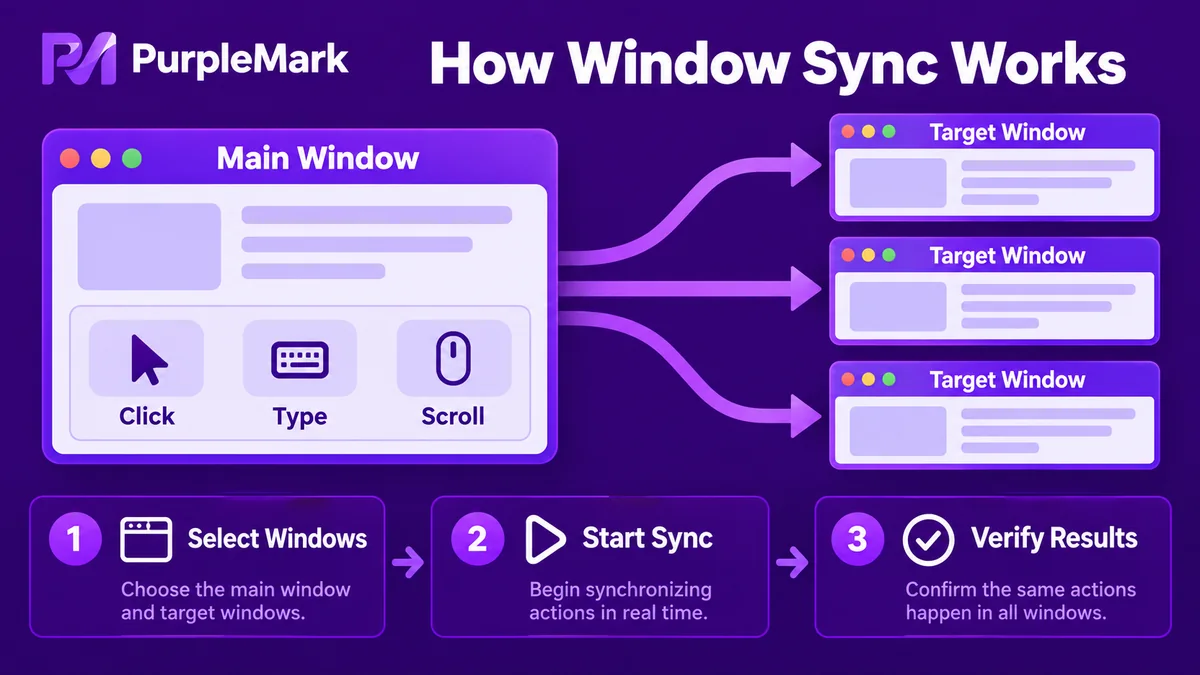
Dans PurpleMark, la procédure générale est la suivante :
- Ouvrez d’abord tous les profils à synchroniser : dans la gestion des profils, lancez tous les profils de navigateur à utiliser ensemble ;
- Ouvrez l’interface de synchronisation des fenêtres : l’outil détecte automatiquement les profils de navigateur déjà ouverts ;
- Définissez la fenêtre principale : choisissez un profil comme environnement principal ; toutes les actions suivantes s’y référeront ;
- Sélectionnez les fenêtres à synchroniser : cochez dans la liste les autres profils qui doivent suivre la fenêtre principale ;
- Cliquez sur Démarrer la synchronisation : le défilement, les clics et la saisie effectués dans la fenêtre principale seront alors reproduits dans les fenêtres sélectionnées ;
- Utilisez si besoin la disposition en un clic : organisez les fenêtres en grille ou en pile afin de vérifier rapidement leur alignement et le bon déroulement des actions.
Pour arrêter, cliquez simplement sur Arrêter la synchronisation. Chaque fenêtre redevient alors indépendante.
Problèmes courants et pistes de dépannage
Voici les problèmes les plus fréquents avec la synchronisation des fenêtres. Les vérifications ci-dessous suffisent généralement à les résoudre.
Q1 : Au démarrage, le message « Délai d’initialisation dépassé / Échec de l’opération » apparaît La cause est souvent une version trop ancienne du logiciel ou l’interférence d’un proxy local ou d’un pare-feu. Mettez l’outil à jour vers la dernière version et redémarrez-le. Si nécessaire, désactivez temporairement le proxy local ou le pare-feu puis réessayez.
Q2 : Certaines fenêtres ne peuvent pas être sélectionnées dans l’interface Le moteur de navigateur utilisé par le profil peut ne pas prendre en charge la synchronisation, ou sa version peut être trop ancienne. Passez les profils concernés à une version de moteur compatible, puis vérifiez à nouveau.
Q3 : La barre de navigation ou certaines actions ne se synchronisent pas La synchronisation exige des interfaces cohérentes. Vérifiez que toutes les fenêtres ont la même disposition (position des boutons, affichage de la barre de favoris, etc.) et utilisent la même version du moteur de navigateur, puis relancez la synchronisation.
Q4 : Les fenêtres se chevauchent après leur disposition Cela arrive généralement lorsqu’une taille de fenêtre personnalisée est définie trop petite, en dessous du minimum autorisé par l’outil. Agrandissez les fenêtres à une taille raisonnable, puis réorganisez-les.
Q5 : Les boutons du panneau de synchronisation ne répondent pas La synchronisation n’a probablement pas encore réellement démarré. Les fonctions du panneau ne sont disponibles qu’après son lancement. Vérifiez d’abord que l’état de la synchronisation indique « En cours d’exécution ».
Q6 : Les raccourcis clavier entrent en conflit avec d’autres raccourcis de l’ordinateur Vous pouvez définir une autre combinaison dans les paramètres de l’outil afin d’éviter les raccourcis déjà utilisés par le système ou d’autres logiciels.
Q7 : Je veux synchroniser des fenêtres sur plusieurs écrans Si vous utilisez plusieurs moniteurs, commencez par appliquer la disposition en un clic à un groupe de fenêtres sur l’écran intégré. Désélectionnez-les ensuite, placez un autre groupe sur l’écran étendu, puis sélectionnez toutes les fenêtres et démarrez la synchronisation.
Conclusion
La synchronisation des fenêtres est une fonction de productivité qui permet d’exécuter des actions répétitives « à plusieurs endroits en même temps ». Elle convient aux tâches quotidiennes telles que la connexion ou la publication par lot dans plusieurs profils. La préparation essentielle consiste à ouvrir tous les profils au préalable et à harmoniser autant que possible le moteur de navigateur et la disposition. En cas d’échec d’initialisation, de fenêtre impossible à sélectionner ou d’action non synchronisée, vérifiez en priorité trois points : version du logiciel, proxy/pare-feu, et cohérence du moteur de navigateur et de la disposition.
Si vous utilisez régulièrement plusieurs profils de compte pour le même processus, ouvrez votre espace de travail PurpleMark, lancez plusieurs profils et essayez la synchronisation des fenêtres.


