
Jeśli chcesz wykonywać te same czynności jednocześnie w wielu profilach przeglądarki, pomocna jest synchronizacja okien. Ten poradnik wyjaśnia, czym jest ta funkcja, jak ją uruchomić oraz jak rozwiązywać typowe problemy, takie jak układanie okien jednym kliknięciem, synchronizacja między monitorami, błąd inicjalizacji czy brak możliwości zaznaczenia wybranych okien, na przykładzie PurpleMark.
W handlu transgranicznym lub podczas prowadzenia zagranicznych kont w mediach społecznościowych często trzeba wykonać ten sam zestaw działań w kilku profilach przeglądarki — na przykład zalogować po kolei kilka nowo skonfigurowanych kont albo opublikować tę samą treść w wielu panelach. Ręczne przełączanie się między oknami oraz kopiowanie i wklejanie jest wolne i łatwo wtedy coś pominąć.
Funkcja synchronizacji okien w przeglądarce antydetekcyjnej została stworzona właśnie po to. Może przenosić przewijanie, kliknięcia, wpisywanie tekstu i inne działania z głównego okna do innych już otwartych okien, dzięki czemu jedna sekwencja ręcznych operacji jest wykonywana w wielu miejscach naraz. Poniżej na przykładzie PurpleMark wyjaśniamy, jak z niej korzystać i jak rozwiązywać typowe problemy.
Co potrafi synchronizacja okien?
W skrócie sprawdza się w takich sytuacjach jak:
- Logowanie seryjne: po otwarciu kilku profili kont wpisujesz dane logowania i logujesz się raz w głównym oknie, a pozostałe okna wykonują te same czynności;
- Publikowanie / wypełnianie seryjne: ten sam formularz lub ten sam tekst można wprowadzić jednocześnie w kilku panelach;
- Kontrola tego samego procesu: gdy trzeba klikać wiele stron w tej samej kolejności, jedno okno główne może sterować pozostałymi.
Funkcja opiera się na „synchronizacji działań”, dlatego wszystkie profile muszą być wcześniej uruchomione, a ich interfejsy powinny być możliwie spójne.
Jak uruchomić synchronizację okien?
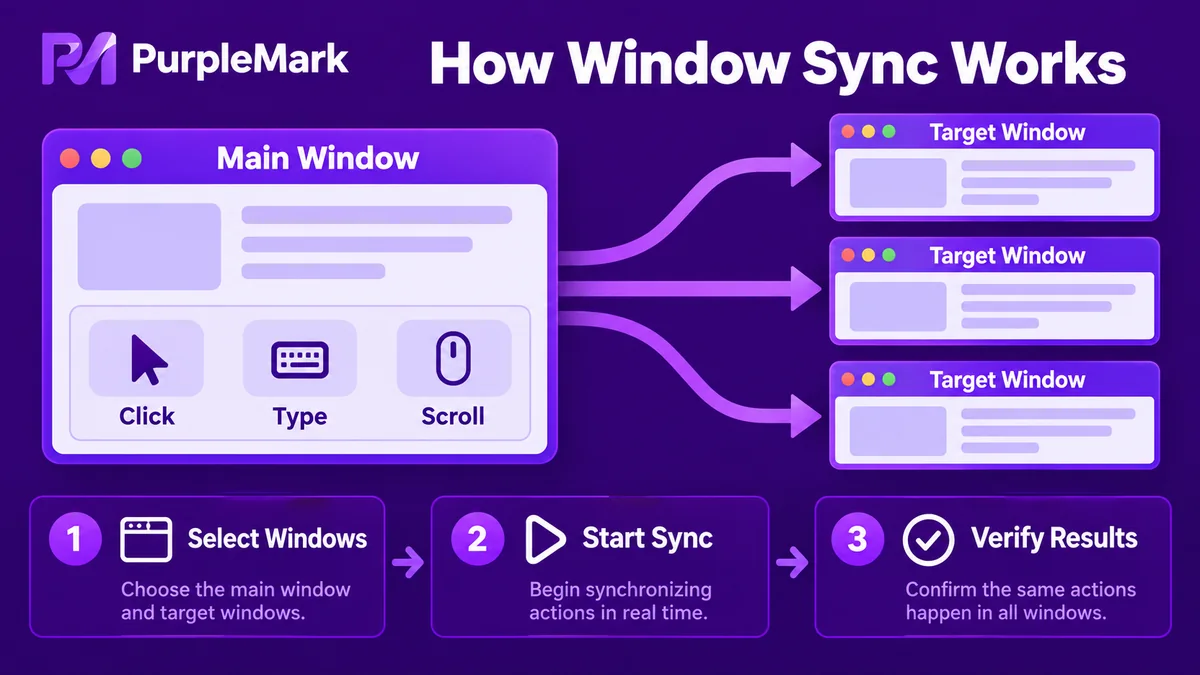
W PurpleMark proces uruchomienia synchronizacji wygląda mniej więcej tak:
- Najpierw otwórz wszystkie profile, które chcesz synchronizować: w zarządzaniu profilami uruchom wszystkie profile przeglądarki, na których chcesz wykonywać wspólne działania;
- Przejdź do interfejsu synchronizacji okien: narzędzie automatycznie wykryje już otwarte profile przeglądarki;
- Wskaż główne okno: wybierz jeden profil jako środowisko główne; kolejne działania będą wykonywane według niego;
- Zaznacz okna do synchronizacji: wybierz z listy pozostałe profile, które mają podążać za głównym oknem;
- Kliknij Uruchom synchronizację: przewijanie, kliknięcia i wpisywanie w głównym oknie będą odtąd powielane w zaznaczonych oknach;
- W razie potrzeby użyj układania jednym kliknięciem: ułóż kilka okien w siatkę lub stos, aby łatwo sprawdzić, czy wszystkie są wyrównane i czy działania są wykonywane prawidłowo.
Aby zakończyć, kliknij Zatrzymaj synchronizację. Każde okno znów będzie działało niezależnie.
Typowe problemy i sposoby ich rozwiązania
Podczas korzystania z synchronizacji okien najczęściej pojawiają się poniższe problemy. Zwykle można je rozwiązać, wykonując następujące kontrole.
P1: Przy uruchamianiu pojawia się komunikat „Przekroczono limit czasu inicjalizacji / Operacja nie powiodła się” Najczęściej przyczyną jest stara wersja oprogramowania albo lokalny serwer proxy lub zapora, które zakłócają proces synchronizacji. Zaktualizuj narzędzie do najnowszej wersji i uruchom je ponownie. W razie potrzeby tymczasowo wyłącz lokalny proxy lub zaporę i spróbuj jeszcze raz.
P2: Nie można zaznaczyć niektórych okien Silnik przeglądarki używany przez dany profil może nie obsługiwać synchronizacji okien albo jego wersja może być zbyt stara. Przełącz odpowiednie profile na obsługiwaną wersję silnika i sprawdź ponownie.
P3: Pasek nawigacyjny lub część działań nie synchronizuje się Synchronizacja wymaga spójnego interfejsu. Upewnij się, że wszystkie okna mają taki sam układ (położenie przycisków, widoczność paska zakładek itp.) i korzystają z tej samej wersji silnika przeglądarki, a następnie ponownie uruchom synchronizację.
P4: Okna nachodzą na siebie po ułożeniu Zwykle oznacza to, że niestandardowy rozmiar okna został ustawiony zbyt mały, poniżej minimalnej wartości dopuszczanej przez narzędzie. Powiększ okna do rozsądnego rozmiaru i ułóż je ponownie.
P5: Przyciski w panelu synchronizacji nie działają Najczęściej synchronizacja nie została jeszcze faktycznie uruchomiona. Funkcje panelu są dostępne dopiero po jej rozpoczęciu. Najpierw sprawdź, czy stan synchronizacji to „Uruchomiona”.
P6: Skróty klawiaturowe kolidują z innymi skrótami na komputerze W ustawieniach narzędzia możesz zdefiniować inną kombinację klawiszy, aby uniknąć skrótów zajętych przez system lub inne programy.
P7: Chcę synchronizować okna na kilku monitorach Jeśli używasz wielu ekranów, najpierw zastosuj układanie jednym kliknięciem dla jednej grupy okien na ekranie wbudowanym. Następnie odznacz je, rozmieść kolejną grupę na ekranie rozszerzonym, a na końcu zaznacz wszystkie okna i uruchom synchronizację.
Podsumowanie
Synchronizacja okien to funkcja zwiększająca wydajność, dzięki której powtarzalne działania mogą być wykonywane „w wielu miejscach jednocześnie”. Dobrze sprawdza się w codziennych procesach, takich jak seryjne logowanie i publikowanie w wielu profilach. Najważniejsze przygotowanie to wcześniejsze otwarcie wszystkich profili oraz możliwie spójny silnik przeglądarki i układ interfejsu. Jeśli inicjalizacja nie działa, nie można zaznaczyć okien lub działania nie są synchronizowane, sprawdź trzy główne obszary: wersję oprogramowania, proxy/zaporę oraz zgodność silnika przeglądarki i układu.
Jeśli regularnie korzystasz z wielu profili kont w tym samym procesie, otwórz obszar roboczy PurpleMark, uruchom kilka profili i wypróbuj synchronizację okien.


