
หากต้องทำชุดคำสั่งเดียวกันพร้อมกันในหลายโปรไฟล์เบราว์เซอร์ ฟังก์ชันซิงก์หน้าต่างช่วยได้ บทความนี้อธิบายว่าการซิงก์หน้าต่างคืออะไร วิธีเริ่มใช้งาน และแนวทางแก้ปัญหาที่พบบ่อย เช่น การจัดหน้าต่างด้วยคลิกเดียว การซิงก์หลายจอ การเริ่มต้นล้มเหลว หรือเลือกบางหน้าต่างไม่ได้ โดยใช้ PurpleMark เป็นตัวอย่าง
ในการทำอีคอมเมิร์ซข้ามประเทศหรือดูแลโซเชียลมีเดียต่างประเทศ มักต้อง ทำชุดคำสั่งเดียวกันในหลายโปรไฟล์เบราว์เซอร์ เช่น ล็อกอินบัญชีที่เพิ่งตั้งค่าหลายบัญชีทีละบัญชี หรือเผยแพร่เนื้อหาเดียวกันไปยังหน้าจัดการหลายแห่ง หากสลับหน้าต่างทีละบานแล้วคัดลอกและวางด้วยตนเอง นอกจากจะช้าแล้วยังมีโอกาสพลาดขั้นตอนได้ง่าย
ฟังก์ชัน การซิงก์หน้าต่าง ในเบราว์เซอร์ Antidetect ถูกออกแบบมาเพื่อแก้ปัญหานี้โดยตรง โดยสามารถซิงก์การเลื่อน การคลิก การพิมพ์ และคำสั่งอื่นจากหน้าต่างหลักไปยังหน้าต่างอื่นที่เปิดอยู่ เพื่อให้การทำงานด้วยมือหนึ่งชุดเกิดขึ้นพร้อมกันในหลายที่ ด้านล่างใช้ PurpleMark เป็นตัวอย่างเพื่ออธิบายวิธีใช้และแนวทางตรวจสอบเมื่อเกิดปัญหา
การซิงก์หน้าต่างทำอะไรได้บ้าง?
พูดง่าย ๆ ฟังก์ชันนี้เหมาะกับสถานการณ์ต่อไปนี้:
- ล็อกอินแบบกลุ่ม: หลังเปิดโปรไฟล์บัญชีหลายโปรไฟล์ ให้กรอกข้อมูลและล็อกอินครั้งเดียวในหน้าต่างหลัก จากนั้นหน้าต่างอื่นจะทำตามคำสั่งบนหน้าจอเดียวกัน;
- เผยแพร่ / กรอกข้อมูลแบบกลุ่ม: กรอกแบบฟอร์มหรือข้อความเดียวกันพร้อมกันในหลายหน้าจัดการ;
- ตรวจสอบตามขั้นตอนเดียวกัน: เมื่อต้องคลิกหลายหน้าในลำดับเดียวกัน ให้ใช้หน้าต่างหลักหนึ่งบานควบคุมหน้าต่างอื่น.
ฟังก์ชันนี้อาศัย “การซิงก์คำสั่ง” ดังนั้น ต้องเปิดทุกโปรไฟล์ไว้ก่อน และควรรักษารูปแบบหน้าจอของแต่ละหน้าต่างให้เหมือนกันมากที่สุด
วิธีเริ่มการซิงก์หน้าต่าง
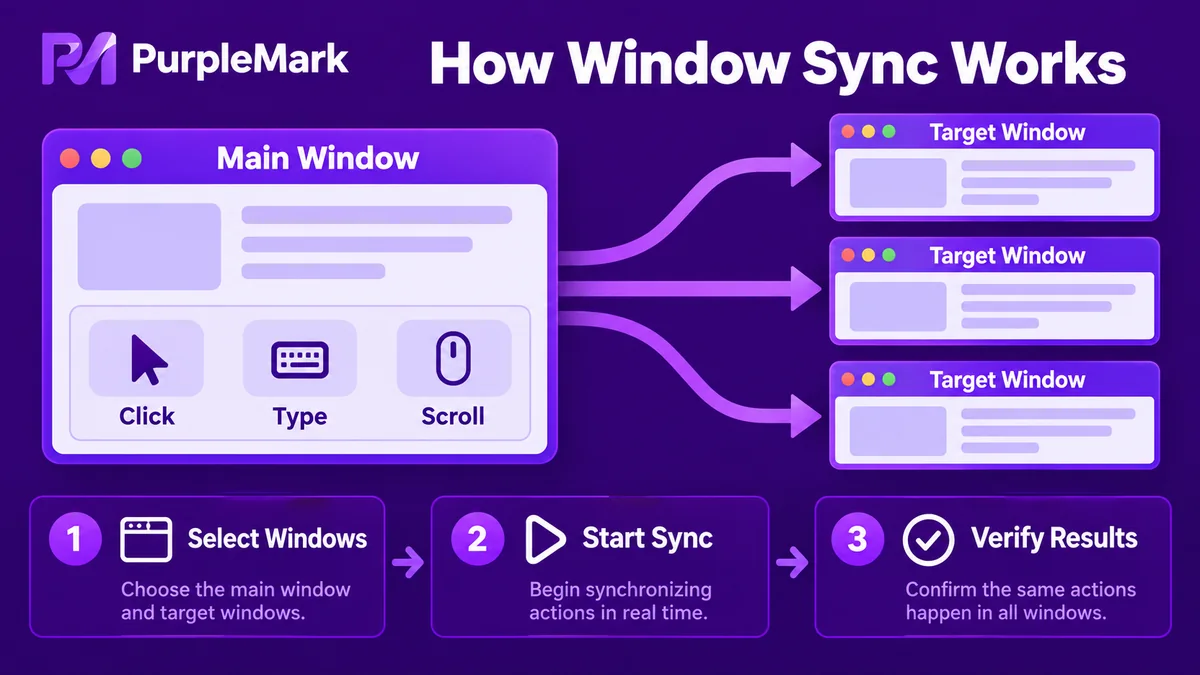
ใน PurpleMark ขั้นตอนโดยทั่วไปมีดังนี้:
- เปิดโปรไฟล์ทั้งหมดที่ต้องการซิงก์ก่อน: ในหน้าจัดการโปรไฟล์ ให้เปิดโปรไฟล์เบราว์เซอร์ทั้งหมดที่ต้องทำงานร่วมกัน;
- เข้าสู่หน้าการซิงก์หน้าต่าง: เครื่องมือจะตรวจพบโปรไฟล์เบราว์เซอร์ที่เปิดอยู่โดยอัตโนมัติ;
- กำหนดหน้าต่างหลัก: เลือกโปรไฟล์หนึ่งเป็นสภาพแวดล้อมหลัก โดยคำสั่งหลังจากนี้จะอ้างอิงหน้าต่างนี้;
- เลือกหน้าต่างที่ต้องการซิงก์: ทำเครื่องหมายโปรไฟล์อื่นในรายการที่ต้องการให้ทำตามหน้าต่างหลัก;
- คลิกเริ่มซิงก์: จากนั้นการเลื่อน การคลิก และการพิมพ์ในหน้าต่างหลักจะถูกซิงก์ไปยังหน้าต่างที่เลือก;
- ใช้การจัดหน้าต่างด้วยคลิกเดียวเมื่อจำเป็น: จัดหลายหน้าต่างเป็นแบบตารางหรือซ้อนกัน เพื่อดูได้ง่ายว่าหน้าต่างเรียงตรงกันหรือไม่และคำสั่งทำงานครบทุกหน้าต่างหรือไม่.
เมื่อต้องการหยุด เพียงคลิกหยุดซิงก์ แต่ละหน้าต่างจะกลับมาทำงานแยกกัน
ปัญหาที่พบบ่อยและแนวทางแก้ไข
ต่อไปนี้คือปัญหาที่พบบ่อยที่สุดเมื่อใช้การซิงก์หน้าต่าง โดยส่วนใหญ่สามารถแก้ได้ด้วยการตรวจสอบตามขั้นตอนต่อไปนี้
Q1: ตอนเริ่มขึ้นข้อความ “หมดเวลาการเริ่มต้น / ดำเนินการล้มเหลว” มักเกิดจากซอฟต์แวร์เป็นเวอร์ชันเก่า หรือพร็อกซีภายในเครื่องหรือไฟร์วอลล์รบกวนกระบวนการซิงก์ ให้อัปเดตเครื่องมือเป็นเวอร์ชันล่าสุดแล้วรีสตาร์ต หากจำเป็น ให้ปิดพร็อกซีภายในเครื่องหรือไฟร์วอลล์ชั่วคราวแล้วลองอีกครั้ง
Q2: เลือกบางหน้าต่างในหน้าจอไม่ได้ อาจเป็นเพราะ browser engine ของโปรไฟล์นั้นไม่รองรับการซิงก์หน้าต่าง หรือเวอร์ชัน engine เก่าเกินไป ให้เปลี่ยนโปรไฟล์ที่เกี่ยวข้องไปใช้ engine เวอร์ชันที่รองรับแล้วตรวจสอบใหม่
Q3: แถบนำทางหรือบางคำสั่งไม่ซิงก์ การซิงก์ต้องอาศัยหน้าจอที่มีความสอดคล้องกัน ตรวจสอบว่าทุกหน้าต่างมี เลย์เอาต์เดียวกัน (ตำแหน่งปุ่ม การแสดงแถบบุ๊กมาร์ก เป็นต้น) และใช้ browser engine เวอร์ชันเดียวกัน จากนั้นเริ่มการซิงก์ใหม่
Q4: หน้าต่างซ้อนทับกันหลังจัดเรียง มักเกิดจากตั้งขนาดหน้าต่างแบบกำหนดเองเล็กเกินไป ต่ำกว่าค่าขั้นต่ำที่เครื่องมืออนุญาต ให้ขยายหน้าต่างเป็นขนาดที่เหมาะสมแล้วจัดใหม่
Q5: ปุ่มในแผงควบคุมการซิงก์กดไม่ได้ ส่วนใหญ่เป็นเพราะยังไม่ได้เริ่มการซิงก์จริง ๆ ฟังก์ชันบนแผงควบคุมจะใช้งานได้หลังเริ่มซิงก์เท่านั้น ให้ตรวจสอบก่อนว่าสถานะการซิงก์เป็น “กำลังทำงาน”
Q6: ปุ่มลัดชนกับปุ่มลัดอื่นของคอมพิวเตอร์ สามารถกำหนดชุดปุ่มลัดใหม่ในตั้งค่าเครื่องมือ เพื่อหลีกเลี่ยงปุ่มที่ระบบปฏิบัติการหรือซอฟต์แวร์อื่นใช้อยู่
Q7: ต้องการซิงก์ข้ามหลายหน้าจอ หากใช้หลายจอ ให้จัดหน้าต่างกลุ่มหนึ่งด้วยคลิกเดียวบนหน้าจอหลักก่อน จากนั้นยกเลิกการเลือกและย้ายอีกกลุ่มไปยังหน้าจอขยาย สุดท้ายเลือกทุกหน้าต่างแล้วเริ่มการซิงก์
สรุป
การซิงก์หน้าต่างเป็นฟังก์ชันเพิ่มประสิทธิภาพที่ช่วยให้คำสั่งซ้ำ ๆ “ทำงานในหลายที่พร้อมกัน” เหมาะกับงานประจำอย่างการล็อกอินแบบกลุ่มหรือการเผยแพร่แบบกลุ่มในหลายโปรไฟล์ สิ่งสำคัญคือเปิดทุกโปรไฟล์ไว้ก่อน และทำให้ browser engine กับเลย์เอาต์เหมือนกันมากที่สุด หากเริ่มต้นไม่สำเร็จ เลือกหน้าต่างไม่ได้ หรือคำสั่งไม่ซิงก์ ให้ตรวจสอบตามสามแกนหลัก ได้แก่ เวอร์ชันซอฟต์แวร์ พร็อกซี/ไฟร์วอลล์ และความสอดคล้องของ browser engine กับเลย์เอาต์
หากคุณใช้หลายโปรไฟล์บัญชีเป็นประจำเพื่อทำกระบวนการเดียวกัน ลองเปิดพื้นที่ทำงาน PurpleMark เปิดหลายโปรไฟล์ แล้วทดลองใช้หน้าการซิงก์หน้าต่าง.


