
여러 브라우저 프로필에서 같은 작업을 동시에 수행해야 한다면 창 동기화 기능을 활용할 수 있습니다. 이 글에서는 창 동기화의 개념과 시작 방법, 원클릭 배열, 다중 모니터 동기화, 초기화 실패, 선택할 수 없는 창 등 자주 발생하는 문제의 해결 방법을 PurpleMark를 예로 설명합니다.
해외 전자상거래나 글로벌 소셜 미디어 운영에서는 여러 브라우저 프로필에서 동일한 일련의 작업을 수행해야 하는 경우가 많습니다. 예를 들어 새로 설정한 여러 계정에 차례대로 로그인하거나 같은 콘텐츠를 여러 관리자 페이지에 게시해야 할 수 있습니다. 창을 하나씩 전환하면서 복사하고 붙여넣는 방식은 느리고 작업을 빠뜨리기 쉽습니다.
안티디텍트 브라우저의 창 동기화 기능은 바로 이런 문제를 해결하기 위한 기능입니다. 메인 창에서 수행하는 스크롤, 클릭, 입력 등의 작업을 이미 열려 있는 다른 창에 한 번에 동기화해 하나의 수동 작업을 여러 곳에서 동시에 실행할 수 있습니다. 아래에서는 PurpleMark를 예로 사용 방법과 문제 해결 방법을 설명합니다.
창 동기화로 무엇을 할 수 있나요?
간단히 말해 창 동기화는 다음과 같은 상황에 적합합니다.
- 일괄 로그인: 여러 계정 프로필을 연 뒤 메인 창에서 한 번만 계정 정보를 입력하고 로그인하면 다른 창도 같은 화면 작업을 따라갑니다;
- 일괄 게시 / 입력: 동일한 양식이나 동일한 문구를 여러 관리자 페이지에 동기화해 한 번에 입력할 수 있습니다;
- 동일 흐름 점검: 여러 페이지에서 같은 순서로 클릭해야 할 때 하나의 메인 창으로 나머지 창을 함께 움직일 수 있습니다.
이 기능은 “작업 동기화”를 기반으로 하므로 모든 프로필을 먼저 실행해야 하며, 각 창의 인터페이스도 가능한 한 동일하게 유지해야 합니다.
창 동기화는 어떻게 시작하나요?
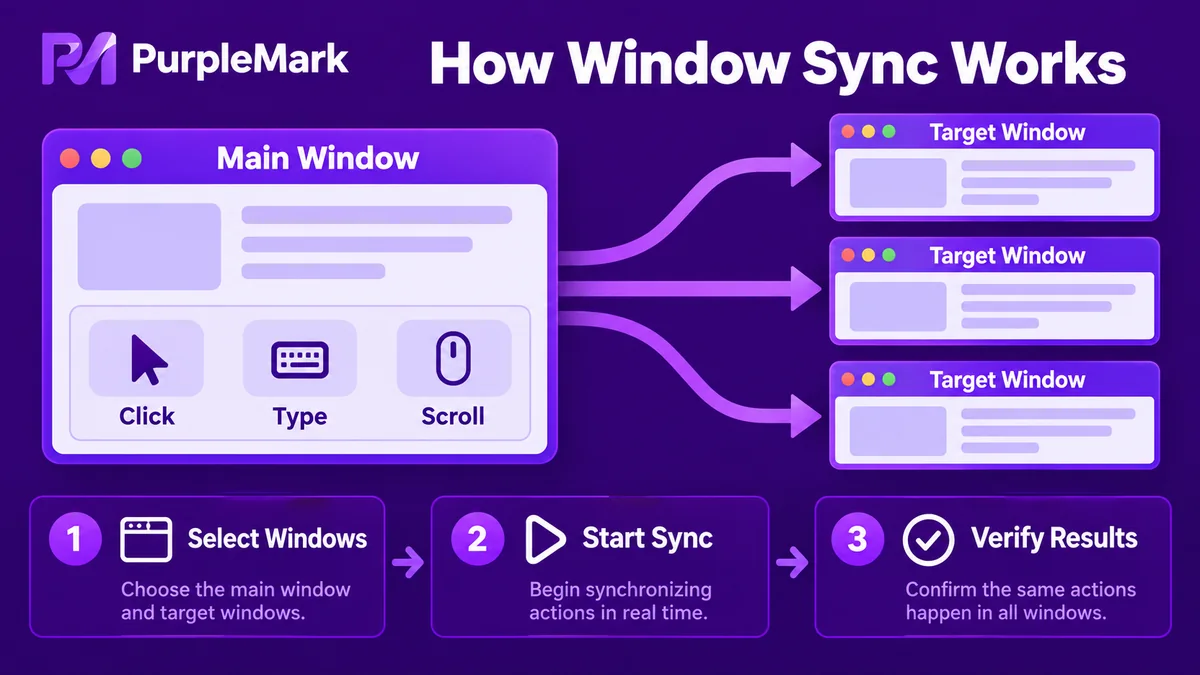
PurpleMark에서 동기화를 시작하는 기본 흐름은 다음과 같습니다.
- 동기화할 프로필을 먼저 모두 엽니다: 프로필 관리에서 함께 작업할 브라우저 프로필을 모두 실행합니다;
- 창 동기화 화면으로 이동합니다: 도구가 이미 열려 있는 브라우저 프로필을 자동으로 인식합니다;
- 메인 창을 지정합니다: 프로필 중 하나를 메인 환경으로 선택합니다. 이후 작업은 이 창을 기준으로 합니다;
- 함께 동기화할 창을 선택합니다: 목록에서 메인 창을 따라갈 다른 프로필을 체크합니다;
- 동기화 시작을 클릭합니다: 이후 메인 창의 스크롤, 클릭, 입력이 선택된 창으로 동기화됩니다;
- 필요하면 원클릭 배열을 함께 사용합니다: 여러 창을 그리드 또는 겹침 형태로 배치해 각 창이 정렬되어 있는지, 작업이 정상 반영되는지 한눈에 확인합니다.
중지하려면 동기화 중지를 클릭하면 됩니다. 이후 각 창은 다시 독립적으로 작동합니다.
자주 발생하는 문제와 해결 방법
창 동기화 사용 시 가장 많이 발생하는 문제는 다음과 같습니다. 대부분 아래 순서로 확인하면 해결할 수 있습니다.
Q1: 시작할 때 “초기화 시간 초과 / 작업 실패”가 표시됩니다 대부분 소프트웨어 버전이 오래되었거나 로컬 프록시 또는 방화벽이 동기화 프로세스를 방해하는 경우입니다. 도구를 최신 버전으로 업데이트하고 다시 시작하세요. 필요하면 로컬 프록시나 방화벽을 일시적으로 끈 뒤 다시 시도합니다.
Q2: 화면에서 일부 창을 선택할 수 없습니다 해당 프로필이 사용하는 브라우저 엔진이 창 동기화를 지원하지 않거나 엔진 버전이 너무 낮을 수 있습니다. 관련 프로필을 지원되는 엔진 버전으로 통일한 뒤 다시 확인하세요.
Q3: 탐색 표시줄이나 일부 작업이 동기화되지 않습니다 동기화에는 인터페이스 일관성이 필요합니다. 모든 창의 레이아웃이 동일한지(버튼 위치, 북마크 바 표시 여부 등), 브라우저 엔진 버전이 같은지 확인한 뒤 동기화를 다시 시작하세요.
Q4: 창을 배열하면 서로 겹칩니다 일반적으로 사용자 지정 창 크기가 너무 작아 도구에서 허용하는 최소 크기보다 낮게 설정된 경우입니다. 창을 적절한 크기로 키운 후 다시 배열하세요.
Q5: 동기화 제어판의 버튼이 눌리지 않습니다 대부분 동기화가 아직 실제로 시작되지 않은 상태입니다. 제어판의 기능 버튼은 동기화가 시작된 뒤에만 사용할 수 있습니다. 먼저 동기화 상태가 “실행 중”인지 확인하세요.
Q6: 단축키가 컴퓨터의 다른 단축키와 충돌합니다 도구 설정에서 운영체제나 다른 프로그램이 사용하는 키를 피하도록 다른 단축키 조합을 지정할 수 있습니다.
Q7: 여러 화면에 걸쳐 동기화하고 싶습니다 여러 모니터를 사용하는 경우 먼저 일부 창을 내장 화면에서 원클릭 배열로 배치합니다. 그런 다음 선택을 해제하고 나머지 창을 확장 화면에 배치한 뒤, 마지막에 모든 창을 선택해 동기화를 시작합니다.
정리
창 동기화는 반복 작업을 “여러 곳에서 동시에 실행”할 수 있게 해주는 효율 기능입니다. 여러 프로필의 일괄 로그인이나 일괄 게시 같은 일상적인 흐름에 적합합니다. 핵심 준비 사항은 모든 프로필을 먼저 열고 브라우저 엔진과 레이아웃을 가능한 한 동일하게 맞추는 것입니다. 초기화에 실패하거나 창을 선택할 수 없거나 작업이 동기화되지 않을 때는 위에서 설명한 세 가지 축인 소프트웨어 버전, 프록시/방화벽, 브라우저 엔진 및 레이아웃 일치 여부를 중심으로 확인하면 원인을 찾기 쉽습니다.
같은 작업 흐름에서 여러 계정 프로필을 자주 사용한다면 PurpleMark 작업 공간을 열고 몇 개의 프로필을 실행한 뒤 창 동기화 기능을 직접 사용해 보세요.


