
Aynı işlemleri birden fazla tarayıcı profilinde eşzamanlı yapmak istiyorsanız pencere senkronizasyonu yardımcı olabilir. Bu rehber, özelliğin ne olduğunu, nasıl başlatıldığını ve tek tıkla düzenleme, çoklu ekran senkronizasyonu, başlatma hatası veya seçilemeyen pencereler gibi yaygın sorunların nasıl çözüleceğini PurpleMark örneğiyle açıklar.
Sınır ötesi e-ticaret veya uluslararası sosyal medya operasyonlarında sık sık birden fazla tarayıcı profilinde aynı işlem dizisini uygulamak gerekir — örneğin yeni yapılandırılmış birkaç hesaba sırayla giriş yapmak veya aynı içeriği birden fazla yönetim panelinde yayınlamak. Pencereler arasında tek tek geçiş yapmak ve kopyala-yapıştır kullanmak hem yavaştır hem de adım atlama riskini artırır.
Antidetect tarayıcılardaki pencere senkronizasyonu özelliği tam olarak bu ihtiyacı karşılar. Ana penceredeki kaydırma, tıklama, yazma ve diğer işlemleri açık olan diğer pencerelere aynı anda aktararak tek bir manuel işlem dizisinin birden fazla yerde uygulanmasını sağlar. Aşağıda PurpleMark üzerinden nasıl kullanıldığını ve sorunların nasıl giderileceğini anlatıyoruz.
Pencere senkronizasyonu neler yapabilir?
Kısaca şu senaryolarda kullanışlıdır:
- Toplu giriş: Birkaç hesap profilini açtıktan sonra kimlik bilgilerini ana pencerede bir kez girip oturum açarsınız; diğer pencereler aynı ekran işlemlerini izler;
- Toplu yayınlama / doldurma: Aynı formu veya metni birden fazla panelde senkronize şekilde doldurabilirsiniz;
- Aynı akışı denetleme: Birden fazla sayfada aynı sırayla tıklama yapılması gerekiyorsa tek bir ana pencere diğerlerini yönlendirebilir.
Özellik “işlem senkronizasyonuna” dayanır. Bu nedenle tüm profillerin önceden başlatılmış olması ve arayüzlerinin mümkün olduğunca aynı tutulması gerekir.
Pencere senkronizasyonu nasıl başlatılır?
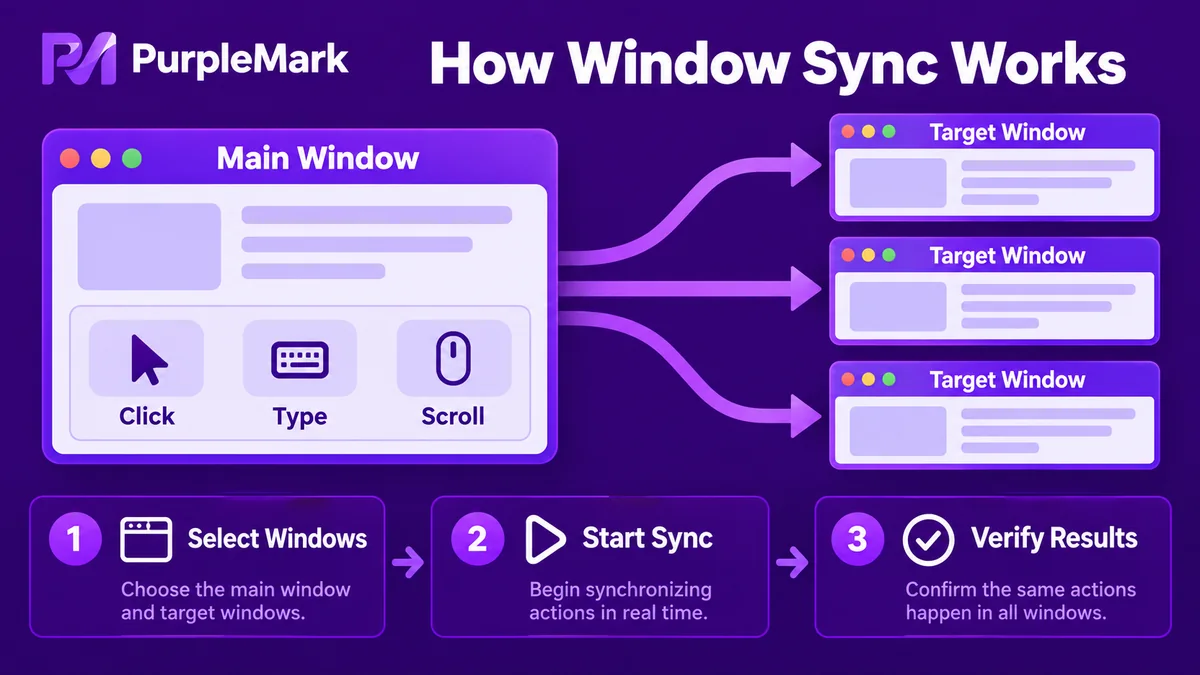
PurpleMark’ta senkronizasyonu başlatma süreci genel olarak şöyledir:
- Önce senkronize etmek istediğiniz tüm profilleri açın: Profil yönetiminde birlikte kullanacağınız tüm tarayıcı profillerini başlatın;
- Pencere senkronizasyonu arayüzünü açın: Araç, açık olan tarayıcı profillerini otomatik olarak algılar;
- Ana pencereyi belirleyin: Profillerden birini ana ortam olarak seçin; sonraki tüm işlemler onu referans alır;
- Senkronize edilecek pencereleri seçin: Ana pencereyi takip etmesini istediğiniz diğer profilleri listeden işaretleyin;
- Senkronizasyonu Başlat’a tıklayın: Bundan sonra ana penceredeki kaydırma, tıklama ve yazma işlemleri seçili pencerelere aktarılır;
- Gerekirse tek tıkla düzenlemeyi kullanın: Birden fazla pencereyi ızgara veya yığılmış düzende yerleştirerek tüm pencerelerin hizalı olup olmadığını ve işlemlerin uygulanıp uygulanmadığını kolayca kontrol edin.
Durdurmak için Senkronizasyonu Durdur’a tıklamanız yeterlidir. Ardından her pencere yeniden bağımsız çalışır.
Yaygın sorunlar ve çözüm yolları
Pencere senkronizasyonunda en sık aşağıdaki sorunlar görülür. Çoğu durumda şu kontroller çözüm sağlar.
S1: Başlatırken “Başlatma zaman aşımı / İşlem başarısız” uyarısı çıkıyor Genellikle yazılım sürümünün eski olmasından veya yerel proxy ya da güvenlik duvarının senkronizasyon sürecine müdahale etmesinden kaynaklanır. Aracı en son sürüme güncelleyip yeniden başlatın. Gerekirse yerel proxy’yi veya güvenlik duvarını geçici olarak kapatıp tekrar deneyin.
S2: Arayüzde bazı pencereler seçilemiyor İlgili profilin kullandığı tarayıcı motoru pencere senkronizasyonunu desteklemiyor olabilir veya motor sürümü çok eski olabilir. Etkilenen profilleri desteklenen bir motor sürümüne geçirip yeniden kontrol edin.
S3: Gezinme çubuğu veya bazı işlemler senkronize olmuyor Senkronizasyon için arayüzlerin tutarlı olması gerekir. Tüm pencerelerde aynı düzenin bulunduğunu (düğme konumları, yer imleri çubuğunun gösterilip gösterilmemesi vb.) ve aynı tarayıcı motoru sürümünün kullanıldığını doğrulayın, ardından senkronizasyonu yeniden başlatın.
S4: Düzenleme sonrasında pencereler üst üste biniyor Bu genellikle özel pencere boyutunun çok küçük, aracın izin verdiği minimum değerin altında ayarlanmasından kaynaklanır. Pencereleri makul bir boyuta büyütüp yeniden düzenleyin.
S5: Senkronizasyon kontrol panelindeki düğmeler çalışmıyor Çoğu zaman senkronizasyon henüz gerçekten başlatılmamıştır. Kontrol panelindeki işlevler yalnızca senkronizasyon başladıktan sonra kullanılabilir. Önce senkronizasyon durumunun “Çalışıyor” olduğunu doğrulayın.
S6: Klavye kısayolları bilgisayardaki diğer kısayollarla çakışıyor Araç ayarlarında farklı bir tuş kombinasyonu belirleyerek işletim sistemi veya diğer yazılımların kullandığı kısayollardan kaçınabilirsiniz.
S7: Pencereleri birden fazla ekranda senkronize etmek istiyorum Birden fazla monitör kullanıyorsanız önce bir grup pencereyi dahili ekranda tek tıkla düzenleyin. Ardından bu grubu seçimden çıkarın, başka bir pencere grubunu genişletilmiş ekrana yerleştirin ve son olarak tüm pencereleri seçip senkronizasyonu başlatın.
Özet
Pencere senkronizasyonu, tekrar eden işlemleri “aynı anda birden fazla yerde” yürütmeye yarayan bir verimlilik özelliğidir. Çoklu profillerde toplu giriş ve toplu yayınlama gibi günlük iş akışları için uygundur. Temel hazırlık, tüm profilleri önceden açmak ve tarayıcı motoru ile arayüz düzenini mümkün olduğunca aynı tutmaktır. Başlatma başarısız olursa, bazı pencereler seçilemezse veya işlemler senkronize olmazsa üç ana noktayı kontrol edin: yazılım sürümü, proxy/güvenlik duvarı ve tarayıcı motoru/düzen tutarlılığı.
Aynı iş akışı için düzenli olarak birden fazla hesap profili kullanıyorsanız PurpleMark çalışma alanınızı açın, birkaç profil başlatın ve pencere senkronizasyonu arayüzünü deneyin.


