
Si necesitas realizar las mismas acciones en varios perfiles de navegador al mismo tiempo, la sincronización de ventanas puede ayudarte. Esta guía explica qué es, cómo iniciarla y cómo solucionar problemas habituales como la organización con un clic, la sincronización entre pantallas, los fallos de inicialización o las ventanas que no se pueden seleccionar, usando PurpleMark como ejemplo.
En el comercio electrónico transfronterizo o la gestión de redes sociales internacionales, a menudo es necesario realizar el mismo conjunto de acciones en varios perfiles de navegador: por ejemplo, iniciar sesión en varias cuentas recién configuradas o publicar el mismo contenido en distintos paneles. Cambiar de ventana una por una y copiar y pegar resulta lento y facilita los errores.
La función de sincronización de ventanas de un navegador antidetección está pensada precisamente para esto. Puede replicar el desplazamiento, los clics, la escritura y otras acciones de una ventana principal en otras ventanas ya abiertas, de modo que una sola secuencia manual se ejecute en varios lugares. A continuación usamos PurpleMark como ejemplo para explicar cómo funciona y cómo resolver problemas frecuentes.
¿Qué puede hacer la sincronización de ventanas?
En pocas palabras, resulta útil en situaciones como estas:
- Inicio de sesión por lotes: tras abrir varios perfiles de cuenta, introduce las credenciales e inicia sesión una vez en la ventana principal mientras las demás siguen las mismas acciones en pantalla;
- Publicación / rellenado por lotes: completa el mismo formulario o introduce el mismo texto de forma sincronizada en varios paneles;
- Revisión del mismo flujo: si debes hacer clic en varias páginas siguiendo la misma secuencia, utiliza una ventana principal para controlar las demás.
La función depende de la "sincronización de acciones", por lo que todos los perfiles deben estar abiertos previamente y sus interfaces deben ser lo más uniformes posible.
¿Cómo iniciar la sincronización de ventanas?
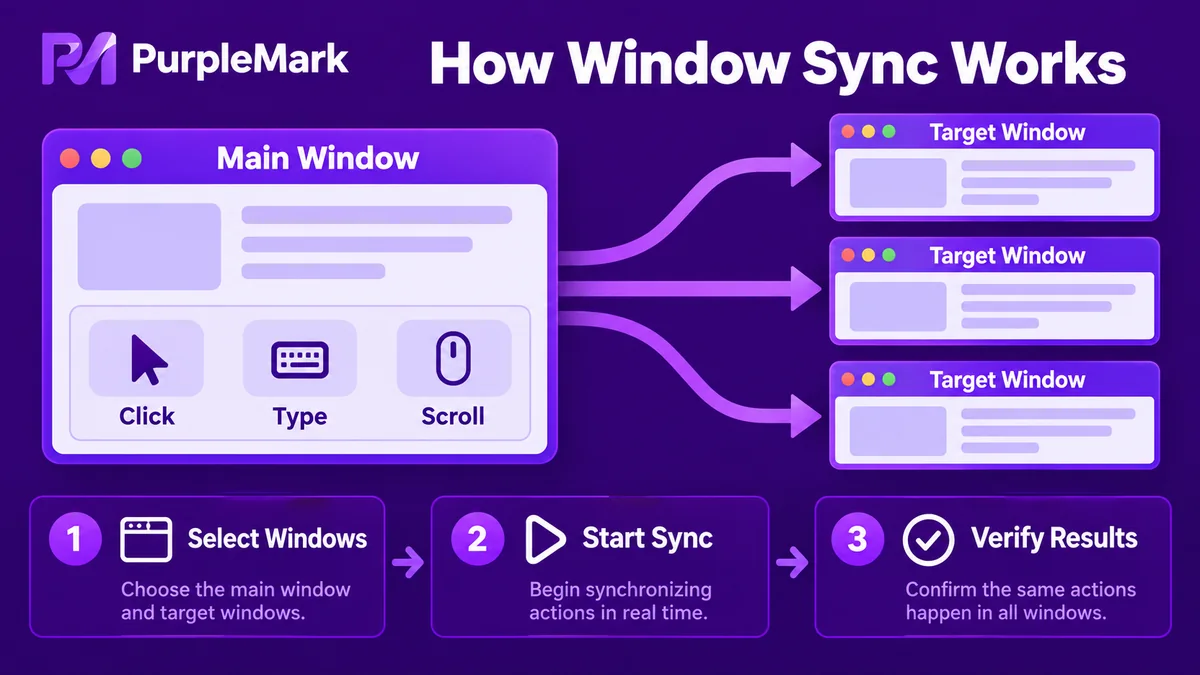
En PurpleMark, el proceso básico es el siguiente:
- Abre primero todos los perfiles que quieras sincronizar: en la gestión de perfiles, inicia todos los perfiles de navegador que deban operarse juntos;
- Entra en la interfaz de sincronización de ventanas: la herramienta detectará automáticamente los perfiles de navegador que ya estén abiertos;
- Designa la ventana principal: selecciona uno de los perfiles como entorno principal; las acciones posteriores tomarán ese perfil como referencia;
- Selecciona las ventanas que se sincronizarán: marca en la lista los demás perfiles que deban seguir a la ventana principal;
- Haz clic en Iniciar sincronización: a partir de ese momento, el desplazamiento, los clics y la escritura en la ventana principal se replicarán en las ventanas seleccionadas;
- Combínalo con la organización con un clic: coloca varias ventanas en cuadrícula o apiladas para comprobar rápidamente que todas estén alineadas y que las acciones se ejecuten correctamente.
Para detenerla, basta con hacer clic en Detener sincronización. Cada ventana volverá a funcionar de forma independiente.
Problemas frecuentes y cómo solucionarlos
Estos son los problemas más habituales al usar la sincronización de ventanas. En la mayoría de los casos, las siguientes comprobaciones ayudan a resolverlos.
P1: Al iniciar aparece "Tiempo de espera de inicialización / Operación fallida" Suele deberse a una versión de software antigua o a que un proxy local o el firewall interfieren con el proceso. Actualiza la herramienta a la última versión y reiníciala. Si es necesario, desactiva temporalmente el proxy local o el firewall y vuelve a intentarlo.
P2: Algunas ventanas no se pueden seleccionar en la interfaz Es posible que el motor del navegador usado por ese perfil no admita la sincronización de ventanas o que su versión sea demasiado antigua. Cambia los perfiles afectados a una versión compatible del motor y vuelve a comprobarlo.
P3: La barra de navegación o algunas acciones no se sincronizan La sincronización requiere interfaces coherentes. Comprueba que todas las ventanas tengan el mismo diseño (posición de botones, visibilidad de la barra de marcadores, etc.) y utilicen la misma versión del motor del navegador; después reinicia la sincronización.
P4: Las ventanas se superponen al organizarlas Normalmente ocurre cuando se ha configurado un tamaño personalizado demasiado pequeño, por debajo del mínimo permitido por la herramienta. Amplía las ventanas a un tamaño razonable y vuelve a organizarlas.
P5: Los botones del panel de sincronización no responden Lo más probable es que la sincronización todavía no se haya iniciado realmente. Las funciones del panel solo están disponibles después de iniciarla. Comprueba primero que el estado sea "En ejecución".
P6: Los atajos de teclado entran en conflicto con otros atajos del ordenador Puedes definir una combinación distinta en la configuración de la herramienta para evitar las teclas ya utilizadas por el sistema operativo u otros programas.
P7: Quiero sincronizar ventanas entre varias pantallas Si tienes varios monitores, primero organiza con un clic un grupo de ventanas en la pantalla integrada. Después desmárcalas, coloca otro grupo en la pantalla extendida y, por último, selecciona todas las ventanas e inicia la sincronización.
Resumen
La sincronización de ventanas es una función de productividad que permite que las acciones repetitivas se ejecuten "en varios lugares a la vez". Es adecuada para flujos cotidianos como el inicio de sesión o la publicación por lotes en múltiples perfiles. La preparación clave es abrir primero todos los perfiles y mantener el motor del navegador y el diseño lo más uniformes posible. Si falla la inicialización, no puedes seleccionar ventanas o las acciones no se sincronizan, revisa los tres ejes principales: versión del software, proxy/firewall y coherencia entre el motor del navegador y el diseño.
Si utilizas habitualmente varios perfiles de cuenta para el mismo flujo, abre el espacio de trabajo de PurpleMark, inicia varios perfiles y prueba la interfaz de sincronización de ventanas.


