
यदि आपको कई ब्राउज़र प्रोफ़ाइल में एक ही काम एक साथ करना है, तो Window Sync उपयोगी हो सकता है। यह गाइड बताती है कि Window Sync क्या है, इसे कैसे शुरू करें, और one-click arrangement, कई स्क्रीन पर सिंक, initialization failure या चुन न पाने वाली विंडो जैसी सामान्य समस्याओं को PurpleMark के उदाहरण से कैसे हल करें।
क्रॉस-बॉर्डर ईकॉमर्स या विदेशी सोशल मीडिया संचालन में अक्सर कई ब्राउज़र प्रोफ़ाइल में एक ही तरह की कार्रवाइयाँ करनी पड़ती हैं—जैसे अभी-अभी कॉन्फ़िगर किए गए कई अकाउंट में क्रम से लॉगिन करना या एक ही कंटेंट को कई एडमिन पैनल में प्रकाशित करना। हर विंडो पर अलग-अलग जाना और कॉपी-पेस्ट करना धीमा भी है और किसी चरण के छूट जाने की संभावना भी बढ़ाता है।
एंटी-डिटेक्ट ब्राउज़र का Window Sync फीचर इसी समस्या के लिए है। यह मुख्य विंडो में होने वाली स्क्रॉलिंग, क्लिक, टाइपिंग और दूसरी कार्रवाइयों को पहले से खुली अन्य विंडो में एक साथ सिंक कर सकता है, ताकि एक मैनुअल प्रक्रिया कई जगह एक साथ चले। नीचे PurpleMark के उदाहरण से इसका उपयोग और सामान्य समस्याओं की जाँच समझाई गई है।
Window Sync क्या कर सकता है?
सरल शब्दों में, यह इन परिस्थितियों में उपयोगी है:
- बैच लॉगिन: कई अकाउंट प्रोफ़ाइल खोलने के बाद मुख्य विंडो में एक बार क्रेडेंशियल दर्ज कर लॉगिन करें, और बाकी विंडो उसी स्क्रीन कार्रवाई को फॉलो करें;
- बैच पब्लिशिंग / फॉर्म भरना: एक ही फॉर्म या एक ही टेक्स्ट को कई बैकएंड में सिंक करके एक साथ भरें;
- एक ही प्रक्रिया की जाँच: जब कई पेजों पर एक ही क्रम में क्लिक करना हो, तो एक मुख्य विंडो से बाकी विंडो को चलाएँ।
यह “action synchronization” पर निर्भर करता है, इसलिए सभी प्रोफ़ाइल पहले से शुरू होनी चाहिए, और उनका इंटरफ़ेस जितना संभव हो उतना एक जैसा होना चाहिए।
Window Sync कैसे शुरू करें?
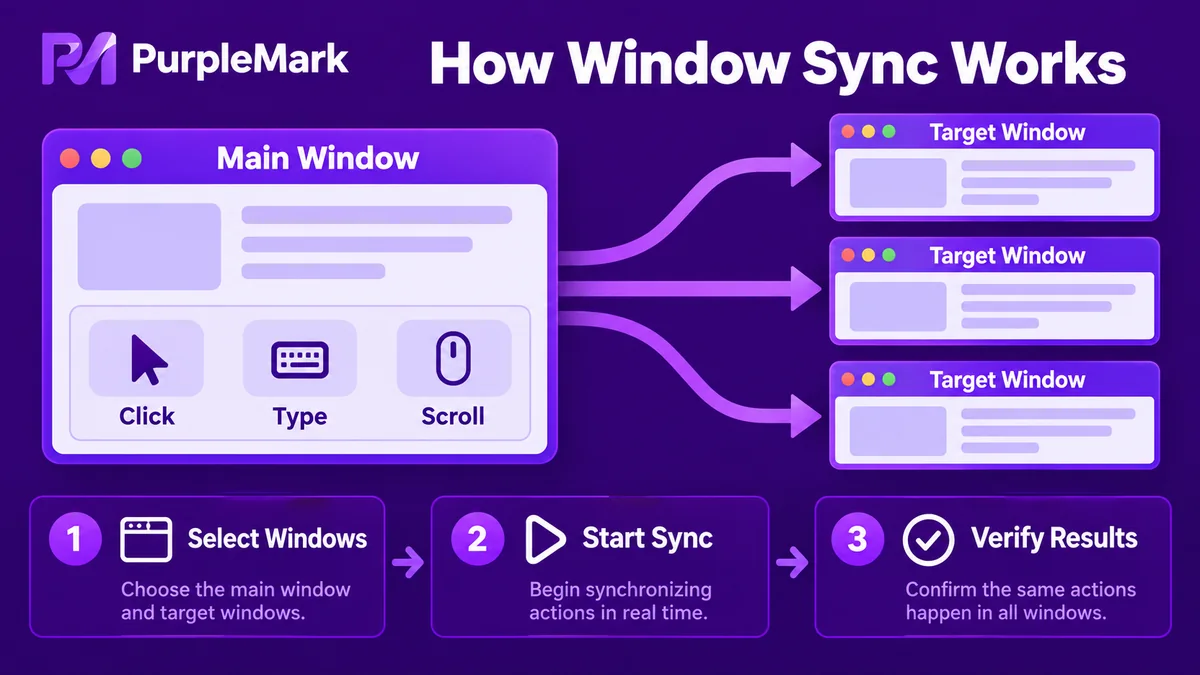
PurpleMark में सिंक शुरू करने की सामान्य प्रक्रिया इस प्रकार है:
- जिन प्रोफ़ाइल को सिंक करना है, उन्हें पहले खोलें: प्रोफ़ाइल मैनेजमेंट में वे सभी ब्राउज़र प्रोफ़ाइल शुरू करें जिन पर साथ में काम करना है;
- Window Sync इंटरफ़ेस खोलें: टूल पहले से खुली ब्राउज़र प्रोफ़ाइल को अपने आप पहचान लेगा;
- मुख्य विंडो चुनें: किसी एक प्रोफ़ाइल को मुख्य वातावरण के रूप में चुनें; आगे की सभी कार्रवाइयाँ उसी के आधार पर होंगी;
- सिंक होने वाली विंडो चुनें: सूची में वे अन्य प्रोफ़ाइल चुनें जिन्हें मुख्य विंडो का अनुसरण करना है;
- Start Sync पर क्लिक करें: इसके बाद मुख्य विंडो की स्क्रॉलिंग, क्लिक और टाइपिंग चुनी गई विंडो में सिंक हो जाएँगी;
- ज़रूरत हो तो one-click arrangement इस्तेमाल करें: कई विंडो को ग्रिड या स्टैक्ड लेआउट में व्यवस्थित करें, ताकि आसानी से देखा जा सके कि सभी विंडो ठीक से संरेखित हैं और कार्रवाइयाँ लागू हो रही हैं।
रोकने के लिए बस Stop Sync पर क्लिक करें। इसके बाद हर विंडो फिर से स्वतंत्र रूप से काम करेगी।
सामान्य समस्याएँ और समाधान
Window Sync इस्तेमाल करते समय ये समस्याएँ सबसे अधिक आती हैं। अधिकतर मामलों में नीचे दिए गए जाँच बिंदु मदद करते हैं।
Q1: शुरू करते समय “Initialization timeout / Operation failed” दिखता है आमतौर पर इसका कारण पुराना सॉफ़्टवेयर वर्ज़न होता है, या local proxy अथवा firewall सिंक्रोनाइज़ेशन प्रक्रिया में बाधा डाल रहा होता है। टूल को नवीनतम वर्ज़न में अपडेट करके रीस्टार्ट करें। ज़रूरत पड़े तो local proxy या firewall को अस्थायी रूप से बंद करके दोबारा कोशिश करें।
Q2: इंटरफ़ेस में कुछ विंडो चुनी नहीं जा रही हैं संभव है उस प्रोफ़ाइल का browser engine Window Sync को सपोर्ट न करता हो या उसका वर्ज़न बहुत पुराना हो। संबंधित प्रोफ़ाइल को समर्थित engine version पर बदलें और फिर जाँचें।
Q3: नेविगेशन बार या कुछ कार्रवाइयाँ सिंक नहीं हो रही हैं सिंक के लिए इंटरफ़ेस का एक जैसा होना आवश्यक है। सुनिश्चित करें कि सभी विंडो का लेआउट समान है (बटन की स्थिति, bookmarks bar दिख रही है या नहीं आदि) और सभी में browser engine का वर्ज़न भी समान है। उसके बाद सिंक फिर से शुरू करें।
Q4: व्यवस्था करने के बाद विंडो एक-दूसरे पर चढ़ जाती हैं यह आमतौर पर तब होता है जब custom window size बहुत छोटा सेट हो और टूल की न्यूनतम सीमा से नीचे हो। विंडो का आकार उचित स्तर तक बढ़ाएँ और फिर से व्यवस्थित करें।
Q5: सिंक कंट्रोल पैनल के बटन काम नहीं कर रहे हैं अधिकतर मामलों में सिंक वास्तव में शुरू ही नहीं हुआ होता। कंट्रोल पैनल के फीचर सिंक शुरू होने के बाद ही उपलब्ध होते हैं। पहले पुष्टि करें कि सिंक की स्थिति “Running” है।
Q6: कीबोर्ड शॉर्टकट कंप्यूटर के अन्य शॉर्टकट से टकराते हैं टूल सेटिंग में एक अलग key combination सेट किया जा सकता है, ताकि ऑपरेटिंग सिस्टम या दूसरे सॉफ़्टवेयर द्वारा उपयोग किए जा रहे शॉर्टकट से टकराव न हो।
Q7: कई स्क्रीन पर विंडो सिंक करनी हैं यदि आपके पास कई मॉनिटर हैं, तो पहले built-in स्क्रीन पर विंडो के एक समूह को one-click arrangement से व्यवस्थित करें। फिर उन्हें deselect करके दूसरे समूह को extended स्क्रीन पर रखें, और अंत में सभी विंडो चुनकर सिंक शुरू करें।
सारांश
Window Sync एक दक्षता फीचर है जो दोहराए जाने वाले काम को “एक साथ कई जगह” चलाने देता है। यह कई प्रोफ़ाइल में बैच लॉगिन और बैच पब्लिशिंग जैसी रोज़मर्रा की प्रक्रियाओं के लिए उपयुक्त है। सबसे महत्वपूर्ण तैयारी यह है कि सभी प्रोफ़ाइल पहले खोलें और browser engine तथा लेआउट को जितना संभव हो उतना एक समान रखें। यदि initialization विफल हो, विंडो चुनी न जा सके या कार्रवाइयाँ सिंक न हों, तो तीन मुख्य पहलुओं की जाँच करें: सॉफ़्टवेयर वर्ज़न, proxy/firewall और browser engine व लेआउट की समानता।
यदि आप एक ही workflow के लिए नियमित रूप से कई अकाउंट प्रोफ़ाइल इस्तेमाल करते हैं, तो PurpleMark workspace खोलें, कुछ प्रोफ़ाइल शुरू करें और Window Sync इंटरफ़ेस आज़माएँ।


