
Wil je dezelfde handelingen tegelijk in meerdere browserprofielen uitvoeren, dan kan venstersynchronisatie helpen. Deze gids legt uit wat het is, hoe je het start en hoe je veelvoorkomende problemen oplost, zoals indeling met één klik, synchronisatie over meerdere schermen, initialisatiefouten en vensters die niet geselecteerd kunnen worden, met PurpleMark als voorbeeld.
Bij internationale e-commerce of het beheren van buitenlandse socialmedia-accounts moet je vaak dezelfde reeks handelingen in meerdere browserprofielen uitvoeren — bijvoorbeeld meerdere nieuw ingestelde accounts achter elkaar aanmelden of dezelfde inhoud in verschillende beheerpaneels publiceren. Steeds van venster wisselen en handmatig kopiëren en plakken is traag en foutgevoelig.
De functie venstersynchronisatie in een antidetect-browser is precies hiervoor bedoeld. Scrollen, klikken, typen en andere acties in een hoofdvenster kunnen tegelijk worden doorgestuurd naar andere geopende vensters, zodat één handmatige reeks handelingen op meerdere plaatsen wordt uitgevoerd. Hieronder gebruiken we PurpleMark als voorbeeld om uit te leggen hoe dit werkt en hoe je problemen oplost.
Wat kan venstersynchronisatie doen?
Kort gezegd is de functie geschikt voor situaties zoals:
- Inloggen in batches: nadat meerdere accountprofielen zijn geopend, voer je de inloggegevens één keer in het hoofdvenster in en volgen de andere vensters dezelfde acties op het scherm;
- Publiceren / invullen in batches: vul hetzelfde formulier of dezelfde tekst gesynchroniseerd in meerdere beheersystemen in;
- Dezelfde workflow controleren: wanneer je meerdere pagina’s in dezelfde volgorde moet aanklikken, gebruik je één hoofdvenster om de rest aan te sturen.
De functie werkt op basis van "actiesynchronisatie". Alle profielen moeten daarom eerst zijn gestart, en de interfaces moeten zo veel mogelijk hetzelfde zijn.
Hoe start je venstersynchronisatie?
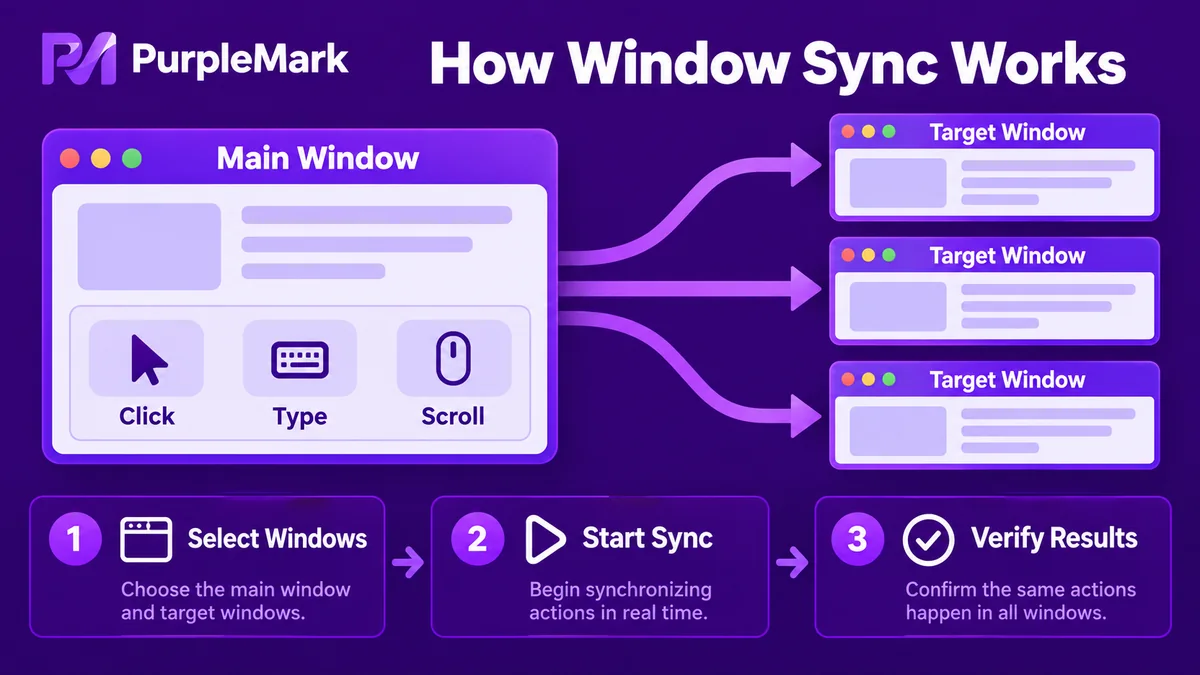
In PurpleMark verloopt het starten van de synchronisatie in grote lijnen als volgt:
- Open eerst alle profielen die je wilt synchroniseren: start in profielbeheer alle browserprofielen die je samen wilt bedienen;
- Open de interface voor venstersynchronisatie: de tool detecteert automatisch welke browserprofielen al geopend zijn;
- Kies het hoofdvenster: selecteer één profiel als hoofdomgeving; alle volgende handelingen worden hierop gebaseerd;
- Selecteer de vensters die moeten synchroniseren: vink in de lijst de andere profielen aan die het hoofdvenster moeten volgen;
- Klik op Synchronisatie starten: scrollen, klikken en typen in het hoofdvenster worden vervolgens doorgestuurd naar de geselecteerde vensters;
- Gebruik indien nodig indeling met één klik: rangschik meerdere vensters in een raster of gestapelde indeling zodat je snel ziet of alles is uitgelijnd en de acties overal worden uitgevoerd.
Klik op Synchronisatie stoppen om te stoppen. Daarna werken alle vensters weer afzonderlijk.
Veelvoorkomende problemen en oplossingen
Bij venstersynchronisatie komen vooral de volgende problemen voor. Met onderstaande controles kun je ze meestal oplossen.
V1: Bij het starten verschijnt "Initialisatietime-out / Bewerking mislukt" Meestal is de softwareversie verouderd of verstoort een lokale proxy of firewall het synchronisatieproces. Werk de tool bij naar de nieuwste versie en start opnieuw. Schakel indien nodig tijdelijk de lokale proxy of firewall uit en probeer het nogmaals.
V2: Sommige vensters kunnen niet worden geselecteerd De browserengine van dat profiel ondersteunt venstersynchronisatie mogelijk niet of de engineversie is te oud. Zet de betreffende profielen op een ondersteunde engineversie en controleer opnieuw.
V3: De navigatiebalk of bepaalde handelingen synchroniseren niet Synchronisatie vereist consistente interfaces. Controleer of alle vensters dezelfde indeling hebben (positie van knoppen, wel of geen bladwijzerbalk enzovoort) en dezelfde browserengineversie gebruiken. Start daarna de synchronisatie opnieuw.
V4: Vensters overlappen elkaar na het rangschikken Dit gebeurt meestal wanneer een aangepaste venstergrootte te klein is ingesteld en onder de minimale grootte van de tool valt. Vergroot de vensters tot een redelijke maat en rangschik ze opnieuw.
V5: Knoppen op het synchronisatiepaneel reageren niet Waarschijnlijk is de synchronisatie nog niet echt gestart. De functies op het paneel zijn pas beschikbaar nadat de synchronisatie is gestart. Controleer eerst of de status "Actief" is.
V6: Sneltoetsen voor synchronisatie botsen met andere sneltoetsen Je kunt in de instellingen van de tool een andere toetscombinatie instellen en zo sneltoetsen vermijden die door het besturingssysteem of andere software worden gebruikt.
V7: Ik wil vensters over meerdere schermen synchroniseren Als je meerdere monitoren gebruikt, kun je eerst een groep vensters met één klik rangschikken op het ingebouwde scherm. Deselecteer die vensters vervolgens, plaats een andere groep op het uitgebreide scherm en selecteer ten slotte alle vensters voordat je de synchronisatie start.
Samenvatting
Venstersynchronisatie is een productiviteitsfunctie waarmee repetitieve handelingen "op meerdere plaatsen tegelijk" kunnen worden uitgevoerd. De functie is geschikt voor dagelijkse workflows zoals inloggen en publiceren in batches in meerdere profielen. De belangrijkste voorbereiding is dat alle profielen eerst worden geopend en dat browserengine en indeling zo veel mogelijk gelijk zijn. Als de initialisatie mislukt, vensters niet geselecteerd kunnen worden of acties niet synchroniseren, controleer dan vooral drie zaken: softwareversie, proxy/firewall en consistentie van browserengine en indeling.
Als je regelmatig meerdere accountprofielen voor dezelfde workflow gebruikt, open dan je PurpleMark-werkruimte, start een paar profielen en probeer de interface voor venstersynchronisatie.


