
想在多個瀏覽器環境中同時執行同一套操作,可以使用視窗同步功能。本文說明視窗同步是什麼、如何啟動,並整理一鍵排列、跨螢幕同步,以及初始化失敗、無法勾選視窗等常見問題的排查方式,以 PurpleMark 為例示範。
做跨境電商或海外社群媒體營運時,經常需要在好幾個瀏覽器環境中執行同一套動作——例如把剛設定好的幾個帳號逐一登入,或把同一篇內容發佈到多個後台。如果一個一個切換視窗、複製貼上,不只速度慢,也很容易遺漏步驟。
指紋瀏覽器裡的視窗同步功能,就是用來解決這個問題:它可以把你在主控視窗中的捲動、點擊、輸入等操作,一次同步到其他已經開啟的視窗,讓一套人工操作同時在多處執行。以下以 PurpleMark(紫紋瀏覽器)為例,說明怎麼使用,以及發生問題時要如何排查。
視窗同步能做什麼?
簡單來說,視窗同步適合以下情境:
- 批次登入:開啟多個帳號環境後,在主控視窗輸入一次帳號密碼並登入,其他視窗跟著執行相同的畫面操作;
- 批次發佈 / 填寫:同一份表單、同一段文案,可以同步到多個後台一次填完;
- 相同流程巡檢:需要依照相同順序點擊多個頁面時,用一個主控視窗帶動其他視窗。
它依靠的是「操作同步」,所以前提是這些環境都必須先啟動,而且介面要盡量保持一致。
怎麼啟動視窗同步?
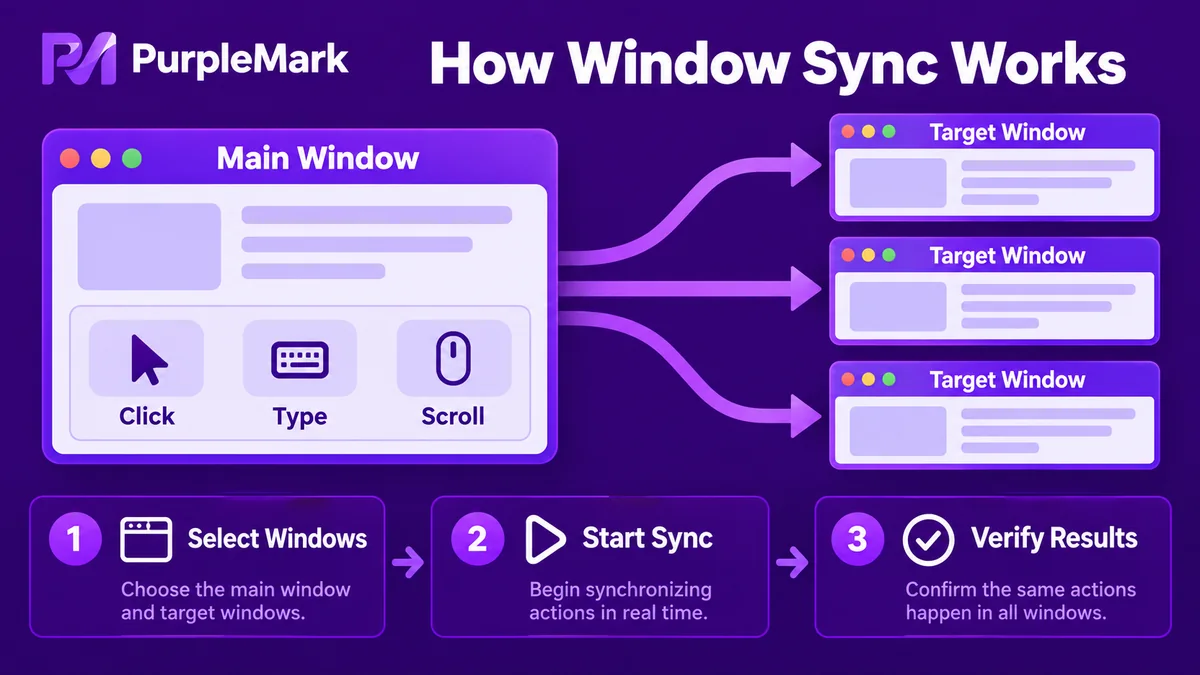
在 PurpleMark 裡啟動同步,大致流程如下:
- 先把要同步的環境全部開啟:在環境管理中,把需要一起操作的幾個瀏覽器環境都啟動;
- 進入視窗同步介面:工具會自動辨識已經開啟的瀏覽器環境;
- 指定主控視窗:選擇其中一個作為主環境,後續操作都以它為準;
- 勾選要一起同步的視窗:在清單中勾選其他要跟隨的環境;
- 點擊開始同步:之後主控視窗中的捲動、點擊、輸入會同步到其他已勾選的視窗;
- 搭配一鍵排列:可以用網格或堆疊版面把多個視窗排在螢幕上,方便快速確認各視窗是否對齊,以及操作是否都已生效。
想停止時,點一下停止同步即可,各視窗會恢復獨立操作。
常見問題與排查方式
使用視窗同步時,最常遇到以下幾類問題,通常依照下面的方向檢查就能解決。
Q1:啟動同步時顯示「初始化逾時 / 操作失敗」 多半是軟體版本太舊,或本機 Proxy、防火牆干擾同步程序。先把工具更新到最新版並重新啟動,必要時暫時關閉本機 Proxy 或防火牆,再試一次。
Q2:介面中無法勾選某些視窗 很可能是該環境使用的瀏覽器核心不支援視窗同步,或核心版本太舊。把相關環境統一切換到受支援的核心版本,再回來確認是否能勾選。
Q3:導覽列或部分操作不同步 同步對介面一致性有要求。請確認所有視窗的版面配置保持一致(按鈕位置、書籤列是否顯示等),而且各視窗的核心版本相同,再重新啟動同步。
Q4:視窗排列後出現重疊 通常是自訂視窗尺寸設定得太小,低於工具允許的最小值。把視窗放大到合理尺寸後再重新排列即可。
Q5:同步操作台的按鈕按不動 多半是還沒有正式啟動同步——操作台的功能按鈕需要在同步啟動後才能使用。先確認同步狀態是否顯示「執行中」。
Q6:快捷鍵和電腦其他快捷鍵衝突 可以在工具設定中自訂一組不衝突的快捷鍵組合,避開系統或其他軟體已經占用的按鍵。
Q7:想要跨螢幕同步 如果你有多個顯示器,可以先在一部分視窗上使用一鍵排列(內建螢幕),再取消選取,把另一部分視窗排到延伸螢幕,最後整體選取後啟動同步。
小結
視窗同步是一項把重複操作「一次在多處執行」的效率功能,適合批次登入、批次發佈這類多帳號、多環境的日常流程。核心準備是:先把環境全部開啟,並讓瀏覽器核心與版面配置盡量一致。 遇到初始化失敗、視窗無法勾選或操作不同步時,可以沿著上面的「版本 / Proxy 與防火牆 / 核心與版面一致性」三條主線排查,通常就能找到問題。
如果你經常使用多個帳號環境執行相同流程,可以開啟 PurpleMark 工作區,啟動幾個環境後,從視窗同步介面實際操作一次。


