
Kung kailangan mong gawin ang parehong mga aksyon nang sabay-sabay sa maraming browser profile, makakatulong ang Window Sync. Ipinapaliwanag ng gabay na ito kung ano ang Window Sync, paano ito simulan, at paano ayusin ang mga karaniwang problema gaya ng one-click arrangement, pag-sync sa maraming monitor, initialization failure, at mga window na hindi mapili, gamit ang PurpleMark bilang halimbawa.
Sa cross-border ecommerce o pamamahala ng international social media, madalas kailangang gawin ang parehong hanay ng mga aksyon sa ilang browser profile—halimbawa, isa-isang mag-login sa ilang bagong na-configure na account o i-publish ang parehong content sa maraming admin panel. Mabagal at madaling may makaligtaan kung mano-manong lilipat sa bawat window at paulit-ulit na magko-copy at paste.
Ang Window Sync sa isang antidetect browser ay para mismo sa ganitong sitwasyon. Maaari nitong i-synchronize ang pag-scroll, pag-click, pag-type, at iba pang aksyon mula sa pangunahing window papunta sa iba pang nakabukas na window, kaya isang hanay ng manu-manong aksyon ang maaaring tumakbo sa maraming lugar nang sabay. Sa ibaba, gagamitin natin ang PurpleMark bilang halimbawa para ipaliwanag kung paano ito gamitin at paano ayusin ang mga problema.
Ano ang magagawa ng Window Sync?
Sa madaling salita, kapaki-pakinabang ang Window Sync sa mga sitwasyong tulad ng:
- Batch login: Kapag bukas na ang ilang account profile, isang beses lang ilagay ang credentials at mag-login sa pangunahing window, habang sinusundan ng ibang window ang parehong aksyon sa screen;
- Batch publishing / filling: I-fill out ang parehong form o ilagay ang parehong text nang naka-sync sa maraming backend;
- Parehong workflow check: Kapag kailangang i-click ang maraming page sa parehong pagkakasunod-sunod, gamitin ang isang pangunahing window para gabayan ang iba.
Nakabatay ito sa “action synchronization,” kaya kailangang naka-launch muna ang lahat ng profile, at dapat kasing pare-pareho hangga’t maaari ang kanilang interface.
Paano simulan ang Window Sync?
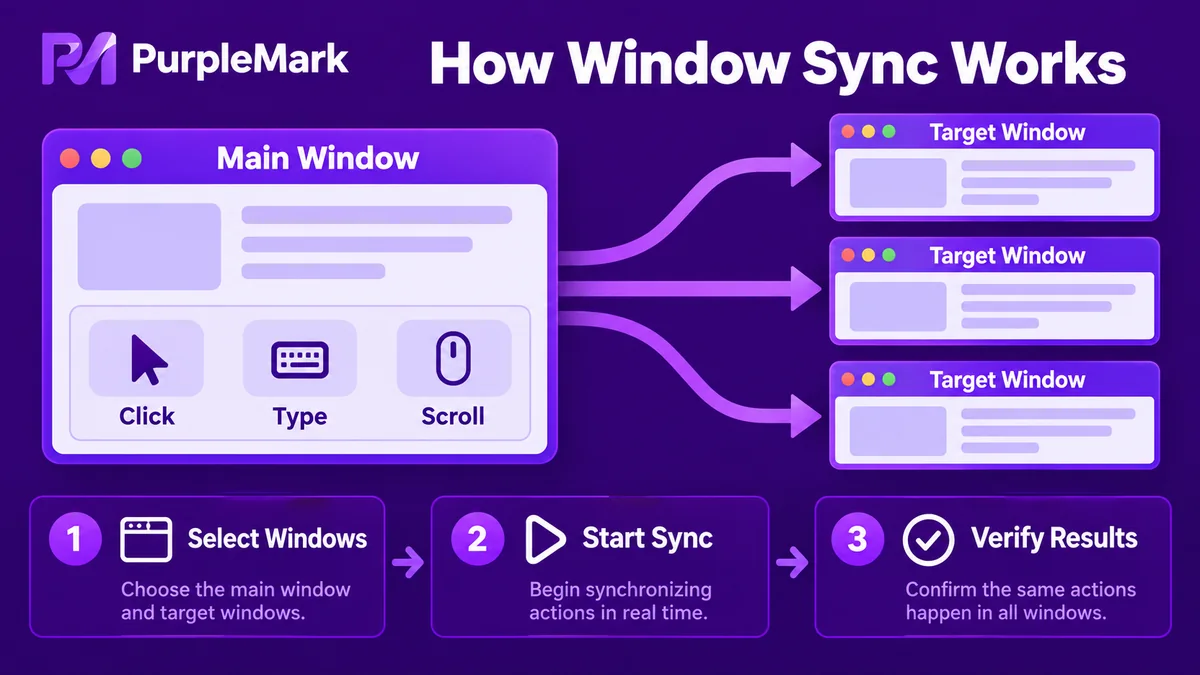
Sa PurpleMark, ganito sa pangkalahatan ang proseso ng pagsisimula ng synchronization:
- Buksan muna ang lahat ng profile na isi-sync: Sa profile management, i-launch ang lahat ng browser profile na gusto mong sabay-sabay gamitin;
- Pumunta sa Window Sync interface: Awtomatikong makikilala ng tool ang mga browser profile na bukas na;
- Itakda ang pangunahing window: Pumili ng isang profile bilang pangunahing environment; ito ang magiging batayan ng lahat ng susunod na aksyon;
- Piliin ang mga window na isi-sync: I-check sa listahan ang iba pang profile na dapat sumunod sa pangunahing window;
- I-click ang Start Sync: Pagkatapos nito, ang pag-scroll, pag-click, at pag-type sa pangunahing window ay isi-synchronize sa mga napiling window;
- Gamitin ang one-click arrangement kung kailangan: Ayusin ang maraming window sa grid o stacked layout para mabilis mong makita kung pantay ang pagkakaayos at kung gumagana ang mga aksyon sa lahat ng window.
Kapag gusto mong huminto, i-click lang ang Stop Sync. Babalik sa hiwalay na operasyon ang bawat window.
Mga karaniwang problema at paraan ng pag-troubleshoot
Ito ang mga problemang pinakakaraniwang nararanasan sa Window Sync. Sa karamihan ng kaso, makakatulong ang mga sumusunod na pagsusuri.
Q1: Lumalabas ang “Initialization timeout / Operation failed” kapag nagsisimula Karaniwang dahilan nito ang lumang bersyon ng software, o ang local proxy o firewall na nakakaabala sa synchronization process. I-update ang tool sa pinakabagong bersyon at i-restart ito. Kung kinakailangan, pansamantalang i-disable ang local proxy o firewall at subukan muli.
Q2: Hindi mapili ang ilang window sa interface Posibleng hindi suportado ng browser engine ng profile ang Window Sync, o masyadong luma ang bersyon nito. Ilipat ang mga apektadong profile sa suportadong browser-engine version at tingnan muli.
Q3: Hindi naka-sync ang navigation bar o ilang aksyon Kailangan ng synchronization na pare-pareho ang interface. Tiyaking magkapareho ang layout ng lahat ng window (lokasyon ng mga button, kung nakikita ang bookmarks bar, atbp.) at pareho ang browser-engine version, pagkatapos ay simulan muli ang synchronization.
Q4: Nag-o-overlap ang mga window pagkatapos ayusin Karaniwan itong nangyayari kapag masyadong maliit ang custom window size at mas mababa sa minimum na pinapayagan ng tool. Palakihin ang mga window sa makatwirang sukat at ayusin muli.
Q5: Hindi gumagana ang mga button sa synchronization control panel Malamang ay hindi pa talaga nasisimulan ang synchronization. Magagamit lang ang mga function ng control panel pagkatapos magsimula ang synchronization. Tiyakin muna na “Running” ang synchronization status.
Q6: Nagkakasalungatan ang keyboard shortcuts sa ibang shortcut ng computer Maaari kang magtakda ng ibang shortcut combination sa tool settings para maiwasan ang mga kombinasyong ginagamit ng operating system o ibang software.
Q7: Gusto kong mag-sync sa maraming monitor Kung gumagamit ka ng maraming display, maaari mo munang gamitin ang one-click arrangement sa isang grupo ng mga window sa built-in display. Pagkatapos, alisin ang pagkakapili sa mga ito, ayusin ang ibang grupo sa extended display, at sa huli ay piliin ang lahat ng window bago simulan ang synchronization.
Buod
Ang Window Sync ay isang productivity feature na nagbibigay-daan para ang paulit-ulit na aksyon ay “tumakbo sa maraming lugar nang sabay.” Angkop ito sa mga araw-araw na workflow gaya ng batch login at batch publishing sa maraming profile. Ang pinakamahalagang paghahanda ay buksan muna ang lahat ng profile at panatilihing pare-pareho hangga’t maaari ang browser engine at layout. Kung pumalya ang initialization, may window na hindi mapili, o hindi naka-sync ang mga aksyon, suriin ang tatlong pangunahing bagay: software version, proxy/firewall, at pagkakapareho ng browser engine at layout.
Kung regular kang gumagamit ng maraming account profile para sa parehong workflow, buksan ang PurpleMark workspace, mag-launch ng ilang profile, at subukan ang Window Sync interface.


