
複数のブラウザプロファイルで同じ操作を同時に行いたい場合は、ウィンドウ同期が便利です。本記事では、ウィンドウ同期の仕組み、開始方法、ワンクリック配置、複数モニター間の同期、初期化失敗、ウィンドウを選択できない場合などのよくある問題と対処法を、PurpleMarkを例に解説します。
越境ECや海外向けSNS運用では、複数のブラウザプロファイルで同じ一連の操作を行う場面がよくあります。たとえば、設定したばかりの複数アカウントに順番にログインしたり、同じコンテンツを複数の管理画面に投稿したりする場合です。ウィンドウを一つずつ切り替えてコピー&ペーストする方法は時間がかかり、抜け漏れも起こりやすくなります。
アンチディテクトブラウザのウィンドウ同期機能は、まさにこの問題を解決するためのものです。メインウィンドウで行ったスクロール、クリック、入力などの操作を、すでに開いている他のウィンドウへまとめて同期し、一つの手動操作を複数の場所で同時に実行できます。以下ではPurpleMarkを例に、使い方と問題発生時の確認方法を説明します。
ウィンドウ同期でできること
簡単に言うと、ウィンドウ同期は次のような場面に向いています。
- 一括ログイン:複数のアカウントプロファイルを開いた後、メインウィンドウで一度だけ認証情報を入力してログインし、他のウィンドウにも同じ画面操作を追従させる;
- 一括投稿 / 入力:同じフォームや同じ文章を、複数の管理画面で同期して入力する;
- 同一フローの確認:複数ページを同じ順序でクリックする必要がある場合に、一つのメインウィンドウで他のウィンドウを動かす。
この機能は「操作の同期」に基づくため、すべてのプロファイルを先に起動しておくことが前提です。また、各ウィンドウの画面構成はできるだけ揃えておく必要があります。
ウィンドウ同期を開始する方法
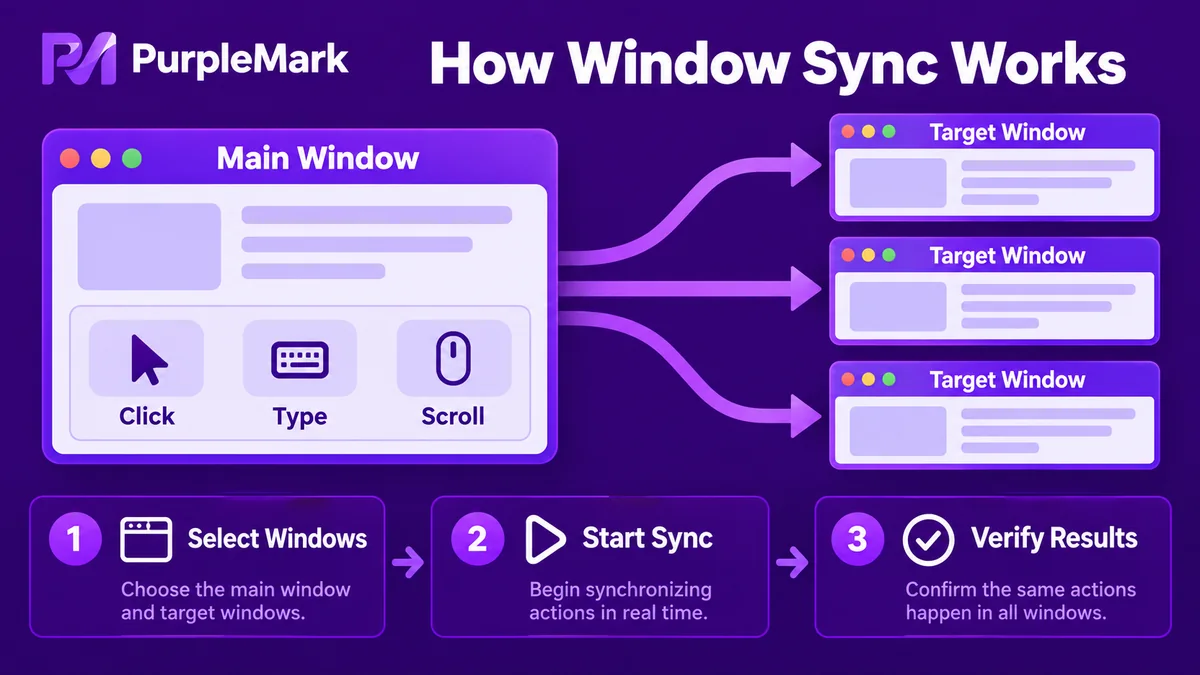
PurpleMarkで同期を開始する大まかな流れは次のとおりです。
- 同期したいプロファイルをすべて先に開く:プロファイル管理画面で、一緒に操作したいブラウザプロファイルをすべて起動します;
- ウィンドウ同期画面を開く:ツールが、すでに起動しているブラウザプロファイルを自動で認識します;
- メインウィンドウを指定する:いずれか一つのプロファイルをメイン環境として選び、以後の操作はそれを基準にします;
- 同期するウィンドウを選択する:メインウィンドウに追従させたい他のプロファイルを一覧からチェックします;
- 同期開始をクリックする:その後、メインウィンドウでのスクロール、クリック、入力が選択済みのウィンドウへ同期されます;
- 必要に応じてワンクリック配置を使う:複数のウィンドウをグリッドまたは重ねたレイアウトで整列し、各ウィンドウが揃っているか、操作が反映されているかを確認しやすくします。
停止したい場合は「同期停止」をクリックするだけです。各ウィンドウは再び個別に操作できるようになります。
よくある問題と確認方法
ウィンドウ同期でよく発生する問題は次のとおりです。多くの場合、以下の確認で解決できます。
Q1:開始時に「初期化タイムアウト / 操作失敗」と表示される ソフトウェアのバージョンが古い、またはローカルのプロキシやファイアウォールが同期プロセスに干渉している可能性があります。ツールを最新版に更新して再起動してください。必要であれば、ローカルプロキシまたはファイアウォールを一時的に無効にして再試行します。
Q2:画面で一部のウィンドウを選択できない そのプロファイルで使われているブラウザエンジンがウィンドウ同期に対応していないか、エンジンのバージョンが古すぎる可能性があります。対象プロファイルを対応しているエンジンバージョンに統一し、もう一度確認してください。
Q3:ナビゲーションバーや一部の操作が同期されない 同期には画面構成の一致が重要です。すべてのウィンドウで同じレイアウト(ボタン位置、ブックマークバーの表示有無など)になっていること、さらにブラウザエンジンのバージョンが同じであることを確認し、同期を再起動してください。
Q4:ウィンドウを配置すると重なってしまう カスタムのウィンドウサイズが小さすぎて、ツールが許可する最小値を下回っている場合によく起こります。ウィンドウを適切な大きさまで拡大してから、もう一度配置してください。
Q5:同期操作パネルのボタンを押せない 同期がまだ正式に開始されていない可能性が高いです。操作パネルの機能は同期開始後に利用できます。まず同期状態が「実行中」になっているか確認してください。
Q6:ショートカットキーがパソコンの他のショートカットと競合する ツールの設定で、OSや他のソフトウェアが使用していない別のキーの組み合わせを設定できます。
Q7:複数画面にまたがって同期したい 複数のモニターを使っている場合は、まず一部のウィンドウを内蔵画面でワンクリック配置します。その後いったん選択を解除し、別のウィンドウを拡張画面側に配置してから、最後にすべてのウィンドウを選択して同期を開始します。
まとめ
ウィンドウ同期は、繰り返し作業を「複数の場所で同時に実行」するための効率化機能です。複数プロファイルでの一括ログインや一括投稿といった日常的なフローに向いています。重要なのは、すべてのプロファイルを先に開き、ブラウザエンジンとレイアウトをできるだけ統一することです。 初期化に失敗する、ウィンドウを選択できない、操作が同期されないといった場合は、「ソフトウェアのバージョン」「プロキシ / ファイアウォール」「ブラウザエンジンとレイアウトの一致」という3つの観点から確認すると、原因を見つけやすくなります。
同じ作業フローで複数のアカウントプロファイルを頻繁に使う場合は、PurpleMarkのワークスペースを開き、いくつかのプロファイルを起動してウィンドウ同期を試してみてください。


