
Если одни и те же действия нужно одновременно выполнять в нескольких браузерных профилях, поможет синхронизация окон. В этом руководстве разберём, что это за функция, как её запустить и как устранить типичные проблемы: раскладку окон в один клик, синхронизацию между экранами, сбой инициализации или невозможность выбрать отдельные окна. В качестве примера используется PurpleMark.
При работе с международной электронной коммерцией или зарубежными социальными сетями часто требуется выполнить один и тот же набор действий в нескольких браузерных профилях — например, поочерёдно войти в несколько недавно настроенных аккаунтов или опубликовать один и тот же материал в нескольких панелях управления. Переключаться между окнами и вручную копировать и вставлять данные медленно и легко что-нибудь пропустить.
Функция синхронизации окон в антидетект-браузере как раз решает эту задачу. Она может передавать прокрутку, клики, ввод текста и другие действия из главного окна в другие уже открытые окна, благодаря чему одна ручная последовательность выполняется сразу в нескольких местах. Ниже на примере PurpleMark разберём, как использовать эту функцию и как устранять распространённые проблемы.
Что умеет синхронизация окон?
Проще говоря, она подходит для таких сценариев:
- Массовый вход: после открытия нескольких профилей аккаунтов один раз введите данные и войдите в главном окне, а остальные окна повторят те же действия;
- Массовая публикация / заполнение: один и тот же текст или форму можно синхронно заполнить в нескольких панелях;
- Проверка одинакового сценария: если на нескольких страницах нужно нажимать элементы в одной и той же последовательности, главное окно может управлять остальными.
Функция основана на «синхронизации действий», поэтому все профили нужно заранее запустить, а их интерфейсы по возможности должны быть одинаковыми.
Как запустить синхронизацию окон?
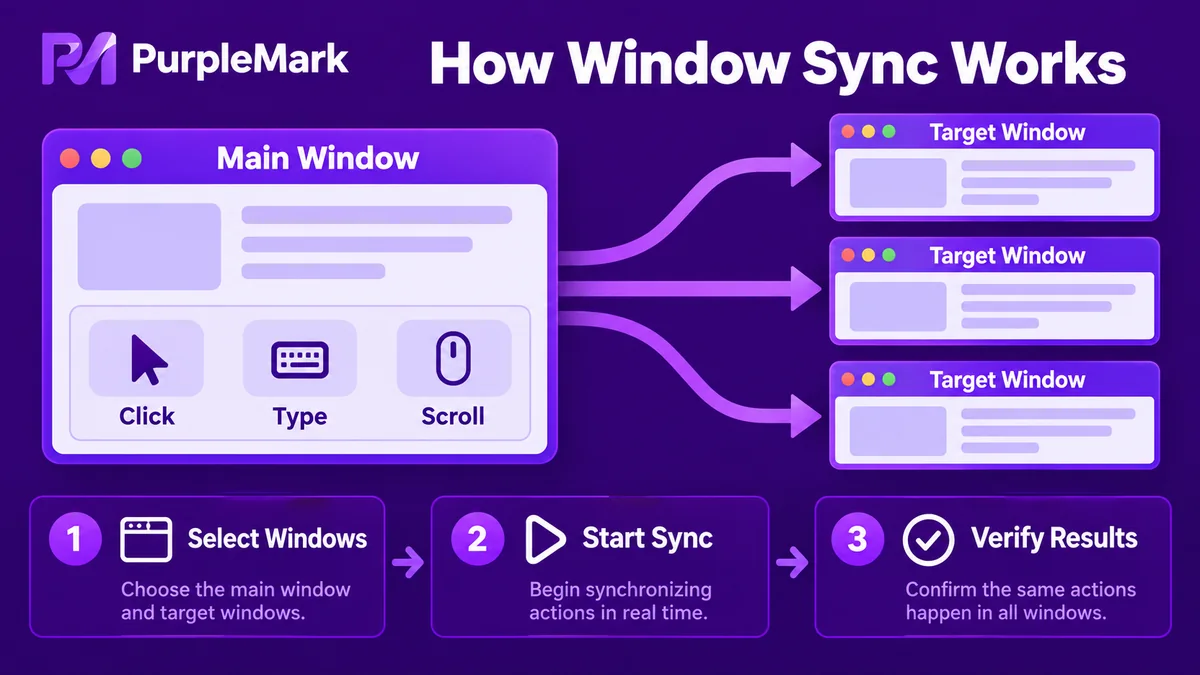
В PurpleMark процесс запуска в целом выглядит так:
- Сначала откройте все профили, которые нужно синхронизировать: в управлении профилями запустите все браузерные профили, с которыми хотите работать одновременно;
- Откройте интерфейс синхронизации окон: инструмент автоматически обнаружит уже запущенные браузерные профили;
- Назначьте главное окно: выберите один профиль в качестве основного; все дальнейшие действия будут выполняться по нему;
- Выберите синхронизируемые окна: отметьте в списке остальные профили, которые должны повторять действия главного окна;
- Нажмите «Запустить синхронизацию»: после этого прокрутка, клики и ввод в главном окне будут передаваться в выбранные окна;
- При необходимости используйте раскладку в один клик: расположите несколько окон сеткой или стопкой, чтобы быстро проверить их выравнивание и убедиться, что действия выполняются во всех окнах.
Чтобы остановить процесс, нажмите «Остановить синхронизацию». После этого каждое окно снова будет работать независимо.
Частые проблемы и способы устранения
При использовании синхронизации окон чаще всего встречаются следующие проблемы. В большинстве случаев помогают проверки ниже.
В1: При запуске появляется сообщение «Тайм-аут инициализации / Операция не выполнена» Обычно причина в устаревшей версии программы либо в том, что локальный прокси или брандмауэр мешает процессу синхронизации. Обновите инструмент до последней версии и перезапустите его. При необходимости временно отключите локальный прокси или брандмауэр и повторите попытку.
В2: Некоторые окна невозможно отметить в интерфейсе Возможно, браузерный движок этого профиля не поддерживает синхронизацию окон или его версия слишком старая. Переведите соответствующие профили на поддерживаемую версию движка и проверьте снова.
В3: Панель навигации или отдельные действия не синхронизируются Для синхронизации важна единообразная структура интерфейса. Убедитесь, что во всех окнах одинаковый макет (расположение кнопок, отображение панели закладок и т. п.) и одинаковая версия браузерного движка, после чего перезапустите синхронизацию.
В4: После раскладки окна перекрываются Обычно это происходит, когда задан слишком маленький пользовательский размер окна, ниже минимального значения, разрешённого инструментом. Увеличьте окна до разумного размера и выполните раскладку ещё раз.
В5: Кнопки на панели синхронизации не нажимаются Скорее всего, синхронизация ещё не была фактически запущена. Функции панели становятся доступны только после запуска. Сначала проверьте, что состояние синхронизации — «Выполняется».
В6: Горячие клавиши конфликтуют с другими сочетаниями на компьютере В настройках инструмента можно задать другую комбинацию клавиш, чтобы избежать сочетаний, занятых системой или другими программами.
В7: Нужно синхронизировать окна на нескольких экранах Если у вас несколько мониторов, сначала выполните раскладку в один клик для части окон на встроенном экране. Затем снимите с них выделение, разместите другую часть окон на дополнительном экране и в конце выберите все окна и запустите синхронизацию.
Итог
Синхронизация окон — это функция для повышения эффективности, которая позволяет выполнять повторяющиеся действия «сразу в нескольких местах». Она хорошо подходит для повседневных процессов вроде массового входа и публикации в нескольких профилях. Главная подготовка: заранее открыть все профили и по возможности привести браузерный движок и интерфейс к единому виду. Если инициализация не проходит, окно нельзя выбрать или действия не синхронизируются, проверьте три основных направления: версию программы, прокси/брандмауэр и соответствие браузерного движка и макета.
Если вы регулярно используете несколько профилей аккаунтов для одного и того же процесса, откройте рабочее пространство PurpleMark, запустите несколько профилей и попробуйте интерфейс синхронизации окон.


