
ប្រសិនបើអ្នកត្រូវធ្វើសកម្មភាពដូចគ្នាក្នុង browser profile ច្រើនក្នុងពេលតែមួយ Window Sync អាចជួយបាន។ មគ្គុទ្ទេសក៍នេះពន្យល់ថា Window Sync ជាអ្វី របៀបចាប់ផ្តើម និងវិធីដោះស្រាយបញ្ហាដែលជួបញឹកញាប់ ដូចជា ការរៀបបង្អួចដោយចុចម្តង ការសមកាលកម្មលើអេក្រង់ច្រើន ការចាប់ផ្តើមមិនជោគជ័យ ឬបង្អួចដែលមិនអាចជ្រើសបាន ដោយប្រើ PurpleMark ជាឧទាហរណ៍។
នៅពេលធ្វើពាណិជ្ជកម្មអេឡិចត្រូនិកឆ្លងដែន ឬគ្រប់គ្រងបណ្តាញសង្គមអន្តរជាតិ ជាញឹកញាប់ត្រូវ អនុវត្តសកម្មភាពដូចគ្នាក្នុង browser profile ច្រើន — ឧទាហរណ៍ ចូលគណនីដែលទើបកំណត់រចនាសម្ព័ន្ធជាច្រើនម្តងមួយៗ ឬបង្ហោះមាតិកាដូចគ្នាទៅកាន់ផ្ទាំងគ្រប់គ្រងជាច្រើន។ ការប្តូរបង្អួចម្តងមួយ និង copy/paste ដោយដៃ គឺយឺត ហើយងាយរំលងជំហាន។
មុខងារ Window Sync ក្នុង antidetect browser ត្រូវបានបង្កើតឡើងសម្រាប់បញ្ហានេះផ្ទាល់។ វាអាចសមកាលកម្មការរមូរ ការចុច ការវាយបញ្ចូល និងសកម្មភាពផ្សេងៗពីបង្អួចមេទៅកាន់បង្អួចផ្សេងដែលបានបើករួច ដូច្នេះសកម្មភាពដោយដៃមួយឈុតអាចដំណើរការនៅកន្លែងច្រើនក្នុងពេលតែមួយ។ ខាងក្រោមនេះយើងប្រើ PurpleMark ជាឧទាហរណ៍ ដើម្បីពន្យល់របៀបប្រើ និងរបៀបដោះស្រាយបញ្ហាទូទៅ។
Window Sync អាចធ្វើអ្វីបានខ្លះ?
និយាយឲ្យសាមញ្ញ វាសមស្របសម្រាប់ស្ថានភាពដូចខាងក្រោម៖
- ចូលគណនីជាក្រុម៖ បន្ទាប់ពីបើក account profile ច្រើន សូមបញ្ចូលព័ត៌មានចូល និង login ម្តងក្នុងបង្អួចមេ ហើយបង្អួចផ្សេងនឹងធ្វើតាមសកម្មភាពដូចគ្នា;
- បង្ហោះ / បំពេញជាក្រុម៖ បំពេញ form ដូចគ្នា ឬបញ្ចូលអត្ថបទដូចគ្នាទៅកាន់ផ្ទាំងគ្រប់គ្រងច្រើនដោយសមកាលកម្ម;
- ពិនិត្យលំហូរការងារដូចគ្នា៖ នៅពេលត្រូវចុចលើទំព័រច្រើនតាមលំដាប់ដូចគ្នា ប្រើបង្អួចមេមួយដើម្បីដឹកនាំបង្អួចផ្សេងទៀត។
មុខងារនេះផ្អែកលើ “ការសមកាលកម្មសកម្មភាព” ដូច្នេះ profile ទាំងអស់ត្រូវបានបើកជាមុន ហើយចំណុចប្រទាក់របស់ពួកវាគួរតែដូចគ្នាតាមដែលអាចធ្វើបាន។
របៀបចាប់ផ្តើម Window Sync
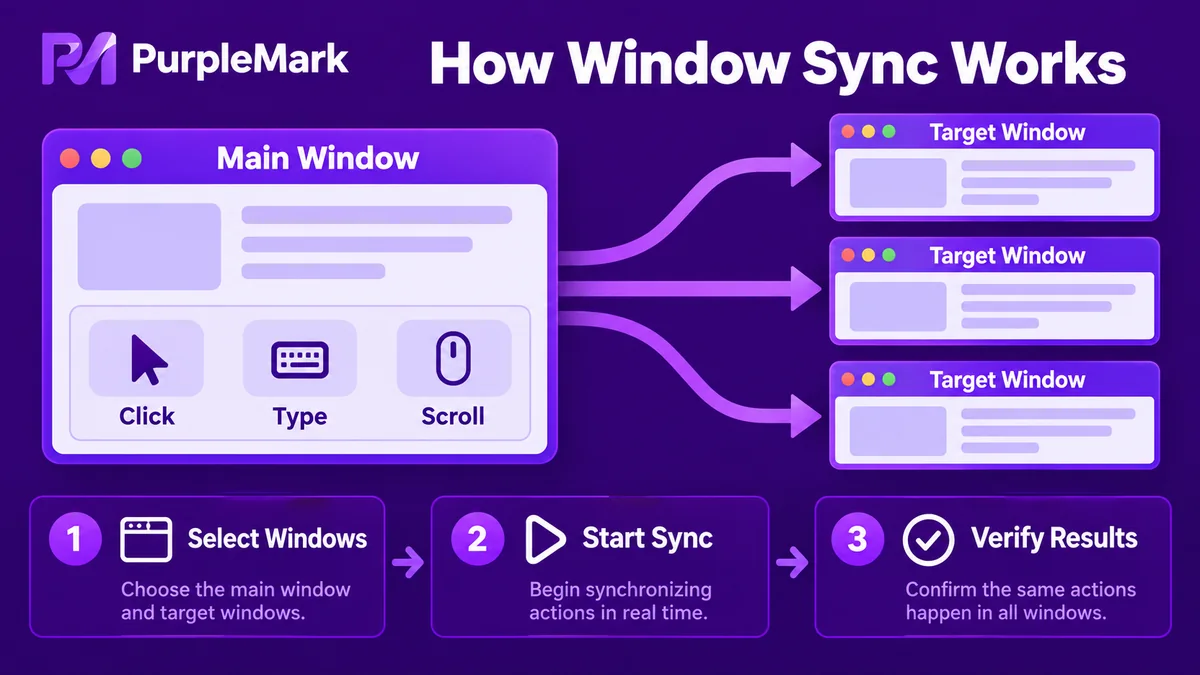
ក្នុង PurpleMark ដំណើរការចាប់ផ្តើមសមកាលកម្មជាទូទៅមានដូចនេះ៖
- បើក profile ដែលចង់សមកាលកម្មទាំងអស់ជាមុន៖ នៅក្នុង profile management សូមបើក browser profile ទាំងអស់ដែលត្រូវប្រើរួមគ្នា;
- ចូលទៅកាន់ផ្ទាំង Window Sync៖ ឧបករណ៍នឹងស្គាល់ browser profile ដែលបានបើករួចដោយស្វ័យប្រវត្តិ;
- កំណត់បង្អួចមេ៖ ជ្រើស profile មួយជាបរិស្ថានមេ ហើយសកម្មភាពបន្ទាប់ទាំងអស់នឹងយកវាជាគោល;
- ជ្រើសបង្អួចដែលត្រូវសមកាលកម្ម៖ ធីក profile ផ្សេងក្នុងបញ្ជីដែលត្រូវធ្វើតាមបង្អួចមេ;
- ចុច Start Sync៖ បន្ទាប់មក ការរមូរ ការចុច និងការវាយក្នុងបង្អួចមេ នឹងត្រូវសមកាលកម្មទៅកាន់បង្អួចដែលបានជ្រើស;
- ប្រើការរៀបបង្អួចដោយចុចម្តងនៅពេលចាំបាច់៖ រៀបបង្អួចច្រើនជាទម្រង់ grid ឬ stacked ដើម្បីពិនិត្យបានងាយថាបង្អួចទាំងអស់តម្រឹមត្រឹមត្រូវ និងសកម្មភាពដំណើរការឬអត់។
នៅពេលចង់ឈប់ គ្រាន់តែចុច Stop Sync។ បង្អួចនីមួយៗនឹងត្រឡប់ទៅដំណើរការដោយឯករាជ្យ។
បញ្ហាដែលជួបញឹកញាប់ និងវិធីដោះស្រាយ
ខាងក្រោមជាបញ្ហាដែលជួបញឹកញាប់បំផុតពេលប្រើ Window Sync។ ក្នុងករណីភាគច្រើន ការត្រួតពិនិត្យខាងក្រោមអាចជួយដោះស្រាយបាន។
Q1: ពេលចាប់ផ្តើមបង្ហាញ “Initialization timeout / Operation failed” ភាគច្រើនបណ្តាលមកពី software version ចាស់ ឬ local proxy / firewall រំខានដល់ដំណើរការសមកាលកម្ម។ ធ្វើបច្ចុប្បន្នភាពឧបករណ៍ទៅជាកំណែថ្មីបំផុត ហើយ restart។ បើចាំបាច់ សូមបិទ local proxy ឬ firewall ជាបណ្តោះអាសន្ន ហើយសាកល្បងម្តងទៀត។
Q2: មិនអាចជ្រើសបង្អួចខ្លះក្នុងផ្ទាំងបាន Browser engine ដែល profile នោះប្រើ អាចមិនគាំទ្រ Window Sync ឬកំណែ engine ចាស់ពេក។ ប្តូរ profile ដែលពាក់ព័ន្ធទៅកំណែ engine ដែលបានគាំទ្រ ហើយពិនិត្យម្តងទៀត។
Q3: Navigation bar ឬសកម្មភាពខ្លះមិនសមកាលកម្ម ការសមកាលកម្មត្រូវការចំណុចប្រទាក់ដែលស្របគ្នា។ ត្រូវប្រាកដថាបង្អួចទាំងអស់មាន layout ដូចគ្នា (ទីតាំងប៊ូតុង ការបង្ហាញ bookmarks bar ជាដើម) និងប្រើ browser engine version ដូចគ្នា បន្ទាប់មកចាប់ផ្តើម sync ឡើងវិញ។
Q4: បង្អួចត្រួតលើគ្នាបន្ទាប់ពីរៀបចំ ជាទូទៅកើតឡើងពេល custom window size តូចពេក និងទាបជាងទំហំអប្បបរមាដែលឧបករណ៍អនុញ្ញាត។ ពង្រីកបង្អួចទៅទំហំសមរម្យ ហើយរៀបចំម្តងទៀត។
Q5: ប៊ូតុងនៅលើផ្ទាំងគ្រប់គ្រង sync ចុចមិនបាន ភាគច្រើនគឺ sync មិនទាន់បានចាប់ផ្តើមពិតប្រាកដ។ មុខងារនៅលើផ្ទាំងគ្រប់គ្រងអាចប្រើបានតែបន្ទាប់ពី sync ចាប់ផ្តើម។ សូមពិនិត្យជាមុនថាស្ថានភាព sync ជា “Running”។
Q6: Keyboard shortcuts ប៉ះទង្គិចជាមួយ shortcut ផ្សេងនៅលើកុំព្យូទ័រ អាចកំណត់ shortcut combination ថ្មីក្នុងការកំណត់ឧបករណ៍ ដើម្បីជៀសវាង key combination ដែលប្រព័ន្ធ ឬ software ផ្សេងកំពុងប្រើ។
Q7: ចង់សមកាលកម្មលើអេក្រង់ច្រើន ប្រសិនបើអ្នកប្រើ monitor ច្រើន សូមរៀបបង្អួចមួយក្រុមដោយចុចម្តងលើអេក្រង់ក្នុងសិន។ បន្ទាប់មកដោះការជ្រើស ហើយរៀបបង្អួចក្រុមផ្សេងទៅលើអេក្រង់បន្ថែម ចុងក្រោយជ្រើសបង្អួចទាំងអស់ ហើយចាប់ផ្តើម sync។
សរុប
Window Sync ជាមុខងារបង្កើនប្រសិទ្ធភាព ដែលអនុញ្ញាតឲ្យសកម្មភាពដដែលៗ “ដំណើរការនៅកន្លែងច្រើនក្នុងពេលតែមួយ”។ វាសមស្របសម្រាប់ workflow ប្រចាំថ្ងៃដូចជា login ជាក្រុម និងបង្ហោះជាក្រុមលើ profile ច្រើន។ ការរៀបចំសំខាន់គឺបើក profile ទាំងអស់ជាមុន និងរក្សា browser engine និង layout ឲ្យដូចគ្នាតាមដែលអាចធ្វើបាន។ ប្រសិនបើ initialization បរាជ័យ មិនអាចជ្រើសបង្អួច ឬសកម្មភាពមិន sync សូមពិនិត្យតាមបីចំណុចសំខាន់៖ software version, proxy/firewall និងភាពស្របគ្នារវាង browser engine និង layout។
បើអ្នកប្រើ account profile ច្រើនជាប្រចាំសម្រាប់ workflow ដូចគ្នា សូមបើក PurpleMark workspace បើក profile ច្រើន ហើយសាកល្បង Window Sync។


