
Wenn du dieselben Aktionen gleichzeitig in mehreren Browser-Profilen ausführen möchtest, hilft die Fenstersynchronisierung. Dieser Leitfaden erklärt, was sie ist, wie du sie startest und wie sich typische Probleme wie Ein-Klick-Anordnung, Synchronisierung über mehrere Bildschirme, Initialisierungsfehler oder nicht auswählbare Fenster beheben lassen – am Beispiel von PurpleMark.
Im grenzüberschreitenden E-Commerce oder beim Betrieb internationaler Social-Media-Konten muss man häufig dieselben Aktionen in mehreren Browser-Profilen ausführen – zum Beispiel mehrere neu eingerichtete Konten nacheinander anmelden oder denselben Inhalt in mehreren Backends veröffentlichen. Jedes Fenster einzeln zu wechseln und Inhalte zu kopieren und einzufügen ist langsam und fehleranfällig.
Die Fenstersynchronisierung eines Antidetect-Browsers ist genau für diesen Zweck gedacht. Sie kann Scroll-, Klick-, Eingabe- und andere Aktionen aus einem Hauptfenster gleichzeitig an weitere bereits geöffnete Fenster übertragen, sodass eine manuelle Aktion an mehreren Stellen ausgeführt wird. Im Folgenden zeigen wir am Beispiel von PurpleMark, wie die Funktion genutzt wird und wie sich Probleme beheben lassen.
Was kann die Fenstersynchronisierung?
Kurz gesagt eignet sie sich für folgende Szenarien:
- Mehrere Konten anmelden: Nachdem mehrere Konto-Profile geöffnet wurden, werden Zugangsdaten einmal im Hauptfenster eingegeben und die übrigen Fenster folgen den gleichen Aktionen;
- Mehrfach veröffentlichen / Formulare ausfüllen: Dasselbe Formular oder derselbe Text lässt sich synchron in mehreren Backends ausfüllen;
- Gleiche Abläufe prüfen: Wenn mehrere Seiten in derselben Reihenfolge angeklickt werden müssen, steuert ein Hauptfenster die übrigen Fenster mit.
Die Funktion basiert auf einer "Aktionssynchronisierung". Alle Profile müssen daher zuerst gestartet sein, und ihre Oberflächen sollten möglichst einheitlich sein.
Wie startet man die Fenstersynchronisierung?
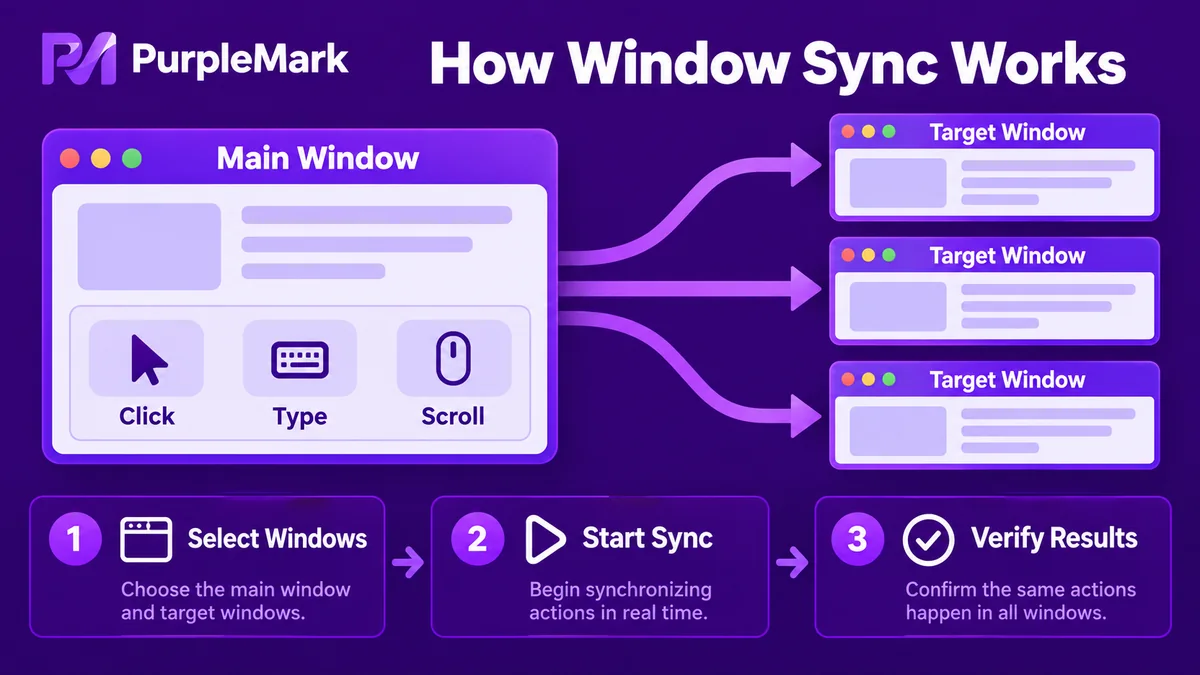
In PurpleMark läuft der Start der Synchronisierung im Wesentlichen so ab:
- Zuerst alle zu synchronisierenden Profile öffnen: Starte in der Profilverwaltung alle Browser-Profile, die gemeinsam bedient werden sollen;
- Die Oberfläche für Fenstersynchronisierung öffnen: Das Tool erkennt automatisch die bereits geöffneten Browser-Profile;
- Hauptfenster festlegen: Wähle eines der Profile als Hauptumgebung. Alle folgenden Aktionen richten sich danach;
- Zu synchronisierende Fenster auswählen: Markiere in der Liste die weiteren Profile, die dem Hauptfenster folgen sollen;
- Synchronisierung starten: Danach werden Scrollen, Klicks und Eingaben im Hauptfenster auf die ausgewählten Fenster übertragen;
- Bei Bedarf Ein-Klick-Anordnung verwenden: Ordne mehrere Fenster als Raster oder gestapelt an, damit du schnell prüfen kannst, ob alle Fenster ausgerichtet sind und die Aktionen überall ausgeführt werden.
Zum Beenden genügt ein Klick auf Synchronisierung stoppen. Danach lassen sich die Fenster wieder unabhängig bedienen.
Häufige Probleme und Lösungsansätze
Bei der Fenstersynchronisierung treten am häufigsten die folgenden Probleme auf. Mit diesen Prüfungen lassen sie sich meist beheben.
F1: Beim Start erscheint "Initialisierungs-Timeout / Vorgang fehlgeschlagen" Oft ist die Software veraltet oder ein lokaler Proxy beziehungsweise eine Firewall stört den Synchronisierungsprozess. Aktualisiere das Tool auf die neueste Version und starte es neu. Falls nötig, deaktiviere vorübergehend den lokalen Proxy oder die Firewall und versuche es erneut.
F2: Bestimmte Fenster lassen sich nicht auswählen Wahrscheinlich unterstützt die von diesem Profil verwendete Browser-Engine die Fenstersynchronisierung nicht oder ihre Version ist zu alt. Stelle die betreffenden Profile auf eine unterstützte Engine-Version um und prüfe erneut.
F3: Navigationsleiste oder einzelne Aktionen werden nicht synchronisiert Die Synchronisierung setzt möglichst identische Oberflächen voraus. Stelle sicher, dass alle Fenster dieselbe Anordnung haben (einschließlich Button-Positionen und Anzeige der Lesezeichenleiste) und dieselbe Browser-Engine-Version verwenden. Starte die Synchronisierung anschließend neu.
F4: Fenster überlappen sich nach der Anordnung Meist wurde eine benutzerdefinierte Fenstergröße zu klein eingestellt und liegt unter dem vom Tool erlaubten Mindestwert. Vergrößere die Fenster auf eine angemessene Größe und ordne sie erneut an.
F5: Die Schaltflächen im Synchronisierungs-Bedienfeld reagieren nicht In der Regel wurde die Synchronisierung noch nicht wirklich gestartet. Die Funktionen des Bedienfelds stehen erst nach dem Start zur Verfügung. Prüfe zunächst, ob der Synchronisierungsstatus "Wird ausgeführt" lautet.
F6: Tastenkürzel kollidieren mit anderen Computer-Shortcuts In den Tool-Einstellungen kannst du eine andere Tastenkombination definieren und damit Belegungen des Betriebssystems oder anderer Programme vermeiden.
F7: Synchronisierung über mehrere Bildschirme gewünscht Bei mehreren Monitoren kannst du zunächst einen Teil der Fenster per Ein-Klick-Anordnung auf dem integrierten Bildschirm platzieren. Hebe anschließend die Auswahl auf, ordne die übrigen Fenster auf dem erweiterten Bildschirm an und wähle zum Schluss alle Fenster aus, bevor du die Synchronisierung startest.
Zusammenfassung
Die Fenstersynchronisierung ist eine Effizienzfunktion, mit der sich wiederkehrende Aktionen "gleichzeitig an mehreren Stellen" ausführen lassen. Sie eignet sich für tägliche Abläufe wie die Anmeldung mehrerer Konten oder die Veröffentlichung in mehreren Profilen. Wichtig ist vor allem: alle Profile zuerst öffnen und Browser-Engine sowie Layout möglichst einheitlich halten. Wenn die Initialisierung fehlschlägt, Fenster nicht auswählbar sind oder Aktionen nicht synchron laufen, solltest du entlang der drei Hauptpunkte prüfen: Softwareversion, Proxy/Firewall sowie Übereinstimmung von Browser-Engine und Layout.
Wenn du regelmäßig mehrere Konto-Profile für denselben Ablauf nutzt, öffne deinen PurpleMark-Arbeitsbereich, starte mehrere Profile und probiere die Fenstersynchronisierung aus.


