
Nếu cần thực hiện cùng một thao tác trên nhiều hồ sơ trình duyệt cùng lúc, tính năng đồng bộ cửa sổ sẽ rất hữu ích. Bài viết giải thích đồng bộ cửa sổ là gì, cách khởi động và cách xử lý các lỗi thường gặp như sắp xếp một chạm, đồng bộ nhiều màn hình, lỗi khởi tạo hoặc không thể chọn cửa sổ, với PurpleMark làm ví dụ.
Khi vận hành thương mại điện tử xuyên biên giới hoặc mạng xã hội quốc tế, bạn thường cần thực hiện cùng một chuỗi thao tác trên nhiều hồ sơ trình duyệt — chẳng hạn lần lượt đăng nhập vào các tài khoản vừa cấu hình, hoặc đăng cùng một nội dung lên nhiều trang quản trị. Chuyển từng cửa sổ rồi sao chép và dán thủ công vừa chậm vừa dễ bỏ sót.
Tính năng đồng bộ cửa sổ trong trình duyệt antidetect được thiết kế chính cho tình huống này. Nó có thể đồng bộ thao tác cuộn, nhấp chuột, nhập liệu và các hành động khác từ cửa sổ chính sang những cửa sổ đang mở khác, để một chuỗi thao tác thủ công được thực hiện đồng thời ở nhiều nơi. Dưới đây, chúng ta dùng PurpleMark làm ví dụ để giải thích cách sử dụng và cách xử lý sự cố.
Đồng bộ cửa sổ có thể làm gì?
Nói đơn giản, tính năng này phù hợp với các tình huống như:
- Đăng nhập hàng loạt: Sau khi mở nhiều hồ sơ tài khoản, chỉ cần nhập thông tin đăng nhập và đăng nhập một lần ở cửa sổ chính, các cửa sổ khác sẽ làm theo cùng thao tác trên màn hình;
- Đăng bài / điền biểu mẫu hàng loạt: Đồng bộ cùng một biểu mẫu hoặc cùng một đoạn nội dung trên nhiều trang quản trị;
- Kiểm tra cùng một quy trình: Khi cần nhấp vào nhiều trang theo cùng thứ tự, dùng một cửa sổ chính để điều khiển các cửa sổ còn lại.
Tính năng này dựa trên “đồng bộ thao tác”, vì vậy tất cả hồ sơ phải được khởi chạy trước, đồng thời giao diện giữa các cửa sổ nên được giữ giống nhau nhất có thể.
Cách khởi động đồng bộ cửa sổ
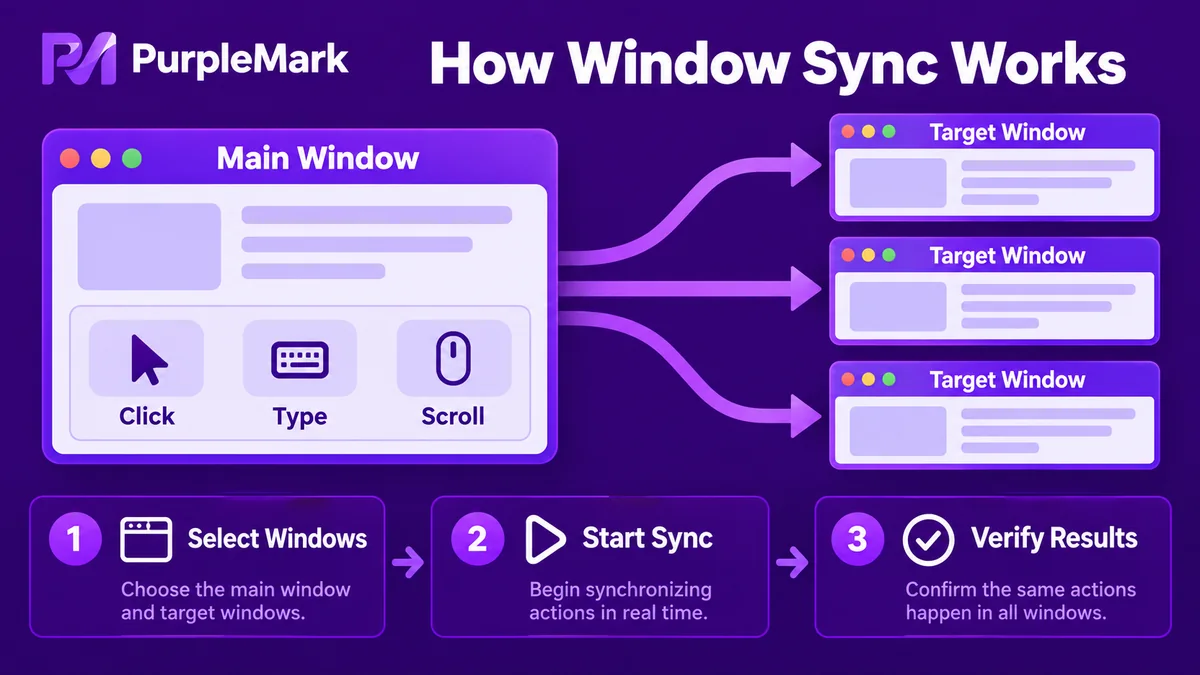
Trong PurpleMark, quy trình khởi động đồng bộ về cơ bản như sau:
- Mở trước tất cả hồ sơ cần đồng bộ: Trong phần quản lý hồ sơ, khởi chạy tất cả hồ sơ trình duyệt cần thao tác cùng nhau;
- Mở giao diện Đồng bộ cửa sổ: Công cụ sẽ tự động nhận diện các hồ sơ trình duyệt đang mở;
- Chỉ định cửa sổ chính: Chọn một hồ sơ làm môi trường chính; các thao tác tiếp theo sẽ lấy cửa sổ này làm chuẩn;
- Chọn các cửa sổ cần đồng bộ: Đánh dấu những hồ sơ khác cần làm theo cửa sổ chính;
- Nhấp Bắt đầu đồng bộ: Sau đó, thao tác cuộn, nhấp và nhập liệu trong cửa sổ chính sẽ được đồng bộ tới các cửa sổ đã chọn;
- Kết hợp sắp xếp một chạm khi cần: Sắp xếp nhiều cửa sổ theo dạng lưới hoặc xếp chồng để dễ kiểm tra tất cả cửa sổ đã căn chỉnh và các thao tác có được thực hiện hay không.
Khi muốn dừng, chỉ cần nhấp Dừng đồng bộ. Mỗi cửa sổ sẽ trở lại hoạt động độc lập.
Các lỗi thường gặp và cách xử lý
Dưới đây là những lỗi thường gặp nhất khi dùng đồng bộ cửa sổ. Trong đa số trường hợp, có thể xử lý bằng các bước kiểm tra sau.
C1: Khi khởi động hiển thị “Hết thời gian khởi tạo / Thao tác thất bại” Nguyên nhân thường là phiên bản phần mềm quá cũ, hoặc proxy cục bộ hay tường lửa đang can thiệp vào quá trình đồng bộ. Hãy cập nhật công cụ lên phiên bản mới nhất và khởi động lại. Nếu cần, tạm thời tắt proxy cục bộ hoặc tường lửa rồi thử lại.
C2: Không thể chọn một số cửa sổ trong giao diện Có thể engine trình duyệt mà hồ sơ đó sử dụng không hỗ trợ đồng bộ cửa sổ, hoặc phiên bản engine quá cũ. Chuyển các hồ sơ liên quan sang phiên bản engine được hỗ trợ rồi kiểm tra lại.
C3: Thanh điều hướng hoặc một số thao tác không đồng bộ Đồng bộ yêu cầu giao diện nhất quán. Hãy đảm bảo tất cả cửa sổ có cùng bố cục (vị trí nút, thanh dấu trang có hiển thị hay không, v.v.) và dùng cùng phiên bản engine trình duyệt, sau đó khởi động lại đồng bộ.
C4: Các cửa sổ bị chồng lên nhau sau khi sắp xếp Thông thường là do kích thước cửa sổ tùy chỉnh đặt quá nhỏ, thấp hơn mức tối thiểu mà công cụ cho phép. Tăng kích thước cửa sổ lên mức hợp lý rồi sắp xếp lại.
C5: Các nút trên bảng điều khiển đồng bộ không bấm được Nhiều khả năng đồng bộ chưa thực sự được khởi động. Các chức năng trên bảng điều khiển chỉ dùng được sau khi đồng bộ bắt đầu. Trước tiên hãy kiểm tra trạng thái đồng bộ có phải là “Đang chạy” hay không.
C6: Phím tắt xung đột với các phím tắt khác trên máy tính Bạn có thể tự đặt một tổ hợp phím khác trong phần cài đặt công cụ để tránh các phím đã được hệ điều hành hoặc phần mềm khác sử dụng.
C7: Muốn đồng bộ giữa nhiều màn hình Nếu bạn dùng nhiều màn hình, trước tiên có thể sắp xếp một chạm cho một nhóm cửa sổ trên màn hình tích hợp. Sau đó bỏ chọn nhóm này, sắp xếp nhóm cửa sổ khác trên màn hình mở rộng, cuối cùng chọn toàn bộ cửa sổ và bắt đầu đồng bộ.
Tổng kết
Đồng bộ cửa sổ là tính năng tăng hiệu suất giúp các thao tác lặp lại được “chạy ở nhiều nơi cùng lúc”. Nó phù hợp với các quy trình hằng ngày như đăng nhập hàng loạt và đăng bài hàng loạt trên nhiều hồ sơ. Điểm chuẩn bị quan trọng nhất là mở tất cả hồ sơ trước và giữ engine trình duyệt cũng như bố cục càng đồng nhất càng tốt. Nếu khởi tạo thất bại, không chọn được cửa sổ hoặc thao tác không đồng bộ, hãy kiểm tra theo ba hướng chính: phiên bản phần mềm, proxy/tường lửa và tính nhất quán của engine/bố cục.
Nếu bạn thường xuyên dùng nhiều hồ sơ tài khoản để thực hiện cùng một quy trình, hãy mở không gian làm việc PurpleMark, khởi chạy vài hồ sơ và thử giao diện Đồng bộ cửa sổ.


