
Para executar as mesmas ações em vários perfis de navegador ao mesmo tempo, a sincronização de janelas pode ajudar. Este guia explica o que é, como iniciar e como resolver problemas comuns, como organização com um clique, sincronização entre monitores, falha de inicialização e janelas que não podem ser selecionadas, usando o PurpleMark como exemplo.
Em operações de e-commerce internacional ou redes sociais no exterior, é comum precisar executar o mesmo conjunto de ações em vários perfis de navegador — por exemplo, fazer login em várias contas recém-configuradas ou publicar o mesmo conteúdo em diferentes painéis. Alternar entre janelas e copiar e colar manualmente é lento e aumenta a chance de esquecer alguma etapa.
A função de sincronização de janelas de um navegador antidetect foi criada justamente para isso. Ela pode replicar rolagem, cliques, digitação e outras ações da janela principal para outras janelas já abertas, permitindo que uma única sequência manual seja executada em vários lugares. A seguir, usamos o PurpleMark como exemplo para mostrar como funciona e como solucionar problemas comuns.
O que a sincronização de janelas pode fazer?
Em termos simples, ela é útil em cenários como:
- Login em lote: depois de abrir vários perfis de conta, digite as credenciais e faça login uma vez na janela principal, enquanto as outras acompanham as mesmas ações na tela;
- Publicação / preenchimento em lote: preencha o mesmo formulário ou insira o mesmo texto de forma sincronizada em vários painéis;
- Verificação do mesmo fluxo: quando várias páginas precisam ser clicadas na mesma ordem, use uma janela principal para conduzir as demais.
A função depende da "sincronização de ações", portanto todos os perfis precisam ser iniciados antes, e as interfaces devem permanecer o mais uniformes possível.
Como iniciar a sincronização de janelas?
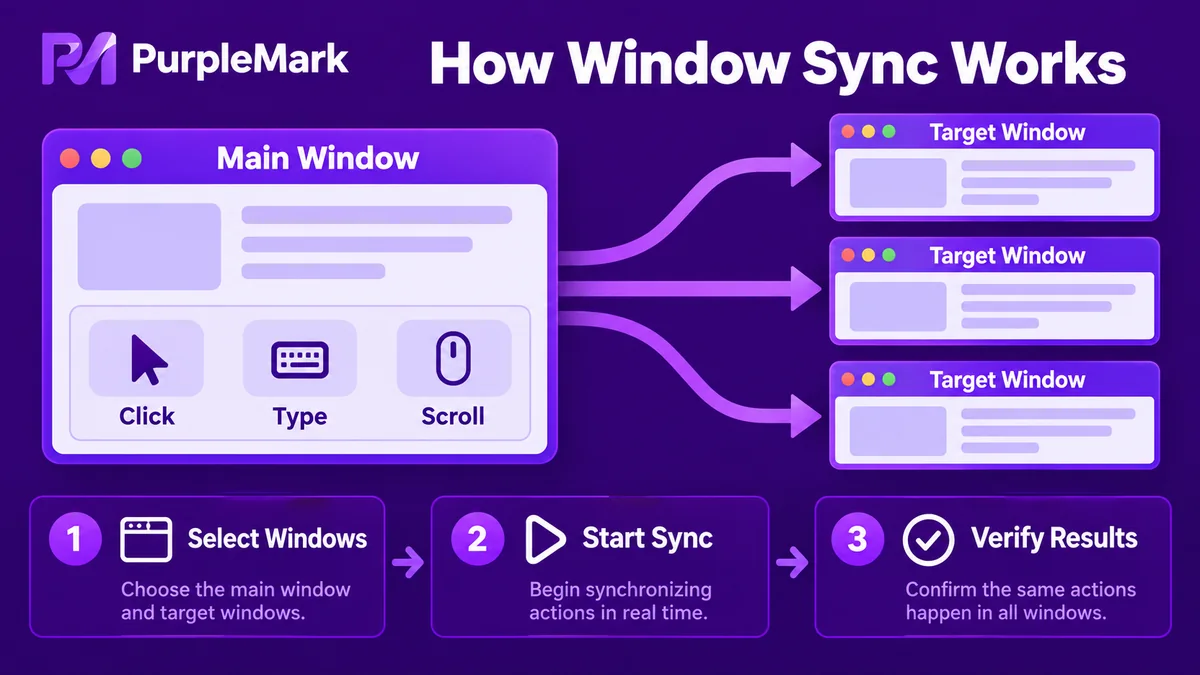
No PurpleMark, o processo básico é o seguinte:
- Abra primeiro todos os perfis que deseja sincronizar: no gerenciamento de perfis, inicie todos os perfis de navegador que serão operados juntos;
- Entre na interface de sincronização de janelas: a ferramenta detectará automaticamente os perfis de navegador já abertos;
- Defina a janela principal: escolha um perfil como ambiente principal; todas as ações seguintes usarão essa janela como referência;
- Selecione as janelas a sincronizar: marque na lista os outros perfis que devem acompanhar a janela principal;
- Clique em Iniciar sincronização: a rolagem, os cliques e a digitação realizados na janela principal serão replicados nas janelas selecionadas;
- Use a organização com um clique quando necessário: organize várias janelas em grade ou empilhadas para verificar rapidamente se todas estão alinhadas e se as ações estão funcionando.
Para parar, basta clicar em Parar sincronização. Cada janela volta então a funcionar de forma independente.
Problemas comuns e como resolver
Estes são os problemas mais frequentes ao usar a sincronização de janelas. Na maioria dos casos, as verificações abaixo ajudam a resolver.
P1: Ao iniciar, aparece "Tempo limite de inicialização / Falha na operação" Normalmente isso ocorre por causa de uma versão antiga do software ou porque um proxy local ou firewall está interferindo no processo de sincronização. Atualize a ferramenta para a versão mais recente e reinicie. Se necessário, desative temporariamente o proxy local ou o firewall e tente novamente.
P2: Algumas janelas não podem ser selecionadas na interface O mecanismo do navegador usado por esse perfil pode não oferecer suporte à sincronização de janelas ou estar em uma versão antiga demais. Mude os perfis afetados para uma versão compatível do mecanismo e verifique novamente.
P3: A barra de navegação ou algumas ações não são sincronizadas A sincronização exige interfaces consistentes. Confirme que todas as janelas tenham o mesmo layout (posição dos botões, exibição da barra de favoritos etc.) e usem a mesma versão do mecanismo do navegador; depois reinicie a sincronização.
P4: As janelas ficam sobrepostas depois da organização Isso geralmente acontece quando um tamanho de janela personalizado é definido pequeno demais, abaixo do mínimo permitido pela ferramenta. Aumente as janelas para um tamanho razoável e organize novamente.
P5: Os botões do painel de sincronização não respondem Na maioria das vezes, a sincronização ainda não foi realmente iniciada. Os recursos do painel só ficam disponíveis depois que a sincronização começa. Primeiro confirme se o status está como "Em execução".
P6: Os atalhos de teclado entram em conflito com outros atalhos do computador Você pode definir uma combinação diferente nas configurações da ferramenta para evitar teclas já usadas pelo sistema operacional ou por outros programas.
P7: Quero sincronizar janelas em várias telas Se você usa vários monitores, primeiro aplique a organização com um clique a um grupo de janelas na tela integrada. Depois desmarque esse grupo, organize outro grupo na tela estendida e, por fim, selecione todas as janelas e inicie a sincronização.
Resumo
A sincronização de janelas é um recurso de produtividade que permite que ações repetitivas sejam executadas "em vários lugares ao mesmo tempo". Ela é adequada para rotinas como login e publicação em lote em vários perfis. A preparação principal é abrir todos os perfis primeiro e manter o mecanismo do navegador e o layout o mais uniformes possível. Se a inicialização falhar, alguma janela não puder ser selecionada ou as ações não forem sincronizadas, verifique os três pontos principais: versão do software, proxy/firewall e consistência entre mecanismo do navegador e layout.
Se você usa vários perfis de conta com frequência para o mesmo fluxo, abra seu espaço de trabalho no PurpleMark, inicie vários perfis e experimente a interface de sincronização de janelas.


