
Якщо однакові дії потрібно одночасно виконувати в кількох браузерних профілях, допоможе синхронізація вікон. У цьому посібнику пояснюється, що це за функція, як її запустити та як усунути типові проблеми: розташування вікон одним кліком, синхронізацію між екранами, помилку ініціалізації або неможливість вибрати окремі вікна. Як приклад використовується PurpleMark.
У міжнародній електронній комерції або під час роботи із закордонними соціальними мережами часто потрібно виконати однаковий набір дій у кількох браузерних профілях — наприклад, послідовно ввійти в кілька щойно налаштованих облікових записів або опублікувати той самий матеріал у кількох панелях керування. Перемикатися між вікнами та вручну копіювати й вставляти дані повільно, до того ж легко щось пропустити.
Функція синхронізації вікон в антидетект-браузері створена саме для цього. Вона може передавати прокручування, кліки, введення тексту та інші дії з головного вікна до інших уже відкритих вікон, щоб одна ручна послідовність виконувалася в кількох місцях одночасно. Нижче на прикладі PurpleMark розберемо, як користуватися цією функцією та як усувати типові проблеми.
Що може синхронізація вікон?
Простіше кажучи, вона корисна в таких сценаріях:
- Масовий вхід: після відкриття кількох профілів облікових записів введіть дані та виконайте вхід один раз у головному вікні, а інші вікна повторять ті самі дії;
- Масова публікація / заповнення: одну й ту саму форму або текст можна синхронно заповнити в кількох панелях;
- Перевірка однакового процесу: якщо на кількох сторінках потрібно натискати елементи в однаковій послідовності, одне головне вікно може керувати рештою.
Функція базується на «синхронізації дій», тому всі профілі потрібно спочатку запустити, а їхні інтерфейси бажано максимально уніфікувати.
Як запустити синхронізацію вікон?
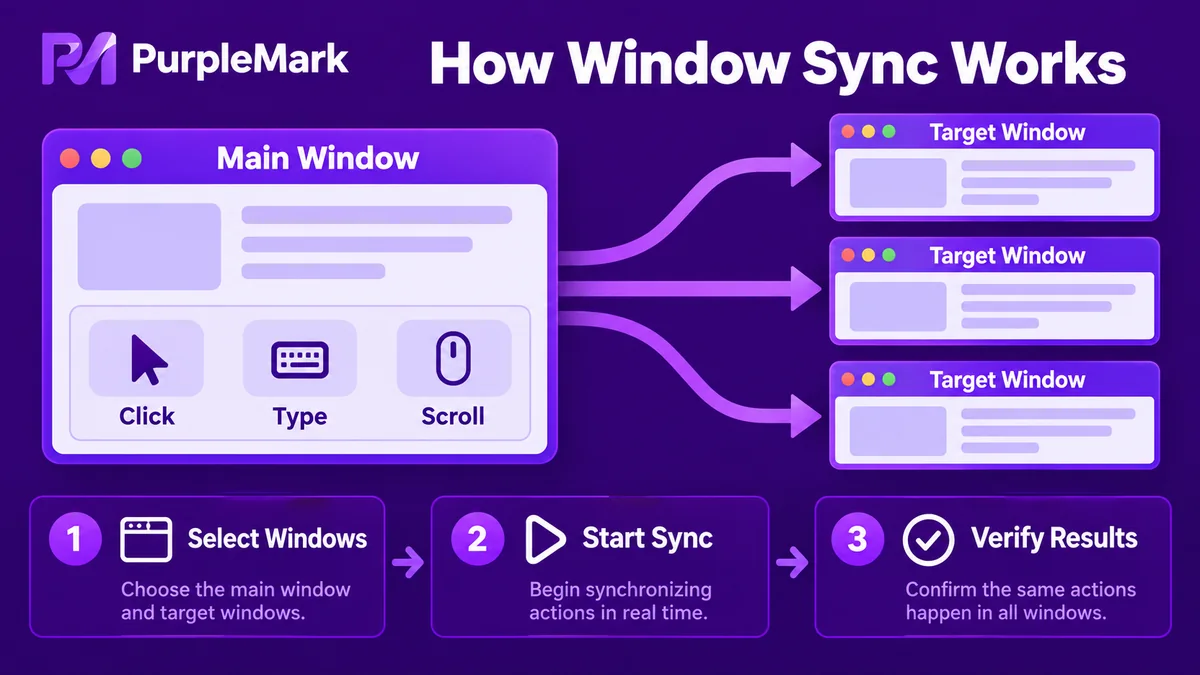
У PurpleMark процес запуску загалом виглядає так:
- Спочатку відкрийте всі профілі, які потрібно синхронізувати: у керуванні профілями запустіть усі браузерні профілі, з якими потрібно працювати разом;
- Відкрийте інтерфейс синхронізації вікон: інструмент автоматично визначить уже відкриті браузерні профілі;
- Призначте головне вікно: виберіть один профіль як основне середовище; усі подальші дії орієнтуватимуться на нього;
- Виберіть вікна для синхронізації: позначте в списку інші профілі, які мають повторювати дії головного вікна;
- Натисніть «Запустити синхронізацію»: після цього прокручування, кліки та введення в головному вікні передаватимуться до вибраних вікон;
- За потреби використовуйте розташування одним кліком: розмістіть кілька вікон сіткою або стосом, щоб швидко перевірити їх вирівнювання та переконатися, що дії виконуються всюди.
Щоб зупинити процес, натисніть «Зупинити синхронізацію». Після цього кожне вікно знову працюватиме незалежно.
Поширені проблеми та способи усунення
Під час використання синхронізації вікон найчастіше трапляються такі проблеми. У більшості випадків допомагають наведені нижче перевірки.
П1: Під час запуску з’являється повідомлення «Час очікування ініціалізації вичерпано / Операція не виконана» Зазвичай причина в застарілій версії програми або в тому, що локальний проксі чи брандмауер заважає процесу синхронізації. Оновіть інструмент до останньої версії та перезапустіть його. За потреби тимчасово вимкніть локальний проксі або брандмауер і спробуйте ще раз.
П2: Деякі вікна неможливо вибрати в інтерфейсі Можливо, браузерний рушій цього профілю не підтримує синхронізацію вікон або його версія надто стара. Переведіть відповідні профілі на підтримувану версію рушія та перевірте знову.
П3: Панель навігації або окремі дії не синхронізуються Для синхронізації важлива однакова структура інтерфейсу. Переконайтеся, що всі вікна мають однакове компонування (положення кнопок, відображення панелі закладок тощо) і використовують однакову версію браузерного рушія, після чого перезапустіть синхронізацію.
П4: Після розташування вікна перекривають одне одного Зазвичай це стається, якщо користувацький розмір вікна встановлено надто малим — нижче мінімального значення, яке дозволяє інструмент. Збільште вікна до розумного розміру й розташуйте їх знову.
П5: Кнопки на панелі синхронізації не натискаються Найімовірніше, синхронізацію ще не було фактично запущено. Функції панелі доступні лише після запуску. Спершу переконайтеся, що стан синхронізації — «Виконується».
П6: Гарячі клавіші конфліктують з іншими комбінаціями на комп’ютері У налаштуваннях інструмента можна задати іншу комбінацію клавіш, щоб уникнути поєднань, зайнятих системою або іншими програмами.
П7: Потрібно синхронізувати вікна на кількох екранах Якщо ви використовуєте кілька моніторів, спочатку застосуйте розташування одним кліком до частини вікон на вбудованому екрані. Потім зніміть з них вибір, розмістіть іншу частину вікон на додатковому екрані й наприкінці виберіть усі вікна та запустіть синхронізацію.
Підсумок
Синхронізація вікон — це функція для підвищення ефективності, яка дозволяє виконувати повторювані дії «одночасно в кількох місцях». Вона добре підходить для щоденних процесів на кшталт масового входу або публікації в кількох профілях. Головна підготовка — заздалегідь відкрити всі профілі та якомога краще уніфікувати браузерний рушій і компонування. Якщо ініціалізація не проходить, вікно не можна вибрати або дії не синхронізуються, перевірте три основні напрями: версію програми, проксі/брандмауер і відповідність браузерного рушія та компонування.
Якщо ви регулярно використовуєте кілька профілів облікових записів для одного процесу, відкрийте робочий простір PurpleMark, запустіть кілька профілів і спробуйте інтерфейс синхронізації вікон.


