
Du möchtest nicht dauerhaft Proxys mieten und stattdessen eine feste, kontrollierbare Proxy-IP nutzen? Mit einem eigenen Cloud-Server kannst du sie selbst einrichten. Dieser Leitfaden erklärt den gesamten Ablauf vom Kauf des Servers über den Proxy-Dienst bis zur Einbindung in eine Browser-Umgebung und nennt wichtige Hinweise.
Bei grenzüberschreitenden Geschäften oder der Verwaltung mehrerer Konten ist eine stabile, feste Proxy-IP oft entscheidend. Statt dauerhaft IPs bei einem Proxy-Anbieter zu mieten, richten manche Nutzer auf einem eigenen Cloud-Server einen Proxy ein. Vorteile sind eine feste IP, mehr Kontrolle und möglicherweise geringere langfristige Kosten.
Dieser Leitfaden zeigt den kompletten Ablauf vom Serverkauf bis zur Einbindung des selbst gehosteten Proxys in eine Browser-Umgebung und erklärt wichtige Punkte, die zu beachten sind.
1. Warum einen Proxy selbst hosten?
- Feste IP: Die öffentliche IP eines Cloud-Servers ist in der Regel fest und wechselt nicht wie bei vielen dynamischen Proxys;
- Kontrollierbare Kosten: Bei geringem Nutzungsvolumen kann ein kleiner Cloud-Server pro Monat günstiger sein als eine dauerhafte Proxy-Miete;
- Volle Kontrolle: Da der Server unter eigener Kontrolle steht, lassen sich Ports und Konfigurationen flexibel anpassen.
Zu beachten ist jedoch: Ein selbst gehosteter Proxy erfordert gewisse Kenntnisse in der Serververwaltung. Außerdem hängt die "Reputation" einer exklusiv genutzten festen IP davon ab, wie sie eingesetzt wird. Wird dieselbe IP intensiv und mit hoher Frequenz für unterschiedliche Aktivitäten genutzt, kann ihre Reputation leiden. Das sollte vorab bewertet werden.
2. Schritt eins: Cloud-Server registrieren und kaufen
Am Beispiel eines gängigen Cloud-Anbieters wie Alibaba Cloud (bei Tencent Cloud, AWS und UCloud ist das Vorgehen ähnlich):
- Auf der offiziellen Website ein Konto registrieren und gegebenenfalls die Identitätsprüfung abschließen;
- In der Konsole unter "Elastic Compute Service (ECS)" eine Instanz erstellen;
- Eine Region wählen, möglichst nahe an der Zielregion, auf die zugegriffen werden soll, und eine ausreichende Basiskonfiguration auswählen;
- Anmeldedaten festlegen, normalerweise ein eigenes Passwort oder ein Schlüsselpaar;
- Bestellung bestätigen und bezahlen und warten, bis der Instanzstatus "Running" lautet.
Nach dem Kauf findest du auf der Detailseite der Instanz die später benötigten Verbindungsdaten: öffentliche IP, Standardbenutzername (unter Linux häufig root), Passwort und SSH-Port (standardmäßig 22).
3. Schritt zwei: Proxy-Dienst auf dem Server aktivieren
Ein "selbst gehosteter Proxy" bedeutet im Kern, Proxy-Software auf dem Server auszuführen, damit andere Geräte ihren Datenverkehr über dessen IP leiten können. Dafür meldest du dich per SSH am Server an. Die genaue Vorgehensweise hängt von der gewählten Proxy-Software ab; für HTTP- und SOCKS-Proxys gibt es etablierte Open-Source-Lösungen. Der allgemeine Ablauf ist:
- Per SSH am Server anmelden, z. B. im lokalen Terminal
ssh root@DEINE_OEFFENTLICHE_IPeingeben und das Passwort angeben; - Eine Proxy-Server-Software installieren und konfigurieren sowie Listening-Port und Benutzername/Passwort für den Zugriff festlegen, damit Unbefugte den Dienst nicht nutzen können;
- In der Sicherheitsgruppe/Firewall des Cloud-Anbieters den eingerichteten Proxy-Port freigeben. Den Zugriff möglichst nur für vertrauenswürdige Quellen erlauben, um Missbrauch zu reduzieren;
- Den Dienst starten und vom eigenen Rechner testen, ob der Internetzugang über den Proxy funktioniert.
Befehle und Konfiguration unterscheiden sich je nach Proxy-Software. Halte dich daher an die offizielle Dokumentation der gewählten Lösung. Beim ersten Einrichten empfiehlt es sich, den Proxy zunächst lokal zu testen und erst nach erfolgreicher Verbindung mit dem nächsten Schritt fortzufahren.
4. Schritt drei: Selbst gehosteten Proxy mit der Browser-Umgebung verbinden
Sobald der Proxy läuft und die Daten IP:Port:Benutzername:Passwort vorliegen, kannst du ihn in Szenarien verwenden, die eine getrennte Netzwerkumgebung erfordern. Am Beispiel einer Plattform zur Verwaltung von Browser-Umgebungen wie PurpleMark:
- Eine neue Browser-Umgebung erstellen und unter Proxy-Einstellungen "Benutzerdefinierter Proxy" auswählen;
- Die öffentliche IP des Servers als Host und den eingerichteten Port eintragen und anschließend Benutzername und Passwort für die Authentifizierung angeben;
- Auf Proxy prüfen/Verbindung testen klicken und kontrollieren, ob die Verbindung funktioniert und die ausgehende IP korrekt ist;
- Nach erfolgreichem Test speichern und die Umgebung öffnen. Das Konto greift dann über diese feste IP zu.
Für unterschiedliche Geschäftskonten ist es übersichtlicher und weniger fehleranfällig, jedem Konto eine eigene Umgebung und bei Bedarf einen eigenen Server zuzuweisen, statt die Einstellungen in einer einzigen Umgebung ständig zu wechseln.
5. Für wen eignet sich ein selbst gehosteter Proxy?
- Grenzüberschreitende Händler: wenn unterschiedliche Shops relativ getrennte Internet-Ausgänge benötigen;
- Social-Media-Teams: wenn für verschiedene Konten stabile Netzwerkumgebungen erforderlich sind;
- Nutzer mit hohen Anforderungen an die IP-Stabilität, die nicht dauerhaft von Proxy-Anbietern abhängig sein möchten.
Fazit
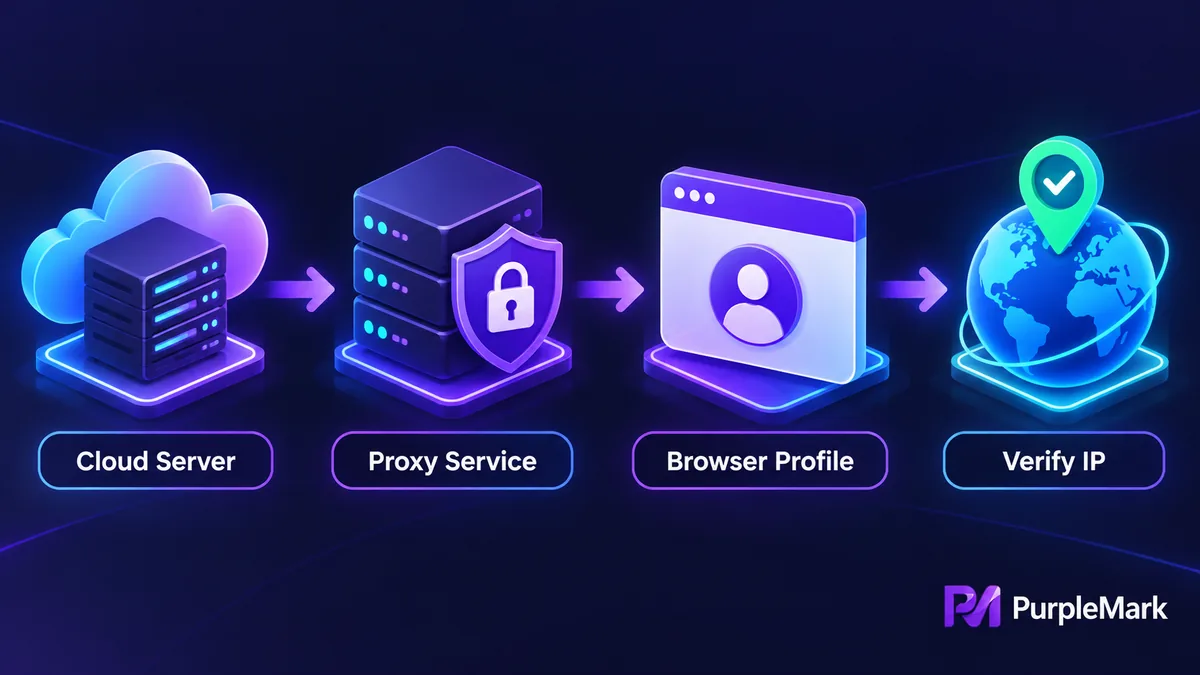
Der Kernvorteil einer selbst gehosteten Proxy-IP auf einem Cloud-Server liegt in fester IP, hoher Kontrolle und relativ niedrigen Kosten. Der Ablauf lautet grob: passenden Cloud-Server kaufen → per SSH verbinden, einen authentifizierten Proxy-Dienst einrichten und den benötigten Port freigeben → IP:Port:Benutzername:Passwort erhalten → in die Browser-Umgebung einbinden und Verbindung testen. Dafür sind gewisse Server-Grundkenntnisse nötig; außerdem solltest du auf IP-Reputation und eine sichere Firewall-Freigabe achten. Wenn das für dich passt, kann ein selbst gehosteter Proxy eine stabile Option sein.


