
लंबे समय तक प्रॉक्सी किराए पर नहीं लेना चाहते और एक स्थिर, नियंत्रित Proxy IP चाहिए? आप अपने क्लाउड सर्वर पर इसे स्वयं सेट कर सकते हैं। यह गाइड सर्वर खरीदने, प्रॉक्सी सेवा शुरू करने और उसे ब्राउज़र एनवायरनमेंट से जोड़ने की पूरी प्रक्रिया और जरूरी सावधानियां बताती है।
क्रॉस-बॉर्डर ऑपरेशन या कई अकाउंट मैनेज करते समय एक स्थिर और फिक्स्ड Proxy IP अक्सर बहुत महत्वपूर्ण होता है। लंबे समय तक किसी प्रॉक्सी प्रदाता से IP किराए पर लेने के बजाय कुछ उपयोगकर्ता अपने क्लाउड सर्वर पर खुद प्रॉक्सी बनाना पसंद करते हैं। इसके फायदे हैं—फिक्स्ड IP, अधिक नियंत्रण और लंबे समय में संभावित रूप से कम लागत।
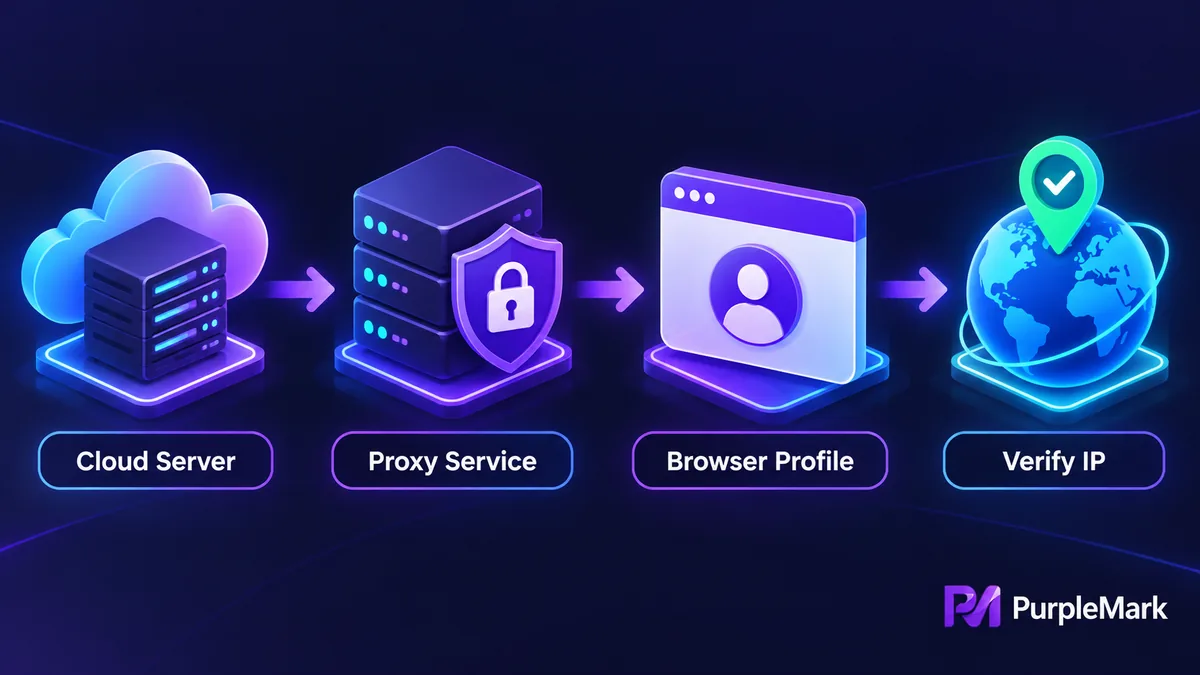
यह गाइड सर्वर खरीदने से लेकर self-hosted प्रॉक्सी को ब्राउज़र एनवायरनमेंट में जोड़ने तक पूरी प्रक्रिया और कुछ जरूरी ध्यान देने योग्य बातें समझाती है।
1. अपना प्रॉक्सी खुद क्यों बनाएं?
- फिक्स्ड IP: क्लाउड सर्वर का public IP आम तौर पर स्थिर रहता है, जबकि कई dynamic proxy बदलते रहते हैं;
- लागत पर नियंत्रण: उपयोग कम हो तो कम स्पेसिफिकेशन वाला क्लाउड सर्वर लगातार प्रॉक्सी किराए पर लेने से सस्ता पड़ सकता है;
- पूरा नियंत्रण: सर्वर आपके नियंत्रण में होने से पोर्ट और कॉन्फ़िगरेशन बदलना आसान होता है।
लेकिन self-hosted प्रॉक्सी के लिए सर्वर संचालन का कुछ अनुभव जरूरी है। साथ ही, एक dedicated fixed IP की "reputation" इस बात पर निर्भर करती है कि आप उसका उपयोग कैसे करते हैं। यदि एक ही IP को अलग-अलग कामों के लिए बहुत अधिक और बहुत बार उपयोग किया जाए, तो उसकी reputation खराब हो सकती है। शुरू करने से पहले इसका आकलन कर लें।
2. पहला कदम: रजिस्टर करें और क्लाउड सर्वर खरीदें
Alibaba Cloud जैसे सामान्य क्लाउड प्रदाता को उदाहरण मानें (Tencent Cloud, AWS और UCloud में भी प्रक्रिया लगभग समान है):
- आधिकारिक वेबसाइट पर अकाउंट रजिस्टर करें और जरूरत हो तो पहचान सत्यापन पूरा करें;
- कंसोल में जाकर "Elastic Compute Service (ECS)" के अंतर्गत एक instance बनाएं;
- Region चुनें—बेहतर है कि वह आपके target region के पास हो—और अपनी जरूरत के अनुसार पर्याप्त basic specification चुनें;
- Login credentials सेट करें, आम तौर पर custom password या key pair;
- Order confirm करके payment करें और instance का status "Running" होने का इंतजार करें।
खरीद पूरी होने के बाद instance details page पर आगे काम आने वाली connection information दिखाई देगी: public IP, default username (Linux पर अक्सर root), password और SSH port (default 22)।
3. दूसरा कदम: सर्वर पर प्रॉक्सी सेवा शुरू करें
"Self-hosted proxy" का मतलब मूल रूप से सर्वर पर proxy software चलाना है ताकि दूसरे device अपना traffic उस server के IP के माध्यम से route कर सकें। इस चरण में SSH से server login करना होगा। सही तरीका चुने गए proxy software पर निर्भर करेगा; HTTP और SOCKS proxy दोनों के लिए mature open-source solutions उपलब्ध हैं। सामान्य प्रक्रिया इस प्रकार है:
- SSH से server login करें, उदाहरण के लिए local terminal में
ssh root@YOUR_PUBLIC_IPलिखें और password डालें; - Proxy server software install और configure करें, साथ में listening port तथा access username/password सेट करें ताकि अनधिकृत उपयोग रोका जा सके;
- Cloud provider के security group/firewall में configured proxy port को allow करें। Abuse का जोखिम कम करने के लिए जहां संभव हो केवल trusted sources को access दें;
- Service start करें और अपने local computer से test करें कि proxy के माध्यम से Internet access हो रहा है या नहीं।
हर proxy software के commands और configuration अलग होते हैं, इसलिए चुने गए software की official documentation देखें। पहली बार setup करते समय पहले local test करें और proxy सही तरह काम करने की पुष्टि के बाद ही अगले चरण पर जाएं।
4. तीसरा कदम: Self-Hosted Proxy को ब्राउज़र एनवायरनमेंट से जोड़ें
Proxy तैयार हो जाने और IP:port:username:password जानकारी मिलने के बाद इसे उन परिस्थितियों में इस्तेमाल किया जा सकता है जहां अलग network environment चाहिए। PurpleMark जैसे browser environment management platform को उदाहरण मानें:
- नया browser environment बनाएं और proxy settings में "Custom Proxy" चुनें;
- Server का public IP host के रूप में और configured port भरें, फिर authentication username और password डालें;
- Check Proxy/Test Connection पर क्लिक करके connectivity और outbound IP सही होने की पुष्टि करें;
- Test सफल होने पर environment save और open करें, ताकि account इस fixed IP के माध्यम से access करे।
अलग-अलग business accounts के लिए हर account को अलग environment देना—और जरूरत पड़ने पर अलग server देना—एक ही environment में बार-बार settings बदलने की तुलना में अधिक स्पष्ट और कम error-prone रहता है।
5. Self-Hosted Proxy किसके लिए उपयुक्त है?
- Cross-border sellers: जो अलग-अलग stores के लिए अपेक्षाकृत अलग outbound access चाहते हैं;
- Social media operations teams: जिन्हें अलग accounts के लिए stable network environments चाहिए;
- ऐसे users जिन्हें IP stability की जरूरत है और जो लंबे समय तक proxy providers पर निर्भर नहीं रहना चाहते।
सारांश
क्लाउड सर्वर पर अपना Proxy IP बनाने का मुख्य लाभ है कि यह फिक्स्ड, नियंत्रित और अपेक्षाकृत कम लागत वाला हो सकता है। सामान्य प्रक्रिया है: जरूरत के अनुसार cloud server खरीदें → SSH से connect होकर authentication वाला proxy service deploy करें और जरूरी port allow करें → IP:port:username:password प्राप्त करें → इसे browser environment से जोड़कर connection test करें। इसके लिए server की basic knowledge चाहिए, साथ ही IP reputation और firewall access की सुरक्षा पर ध्यान देना जरूरी है। यदि ये बातें आपके लिए स्वीकार्य हैं, तो self-hosted proxy एक स्थिर विकल्प हो सकता है।


