
Wil je niet langdurig proxies huren en liever een vast, beheersbaar proxy-IP gebruiken? Je kunt er zelf een opzetten op een cloudserver. Deze gids behandelt het volledige proces, van het kopen van de server en inschakelen van de proxydienst tot het koppelen aan een browseromgeving, inclusief belangrijke aandachtspunten.
Bij internationale activiteiten of het beheren van meerdere accounts is een stabiel, vast proxy-IP vaak belangrijk. In plaats van langdurig IP-adressen bij een proxyprovider te huren, kiezen sommige gebruikers ervoor om op hun eigen cloudserver "een proxy op te zetten". De voordelen zijn een vast IP-adres, meer controle en mogelijk lagere kosten op de lange termijn.
Deze gids legt het volledige proces uit, van het kopen van een server tot het koppelen van de zelfgehoste proxy aan een browseromgeving, en bespreekt een aantal belangrijke aandachtspunten.
1. Waarom zelf een proxy hosten?
- Vast IP-adres: het openbare IP-adres van een cloudserver is doorgaans vast, in tegenstelling tot veel dynamische proxies;
- Beheersbare kosten: bij beperkt gebruik kan een eenvoudige cloudserver per maand goedkoper zijn dan doorlopend proxies huren;
- Volledige controle: omdat je de server zelf beheert, kun je eenvoudig poorten instellen en configuraties aanpassen.
Houd er wel rekening mee dat een zelfgehoste proxy enige ervaring met serverbeheer vereist. Daarnaast betekent een exclusief vast IP-adres dat de "reputatie" ervan afhangt van hoe je het gebruikt. Als hetzelfde IP-adres intensief en met hoge frequentie voor verschillende activiteiten wordt gebruikt, kan die reputatie verslechteren. Beoordeel dit voordat je begint.
2. Stap één: registreren en een cloudserver kopen
Neem een gangbare cloudprovider zoals Alibaba Cloud als voorbeeld (bij Tencent Cloud, AWS en UCloud is de aanpak vergelijkbaar):
- Registreer een account op de officiële website en voltooi indien nodig de identiteitsverificatie;
- Open de console en maak een instantie aan onder "Elastic Compute Service (ECS)";
- Kies een regio, bij voorkeur dicht bij het doelgebied dat je wilt bereiken, en selecteer een eenvoudige configuratie die voldoende is;
- Stel de inloggegevens in, meestal een eigen wachtwoord of sleutelpaar;
- Bevestig de bestelling en betaal, en wacht tot de status van de instantie "Running" wordt.
Na aankoop vind je op de detailpagina van de instantie de verbindingsgegevens die je later nodig hebt: openbaar IP-adres, standaardgebruikersnaam (op Linux vaak root), wachtwoord en SSH-poort (standaard 22).
3. Stap twee: een proxydienst op de server activeren
Een "zelfgehoste proxy" betekent in feite dat je proxysoftware op de server draait, zodat andere apparaten hun verkeer via het IP-adres van die server kunnen laten lopen. Hiervoor log je via SSH in op de server. De exacte werkwijze hangt af van de gekozen proxysoftware; voor zowel HTTP- als SOCKS-proxies bestaan volwassen open-sourceoplossingen. In grote lijnen gaat het als volgt:
- Log via SSH in op de server, bijvoorbeeld door in een lokale terminal
ssh root@JOUW_OPENBARE_IPin te voeren en het wachtwoord op te geven; - Installeer en configureer proxyserversoftware en stel de luisterpoort en een gebruikersnaam/wachtwoord voor toegang in om ongeautoriseerd gebruik te voorkomen;
- Sta in de security group/firewall van de cloudprovider de ingestelde proxypoort toe. Beperk de toegang waar mogelijk tot vertrouwde bronnen om misbruik te verminderen;
- Start de dienst en test vanaf je eigen computer of internettoegang via de proxy werkt.
Opdrachten en configuratie verschillen per proxysoftware. Volg daarom de officiële documentatie van de gekozen oplossing. Bij een eerste installatie is het verstandig de proxy eerst lokaal te testen en pas verder te gaan als alles correct werkt.
4. Stap drie: de zelfgehoste proxy aan de browseromgeving koppelen
Wanneer de proxy werkt en je beschikt over IP:poort:gebruikersnaam:wachtwoord, kun je deze gebruiken in situaties waarin een afzonderlijke netwerkomgeving nodig is. Neem als voorbeeld een platform voor browseromgevingsbeheer zoals PurpleMark:
- Maak een nieuwe browseromgeving aan en kies "Aangepaste proxy" onder Proxy-instellingen;
- Vul het openbare IP-adres van de server als host en de ingestelde poort in en voer vervolgens de gebruikersnaam en het wachtwoord voor authenticatie in;
- Klik op Proxy controleren/Verbinding testen om te bevestigen dat de verbinding werkt en het uitgaande IP-adres klopt;
- Sla na een succesvolle test de omgeving op en open deze, zodat het account via dit vaste IP-adres verbinding maakt.
Voor verschillende zakelijke accounts is het overzichtelijker en minder foutgevoelig om elk account een eigen omgeving toe te wijzen — en indien nodig een eigen server — dan steeds opnieuw instellingen in één omgeving te wisselen.
5. Voor wie is een zelfgehoste proxy geschikt?
- Internationale verkopers: gebruikers die voor verschillende winkels een relatief onafhankelijke internetuitgang willen;
- Socialmediateams: teams die stabiele netwerkomgevingen voor verschillende accounts nodig hebben;
- Gebruikers die een stabiel IP-adres nodig hebben en niet langdurig afhankelijk willen zijn van proxyproviders.
Samenvatting
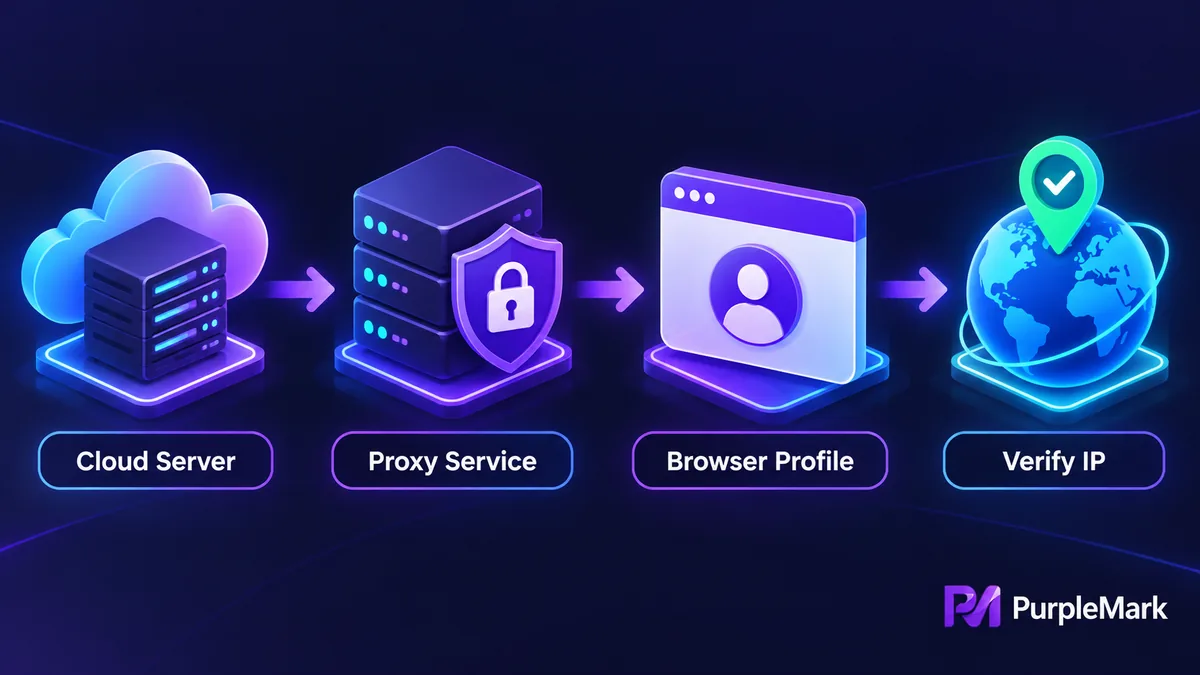
De kernwaarde van een zelfgehost proxy-IP op een cloudserver is dat het vast, beheersbaar en relatief goedkoop kan zijn. Het proces is in grote lijnen: koop een geschikte cloudserver → maak via SSH verbinding, installeer een geauthenticeerde proxydienst en open de vereiste poort → verkrijg IP:poort:gebruikersnaam:wachtwoord → koppel dit aan de browseromgeving en test de verbinding. Je hebt enige basiskennis van servers nodig en moet ook letten op IP-reputatie en veilige firewallregels. Als je met deze vereisten kunt werken, kan een zelfgehoste proxy een stabiele optie zijn.


