
Не хотите постоянно арендовать прокси и предпочитаете фиксированный, управляемый прокси-IP? Его можно развернуть на собственном облачном сервере. В этом руководстве разобран весь процесс: покупка сервера, запуск прокси-сервиса, привязка к браузерному окружению и основные меры предосторожности.
При трансграничной работе или управлении несколькими аккаунтами стабильный фиксированный прокси-IP часто имеет большое значение. Вместо долгосрочной аренды IP у прокси-провайдера некоторые пользователи предпочитают «поднять прокси» на собственном облачном сервере. Преимущества — фиксированный IP, больше контроля и потенциально меньшие расходы в долгосрочной перспективе.
Ниже разобран полный процесс от покупки сервера до привязки самостоятельно размещенного прокси к браузерному окружению, а также несколько важных моментов, которые следует учитывать.
1. Зачем самостоятельно размещать прокси?
- Фиксированный IP: публичный IP облачного сервера обычно остается постоянным, в отличие от многих динамических прокси;
- Контролируемые расходы: при небольшом объеме использования недорогой облачный сервер может обходиться дешевле постоянной аренды прокси;
- Полный контроль: сервер находится под вашим управлением, поэтому можно легко настраивать порты и менять конфигурацию.
При этом самостоятельно размещенный прокси требует определенного опыта администрирования серверов. Кроме того, у выделенного фиксированного IP его «репутация» зависит от того, как вы его используете. Если один и тот же IP интенсивно и с высокой частотой применяется для разных задач, его репутация может ухудшиться. Это стоит оценить заранее.
2. Шаг первый: зарегистрироваться и купить облачный сервер
Возьмем в качестве примера популярного облачного провайдера Alibaba Cloud (у Tencent Cloud, AWS и UCloud подход схожий):
- Зарегистрируйте аккаунт на официальном сайте и при необходимости пройдите проверку личности;
- Откройте консоль и создайте экземпляр в разделе "Elastic Compute Service (ECS)";
- Выберите регион — желательно ближе к целевому региону доступа — и базовую конфигурацию, которой достаточно для ваших задач;
- Настройте учетные данные для входа, обычно собственный пароль или пару ключей;
- Подтвердите заказ и оплатите его, затем дождитесь, когда статус экземпляра станет "Running".
После покупки на странице экземпляра будут доступны необходимые данные подключения: публичный IP, имя пользователя по умолчанию (в Linux часто root), пароль и SSH-порт (по умолчанию 22).
3. Шаг второй: запустить прокси-сервис на сервере
«Самостоятельно размещенный прокси» по сути означает запуск прокси-программы на сервере, чтобы другие устройства могли направлять трафик через его IP. На этом этапе потребуется подключение к серверу по SSH. Конкретные действия зависят от выбранного ПО; для HTTP- и SOCKS-прокси существуют зрелые решения с открытым исходным кодом. Общая схема такова:
- Подключитесь к серверу по SSH, например введите в локальном терминале
ssh root@ВАШ_ПУБЛИЧНЫЙ_IPи укажите пароль; - Установите и настройте прокси-сервер, задав порт прослушивания и логин/пароль для доступа, чтобы исключить несанкционированное использование;
- В группе безопасности/межсетевом экране облачного провайдера разрешите настроенный порт прокси. По возможности открывайте доступ только для доверенных источников, чтобы снизить риск злоупотреблений;
- Запустите сервис и проверьте с локального компьютера, работает ли доступ в Интернет через прокси.
Команды и параметры отличаются в зависимости от прокси-программы, поэтому ориентируйтесь на официальную документацию выбранного решения. При первой настройке лучше сначала проверить прокси локально и только после успешного теста переходить к следующему шагу.
4. Шаг третий: привязать собственный прокси к браузерному окружению
После запуска прокси и получения данных IP:порт:логин:пароль их можно использовать в сценариях, где требуется отдельное сетевое окружение. Рассмотрим пример платформы управления браузерными окружениями, такой как PurpleMark:
- Создайте новое браузерное окружение и в настройках прокси выберите "Пользовательский прокси";
- Укажите публичный IP сервера как хост и настроенный порт, затем введите логин и пароль для аутентификации;
- Нажмите Проверить прокси/Тест соединения, чтобы убедиться в доступности и проверить правильность исходящего IP;
- После успешного теста сохраните и откройте окружение — аккаунт будет выходить в Интернет через этот фиксированный IP.
Для разных бизнес-аккаунтов обычно понятнее и надежнее назначить каждому отдельное окружение, а при необходимости и отдельный сервер, чем постоянно менять настройки внутри одного окружения.
5. Кому подходит самостоятельно размещенный прокси?
- Трансграничным продавцам: тем, кому нужны относительно независимые точки выхода для разных магазинов;
- Командам по работе с соцсетями: тем, кому нужны стабильные сетевые окружения для разных аккаунтов;
- Пользователям, которым важна стабильность IP и которые не хотят долго зависеть от прокси-провайдеров.
Итог
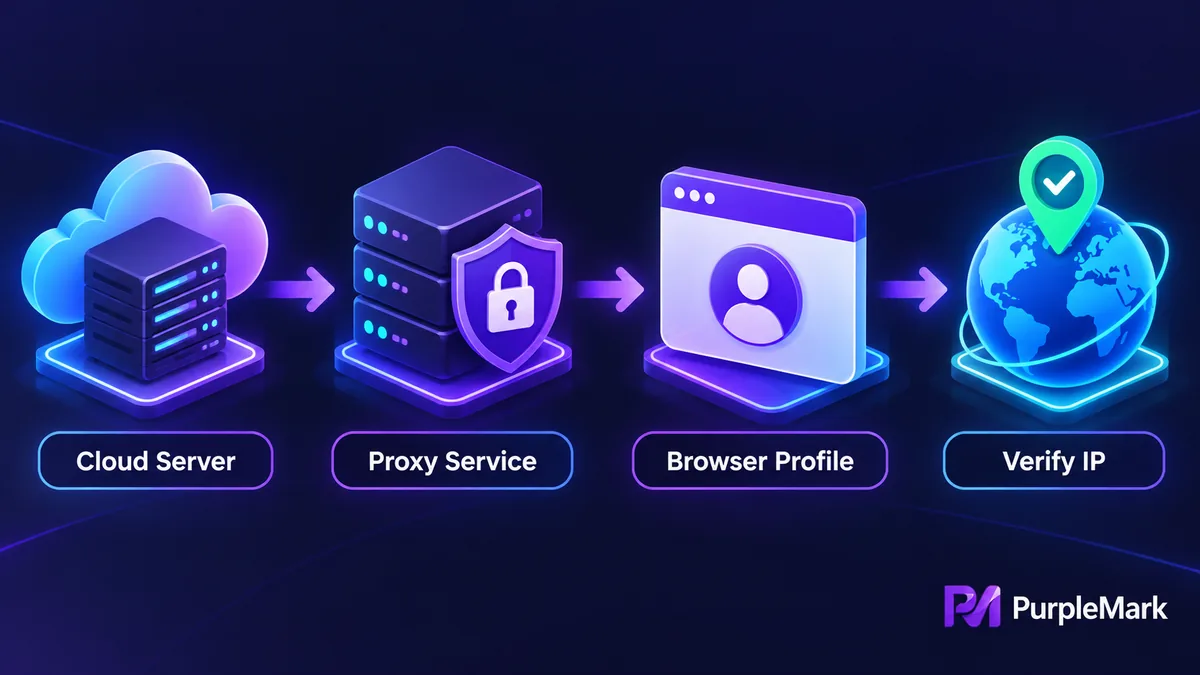
Главная ценность прокси-IP на собственном облачном сервере — фиксированность, управляемость и сравнительно низкая стоимость. Общая схема выглядит так: купить подходящий облачный сервер → подключиться по SSH, развернуть прокси-сервис с аутентификацией и открыть нужный порт → получить IP:порт:логин:пароль → привязать его к браузерному окружению и проверить соединение. Понадобятся базовые навыки работы с серверами, а также внимание к репутации IP и безопасной настройке межсетевого экрана. Если эти условия вам подходят, самостоятельно размещенный прокси может стать стабильным вариантом.


