
¿No quieres alquilar proxies a largo plazo y prefieres una IP proxy fija y controlable? Puedes montarla en tu propio servidor en la nube. Esta guía explica todo el proceso, desde comprar el servidor y activar el servicio proxy hasta vincularlo al entorno del navegador, además de las principales precauciones.
Al operar internacionalmente o gestionar varias cuentas, una IP proxy estable y fija suele ser importante. En lugar de alquilar IP a un proveedor de proxies durante mucho tiempo, algunos usuarios prefieren "montar un proxy" en su propio servidor en la nube. Las ventajas son una IP fija, mayor control y un posible ahorro a largo plazo.
Esta guía explica el proceso completo, desde la compra del servidor hasta la vinculación del proxy autogestionado con un entorno de navegador, además de varios puntos importantes que conviene tener en cuenta.
1. ¿Por qué crear tu propio proxy?
- IP fija: la IP pública de un servidor en la nube suele ser fija, a diferencia de muchos proxies dinámicos;
- Coste controlable: con poco uso, la cuota mensual de un servidor básico puede resultar más económica que alquilar proxies de forma continua;
- Control propio: al tener el servidor bajo tu control, puedes configurar puertos y cambiar ajustes con facilidad.
También hay que tener en cuenta que un proxy autogestionado requiere ciertos conocimientos de administración de servidores. Además, usar una IP fija dedicada significa que su "reputación" depende de cómo la utilices. Si la misma IP se usa intensivamente y con mucha frecuencia para actividades diferentes, su reputación puede deteriorarse. Conviene evaluarlo antes de empezar.
2. Paso uno: registrarse y comprar un servidor en la nube
Tomando como ejemplo un proveedor habitual como Alibaba Cloud (Tencent Cloud, AWS y UCloud siguen una lógica similar):
- Registra una cuenta en el sitio oficial y completa la verificación de identidad si es necesaria;
- Entra en la consola y crea una instancia en "Elastic Compute Service (ECS)";
- Elige una región —preferiblemente cercana a la zona objetivo a la que quieres acceder— y una configuración básica suficiente;
- Define las credenciales de acceso, normalmente una contraseña personalizada o un par de claves;
- Confirma el pedido y paga; después espera hasta que el estado de la instancia aparezca como "Running".
Tras la compra, en la página de detalles de la instancia verás la información de conexión que necesitarás: IP pública, nombre de usuario predeterminado (en Linux suele ser root), contraseña y puerto SSH (22 por defecto).
3. Paso dos: activar el servicio proxy en el servidor
Un "proxy autogestionado" consiste básicamente en ejecutar software proxy en el servidor para que otros dispositivos puedan redirigir el tráfico a través de su IP. Este paso requiere iniciar sesión por SSH. El procedimiento concreto depende del software elegido; existen soluciones de código abierto maduras tanto para proxies HTTP como SOCKS. El flujo general es:
- Inicia sesión en el servidor por SSH; por ejemplo, escribe
ssh root@TU_IP_PUBLICAen un terminal local e introduce la contraseña; - Instala y configura un software de servidor proxy, definiendo el puerto de escucha y un usuario y contraseña de acceso para impedir el uso no autorizado;
- En el grupo de seguridad/firewall del proveedor, permite el puerto proxy configurado. Siempre que sea posible, limita el acceso a orígenes de confianza para reducir el riesgo de abuso;
- Inicia el servicio y prueba desde tu equipo si puedes acceder a Internet a través del proxy.
Los comandos y la configuración cambian según el software proxy, así que sigue la documentación oficial de la solución elegida. La primera vez, conviene probarlo localmente y confirmar que el proxy funciona antes de pasar al siguiente paso.
4. Paso tres: vincular el proxy autogestionado al entorno del navegador
Cuando el proxy esté listo y tengas los datos IP:puerto:usuario:contraseña, podrás usarlo en escenarios que requieran un entorno de red independiente. Tomando como ejemplo una plataforma de gestión de entornos de navegador como PurpleMark:
- Crea un nuevo entorno del navegador y selecciona "Proxy personalizado" en Configuración de proxy;
- Introduce la IP pública del servidor como host y el puerto configurado y, después, el usuario y la contraseña de autenticación;
- Haz clic en Comprobar proxy/Probar conexión para confirmar la conectividad y verificar que la IP de salida sea correcta;
- Si la prueba es satisfactoria, guarda y abre el entorno para que la cuenta acceda mediante esta IP fija.
Para distintas cuentas de negocio, asignar a cada una su propio entorno —y, cuando sea necesario, su propio servidor— suele ser más claro y menos propenso a errores que cambiar repetidamente la configuración dentro de un mismo entorno.
5. ¿Para quién es adecuado un proxy autogestionado?
- Vendedores internacionales: quienes quieren una salida de acceso relativamente independiente para cada tienda;
- Equipos de redes sociales: quienes necesitan entornos de red estables para distintas cuentas;
- Usuarios que necesitan estabilidad de IP y no quieren depender a largo plazo de proveedores de proxies.
Resumen
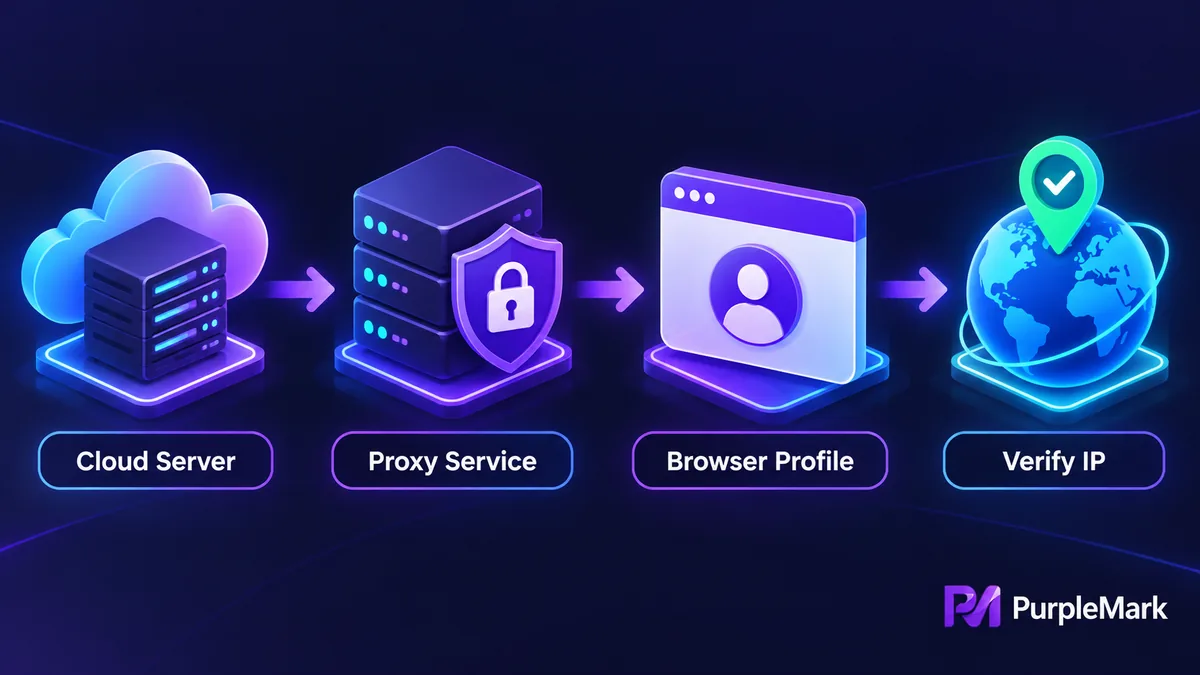
El valor principal de crear una IP proxy en un servidor en la nube es que puede ser fija, controlable y relativamente económica. El proceso general es: comprar un servidor en la nube adecuado → conectarse por SSH, desplegar un servicio proxy con autenticación y abrir el puerto necesario → obtener IP:puerto:usuario:contraseña → vincularlo al entorno del navegador y probar la conexión. Se requieren conocimientos básicos de servidores y también hay que vigilar la reputación de la IP y la apertura segura del firewall. Si aceptas estos requisitos, un proxy autogestionado puede ser una opción estable que vale la pena considerar.


