
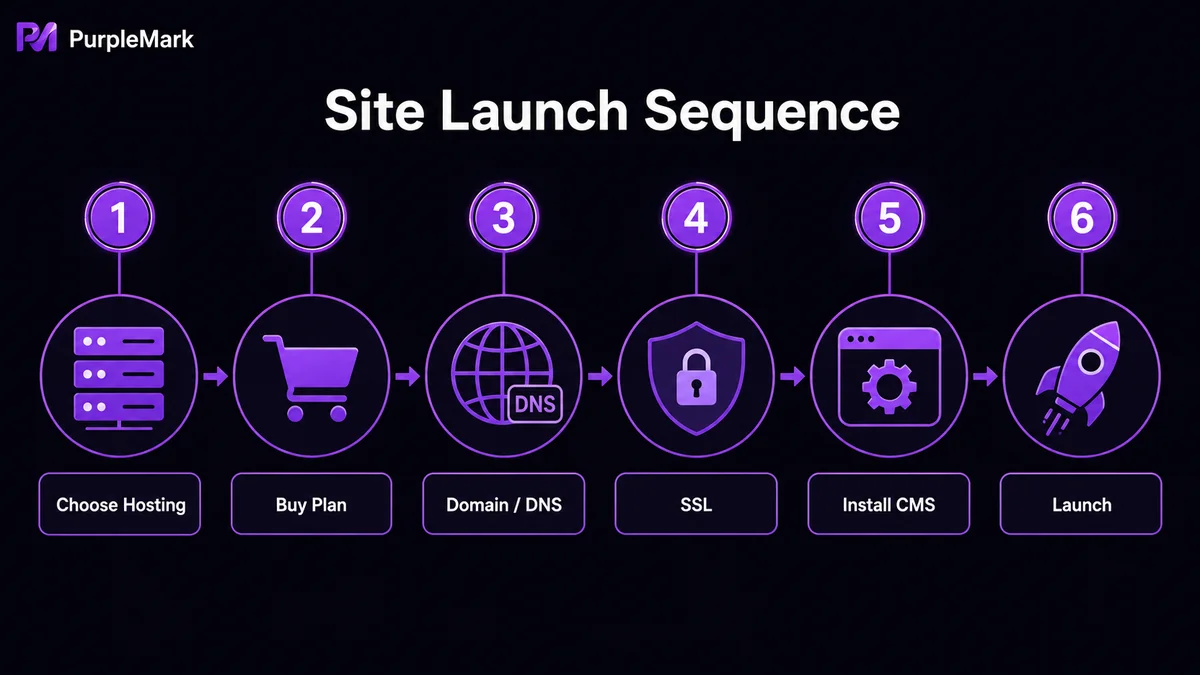
ចង់បង្កើតគេហទំព័រឯករាជ្យសម្រាប់ទីផ្សារអន្តរជាតិឱ្យបានលឿន និងចំណាយតិចមែនទេ? Hostinger សមស្របសម្រាប់អ្នកចាប់ផ្តើម ព្រោះមានតម្លៃសមរម្យ ងាយប្រើ មាន SSL ឥតគិតថ្លៃ និងអាចដំឡើង WordPress ដោយចុចតែម្តង។ មគ្គុទ្ទេសក៍នេះបង្ហាញពីការជ្រើសគម្រោង ទិញ hosting ភ្ជាប់ domain កំណត់ SSL ដំឡើង WordPress និងគំនិតផ្សព្វផ្សាយបន្ទាប់ពីគេហទំព័រដំណើរការ។
ចង់បង្កើតគេហទំព័រឯករាជ្យសម្រាប់ទីផ្សារអន្តរជាតិឱ្យបានលឿន និងចំណាយតិចមែនទេ? មនុស្សជាច្រើនគិតដល់ Hostinger មុនគេ ព្រោះវាមានតម្លៃសមរម្យ ងាយប្រើ មានល្បឿនល្អ មានម៉ាស៊ីនមេនៅតំបន់ជាច្រើនជុំវិញពិភពលោក ហើយក៏ជាអ្នកផ្តល់ hosting មួយក្នុងចំណោមអ្នកដែល WordPress ណែនាំជាផ្លូវការផងដែរ។ ដូច្នេះវាសមស្របសម្រាប់អ្នកចាប់ផ្តើមអាជីវកម្មឆ្លងដែន។ អត្ថបទនេះនឹងនាំអ្នកឆ្លងកាត់ដំណើរការទាំងមូល ចាប់ពីទិញ hosting រហូតដល់ដាក់គេហទំព័រឱ្យប្រើប្រាស់។
Hostinger គឺជាអ្វី?
Hostinger គឺជាអ្នកផ្តល់សេវា web hosting សកល ដែលផ្តល់ hosting server, domain និងឧបករណ៍សម្រាប់បង្កើតគេហទំព័រ។ ចំណុចសំខាន់របស់វារួមមាន data center ជាច្រើននៅជុំវិញពិភពលោកដែលជួយឱ្យចូលប្រើបានលឿន, SSL certificate ឥតគិតថ្លៃ, ការការពារសុវត្ថិភាពដែលមានស្រាប់, ការបង្កើតគេហទំព័រដោយចុចតែម្តង និងសេវា WordPress hosting ប្រកបដោយវិជ្ជាជីវៈ។ សម្រាប់អ្នកលក់ដែលចង់ពង្រីកម៉ាកទៅទីផ្សារបរទេស វាជាជម្រើសចាប់ផ្តើមដែលមានចំណាយសមរម្យ។
ជំហានទី 1៖ ជ្រើសគម្រោង Hosting
ចូលទៅកាន់គេហទំព័រ Hostinger ហើយជាទូទៅអ្នកនឹងឃើញគម្រោងជាច្រើនកម្រិត។ ជាឯកសារយោងសាមញ្ញ៖
- Premium (កម្រិតចាប់ផ្តើម)៖ សមស្របសម្រាប់អ្នកទើបចាប់ផ្តើម។
- Business (កម្រិតខ្ពស់)៖ សមស្របសម្រាប់ ecommerce ឆ្លងដែនដែលមានផលិតផលច្រើន និង traffic ខ្ពស់។
បន្ទាប់ពីជ្រើសគម្រោង សូមចុច Choose Plan ហើយជ្រើសរយៈពេលទិញ។ ជាទូទៅ ការជាវរយៈពេលវែងនឹងមានតម្លៃក្នុងមួយរយៈពេលថោកជាង។ គម្រោងជាច្រើនមាន domain ឥតគិតថ្លៃមួយឆ្នាំ ហើយគម្រោងរយៈពេលវែងអាចមានអត្ថប្រយោជន៍បន្ថែម។ កុំភ្លេចមើលតម្លៃបន្តសេវាដែលបង្ហាញនៅលើទំព័រ ដើម្បីរៀបចំការរំពឹងទុកចំពោះចំណាយអនាគត។
បន្ទាប់មកចុះឈ្មោះគណនីតាមការណែនាំ។ អ្នកអាចប្រើ Google account ឬសេវាអ៊ីមែលអន្តរជាតិដូចជា Outlook និង Yahoo ខណៈដែលអ៊ីមែលក្នុងស្រុកមួយចំនួនអាចមិនត្រូវបានគាំទ្រ។ នៅទំព័រទូទាត់ សូមជ្រើសវិធីបង់ប្រាក់ដូចជា PayPal ឬ VISA ហើយបំពេញការទូទាត់។ Hosting នឹងត្រូវបានបើកប្រើដោយស្វ័យប្រវត្តិ។
ជំហានទី 2៖ ភ្ជាប់ Domain និងកំណត់ SSL
អ្នកអាចទិញ domain ពី Hostinger ឬពីអ្នកចុះបញ្ជី domain ភាគីទីបីក៏បាន។ ជម្រើសទាំងពីរអាចប្រើបាន។
- បន្ថែម domain៖ ចូល hPanel → Website → Add Website ហើយបញ្ចូល domain ដែលបានទិញ។
- កំណត់ DNS៖ Domain ដែលទិញពី Hostinger នឹងភ្ជាប់ដោយស្វ័យប្រវត្តិ។ សម្រាប់ domain ពីភាគីទីបី ត្រូវប្តូរ DNS server (Nameserver) ទៅអាសយដ្ឋានដែល Hostinger ផ្តល់។ នៅពេលការផ្លាស់ប្តូរមានប្រសិទ្ធភាព domain នឹងចង្អុលទៅ hosting របស់អ្នក។
- ដំឡើង SSL៖ Hostinger ផ្តល់ SSL ឥតគិតថ្លៃសម្រាប់គេហទំព័រថ្មីនីមួយៗ។ ចូល hPanel → SSL → Install SSL ដើម្បីដំឡើងដោយចុចតែម្តង។ បន្ទាប់ពីដំឡើង គេហទំព័រនឹងគាំទ្រ HTTPS តាមលំនាំដើម ដែលជួយទាំងសុវត្ថិភាព និង SEO។
ជំហានទី 3៖ ដំឡើង WordPress ដោយចុចតែម្តង
ការដំឡើង WordPress នៅលើ Hostinger ងាយស្រួលណាស់ ហើយស្ទើរតែមិនត្រូវការចំណេះដឹងអំពីកូដ៖
- ចូល hPanel បើក Website ហើយរក domain របស់អ្នក;
- នៅ Websites → WordPress ចុច Install ហើយបញ្ចូលឈ្មោះគេហទំព័រ អ៊ីមែល administrator និង password តាមការណែនាំ;
- ជ្រើសភាសា និង time zone របស់គេហទំព័រតាមទីផ្សារគោលដៅ;
- Submit ហើយប្រព័ន្ធនឹងបញ្ចប់ deployment ដោយស្វ័យប្រវត្តិ។
ប្រសិនបើ domain របស់អ្នកទិញពីភាគីទីបី បន្ទាប់ពីរៀបចំ WordPress រួច សូមត្រឡប់ទៅ Hostinger dashboard ហើយចម្លង hosting IP និង DNS address។ បន្ទាប់មកចូលផ្ទាំងគ្រប់គ្រងរបស់ domain registrar ហើយប្តូរ Nameserver ទៅរបស់ Hostinger។ រង់ចាំប្រហែល 20–30 នាទីឱ្យ DNS change មានប្រសិទ្ធភាព។
ចុងក្រោយ ត្រឡប់ទៅ hPanel → Security → SSL ហើយដំឡើង certificate។ បន្ទាប់មកវាយ domainរបស់អ្នក/wp-admin ក្នុង browser ហើយចូល WordPress dashboard ដោយប្រើ administrator account។ ពេលនេះអ្នកអាចជ្រើស theme ដំឡើង plugins និងផ្សព្វផ្សាយផលិតផលនិងទំព័របានហើយ។
បន្ទាប់ពីដាក់គេហទំព័រឱ្យប្រើ៖ របៀបទាក់ទាញ Traffic
ការដាក់គេហទំព័រឱ្យដំណើរការគ្រាន់តែជាការចាប់ផ្តើមប៉ុណ្ណោះ។ អ្វីដែលត្រូវការការយកចិត្តទុកដាក់ពិតប្រាកដគឺការគ្រប់គ្រងជាបន្តបន្ទាប់៖
- ការគ្រប់គ្រងបណ្តាញសង្គម៖ ផ្សព្វផ្សាយមាតិកាផលិតផល និងមាតិកាអន្តរកម្មជាប្រចាំនៅ Facebook, Instagram, TikTok និង LinkedIn ហើយនាំ followers ទៅកាន់គេហទំព័រឯករាជ្យរបស់អ្នក។
- Affiliate marketing៖ សហការជាមួយ KOL ក្នុងវិស័យ, blogger ឬ affiliate platform ហើយបង់ប្រាក់តាម conversion ដើម្បីគ្រប់គ្រងថ្លៃទាក់ទាញអតិថិជន។
- ការផ្សាយពាណិជ្ជកម្ម៖ ប្រើ Google Ads, Facebook Ads និង TikTok Ads សម្រាប់ការផ្សាយគោលដៅ និងសាកល្បងទីផ្សារបានលឿន។
- Content marketing + SEO៖ ផ្សព្វផ្សាយព័ត៌មានឧស្សាហកម្ម ការពិនិត្យផលិតផល និងមគ្គុទ្ទេសក៍ប្រើប្រាស់ដែលមានគុណភាពខ្ពស់ជាបន្តបន្ទាប់ ហើយប្រើ SEO ដើម្បីបង្កើន organic ranking និងទទួលបាន traffic ឥតគិតថ្លៃក្នុងរយៈពេលវែង។
កំណត់សម្គាល់អំពីការផ្សព្វផ្សាយដោយប្រើគណនីច្រើន
នៅពេលធ្វើ social media និងការផ្សាយពាណិជ្ជកម្ម អ្នកលក់ជាច្រើនប្រើគណនីច្រើនពេលតែមួយ ដើម្បីសាកល្បង channel ផ្សេងៗ។ គួរចងចាំថា platform មាន risk control សម្រាប់សកម្មភាព multi-account។ ការប្តូរចូលគណនីច្រើនញឹកញាប់នៅលើ device ឬ browser ដូចគ្នា អាចធ្វើឱ្យគណនីទាំងនោះត្រូវបានស្គាល់ថាមានទំនាក់ទំនងគ្នា ហើយអាចនាំទៅការផ្អាកគណនី ឬការរឹតបន្តឹងការផ្សាយពាណិជ្ជកម្ម។
ប្រសិនបើអ្នកចង់គ្រប់គ្រងគណនីផ្សព្វផ្សាយច្រើនឱ្យមានសុវត្ថិភាពជាងមុន អ្នកអាចពិចារណាប្រើ anti-detect browser ដើម្បីផ្តល់ login environment ដាច់ដោយឡែក និង isolated សម្រាប់គណនីនីមួយៗ។ គណនីនីមួយៗអាចមាន browser fingerprint និង network environment ផ្ទាល់ខ្លួន ដែលជួយកាត់បន្ថយហានិភ័យត្រូវបានចាត់ទុកថាមានទំនាក់ទំនងគ្នា។ ឧបករណ៍ប្រភេទនេះជាញឹកញាប់អាចគ្រប់គ្រង ecommerce, social media និង advertising accounts ពីកន្លែងតែមួយ គាំទ្រ sub-account និងការបែងចែកសិទ្ធិដើម្បីងាយស្រួលសហការជាក្រុម ហើយប្រើ RPA សម្រាប់ការងារបង្ហោះដដែលៗនៅពេលចាំបាច់។ សូមប្រើឧបករណ៍ទាំងនេះដោយគោរពតាមបទបញ្ជាជានិច្ច ហើយចាត់ទុកវាជាជំនួយសម្រាប់ការគ្រប់គ្រងដែលមានស្តង់ដារ មិនមែនជាវិធីខ្លីសម្រាប់ជៀសវាងច្បាប់របស់ platform ទេ។
សេចក្តីសន្និដ្ឋាន
ការបង្កើតគេហទំព័រឯករាជ្យជាមួយ Hostinger មានដំណើរការច្បាស់លាស់ និងចំណាយសមរម្យ ហើយមាន SSL ឥតគិតថ្លៃ និងការដំឡើង WordPress ដោយចុចតែម្តង។ វាសមស្របជាពិសេសសម្រាប់អ្នកចាប់ផ្តើមអាជីវកម្មអន្តរជាតិ។ អនុវត្តតាមជំហានខាងលើតាមលំដាប់ ហើយអ្នកអាចមានគេហទំព័រផ្ទាល់ខ្លួនបានយ៉ាងឆាប់រហ័ស។ បន្ទាប់ពីដាក់ឱ្យដំណើរការ សូមអភិវឌ្ឍ channel នៃ content, social media និង advertising រួមជាមួយការគ្រប់គ្រងគណនីស្របតាមបទបញ្ជា ដើម្បីឱ្យគេហទំព័ររបស់អ្នកមានឱកាសពិតប្រាកដក្នុងការបង្កើតការបញ្ជាទិញ។


