
อยากสร้างเว็บไซต์อิสระสำหรับตลาดต่างประเทศอย่างรวดเร็วและประหยัดงบใช่ไหม? Hostinger เหมาะกับผู้เริ่มต้นเพราะราคาเข้าถึงง่าย ใช้งานไม่ซับซ้อน มี SSL ฟรี และติดตั้ง WordPress ได้ในคลิกเดียว คู่มือนี้อธิบายตั้งแต่เลือกแพ็กเกจ ซื้อโฮสติ้ง เชื่อมโดเมน ตั้งค่า SSL ติดตั้ง WordPress ไปจนถึงแนวทางโปรโมตหลังเปิดเว็บไซต์
อยากสร้างเว็บไซต์อิสระสำหรับตลาดต่างประเทศอย่างรวดเร็วและประหยัดงบใช่ไหม? หลายคนมักนึกถึง Hostinger เป็นตัวเลือกแรก เพราะราคาไม่สูง ใช้งานง่าย ความเร็วดี มีเซิร์ฟเวอร์กระจายอยู่ทั่วโลก และยังเป็นหนึ่งในผู้ให้บริการโฮสติ้งที่ WordPress แนะนำอย่างเป็นทางการ จึงเหมาะกับผู้เริ่มต้นทำธุรกิจข้ามประเทศ บทความนี้จะพาไปดูขั้นตอนทั้งหมดตั้งแต่ซื้อโฮสติ้งจนถึงเปิดเว็บไซต์ใช้งานจริง
Hostinger คืออะไร?
Hostinger เป็นผู้ให้บริการเว็บโฮสติ้งระดับโลกที่ให้บริการเซิร์ฟเวอร์โฮสติ้ง โดเมน และเครื่องมือสร้างเว็บไซต์ จุดเด่น ได้แก่ การเข้าถึงที่รวดเร็วจากศูนย์ข้อมูลหลายแห่งทั่วโลก ใบรับรอง SSL ฟรี ระบบความปลอดภัยในตัว การสร้างเว็บไซต์ด้วยคลิกเดียว และบริการ WordPress hosting แบบมืออาชีพ สำหรับผู้ขายที่ต้องการพาแบรนด์ออกสู่ตลาดต่างประเทศ ถือเป็นจุดเริ่มต้นที่เป็นมิตรกับงบประมาณ
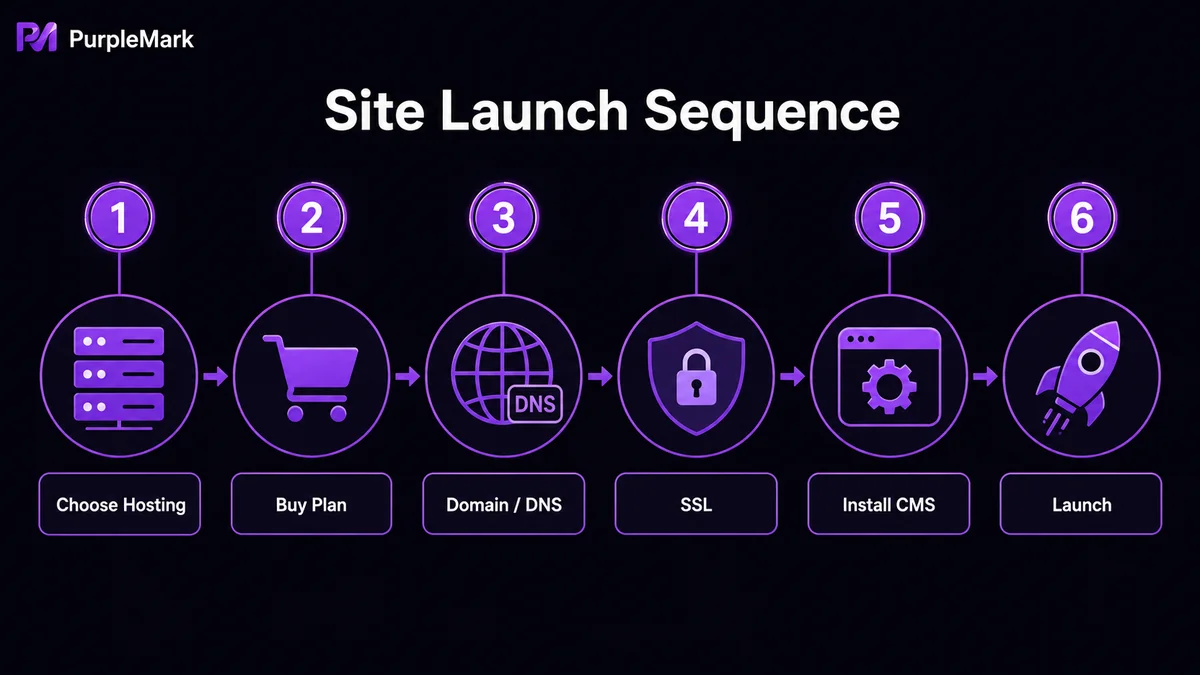
ขั้นตอนที่ 1: เลือกแพ็กเกจโฮสติ้ง
เข้าเว็บไซต์ Hostinger โดยปกติจะมีแพ็กเกจหลายระดับให้เลือก อ้างอิงแบบง่าย ๆ ได้ดังนี้:
- Premium (ระดับเริ่มต้น): เหมาะกับผู้เริ่มต้นที่เพิ่งเริ่มทำเว็บไซต์
- Business (ระดับสูงขึ้น): เหมาะกับ ecommerce ข้ามประเทศที่มีสินค้าจำนวนมากและทราฟฟิกสูงกว่า
หลังจากเลือกแพ็กเกจแล้ว ให้คลิก Choose Plan แล้วเลือกระยะเวลาที่ต้องการซื้อ โดยทั่วไปยิ่งซื้อระยะยาว ราคาต่อช่วงเวลาก็มักยิ่งถูกลง หลายแพ็กเกจมีโดเมนฟรีหนึ่งปี และแพ็กเกจระยะยาวอาจมีสิทธิประโยชน์เพิ่มเติม อย่าลืมตรวจสอบราคาเมื่อต่ออายุที่แสดงบนหน้าเว็บ เพื่อวางแผนต้นทุนในอนาคต
จากนั้นสมัครบัญชีตามขั้นตอนที่ระบบแนะนำ สามารถใช้บัญชี Google หรืออีเมลต่างประเทศ เช่น Outlook หรือ Yahoo ได้ ส่วนอีเมลภายในประเทศบางบริการอาจไม่รองรับ เมื่อถึงหน้าชำระเงิน ให้เลือกวิธีชำระ เช่น PayPal หรือ VISA แล้วชำระให้เรียบร้อย โฮสติ้งจะเปิดใช้งานโดยอัตโนมัติ
ขั้นตอนที่ 2: เชื่อมโดเมนและตั้งค่า SSL
คุณสามารถซื้อโดเมนพร้อม Hostinger หรือซื้อจากผู้ให้บริการจดโดเมนภายนอกก็ได้ ทั้งสองแบบใช้งานร่วมกันได้
- เพิ่มโดเมน: เข้าสู่ hPanel → Website → Add Website แล้วกรอกโดเมนที่ซื้อไว้
- ตั้งค่า DNS: โดเมนที่ซื้อจาก Hostinger จะเชื่อมให้อัตโนมัติ ส่วนโดเมนที่ซื้อจากผู้ให้บริการภายนอก ต้องเปลี่ยน DNS server (Nameserver) เป็นที่อยู่ที่ Hostinger ให้มา เมื่อการเปลี่ยนแปลงมีผล โดเมนจะชี้ไปยังโฮสติ้งของคุณ
- ติดตั้ง SSL: Hostinger มี SSL ฟรีให้ทุกเว็บไซต์ใหม่ ไปที่ hPanel → SSL → Install SSL เพื่อติดตั้งได้ในคลิกเดียว หลังติดตั้ง เว็บไซต์จะรองรับ HTTPS เป็นค่าเริ่มต้น ช่วยทั้งด้านความปลอดภัยและ SEO
ขั้นตอนที่ 3: ติดตั้ง WordPress ในคลิกเดียว
การติดตั้ง WordPress บน Hostinger ทำได้ง่ายมาก แทบไม่ต้องมีความรู้ด้านโค้ด:
- เข้าสู่ hPanel เปิด Website แล้วหาโดเมนของคุณ;
- ใน Websites → WordPress คลิก Install แล้วกรอกชื่อเว็บไซต์ อีเมลผู้ดูแลระบบ และรหัสผ่านตามที่ระบบแจ้ง;
- เลือกภาษาและเขตเวลาของเว็บไซต์ให้เหมาะกับตลาดเป้าหมาย;
- กดส่งข้อมูล แล้วระบบจะติดตั้งและ deploy ให้อัตโนมัติ
หากโดเมนของคุณซื้อจากผู้ให้บริการภายนอก หลังจากตั้งค่า WordPress แล้ว ให้กลับไปที่หน้า Hostinger แล้วคัดลอก hosting IP และ DNS address จากนั้นไปยังหน้าจัดการของผู้จดโดเมน เปลี่ยน Nameserver เป็นของ Hostinger และรอประมาณ 20–30 นาทีให้การเปลี่ยน DNS มีผล
สุดท้าย กลับไปที่ hPanel → Security → SSL เพื่อติดตั้งใบรับรอง จากนั้นพิมพ์ โดเมนของคุณ/wp-admin ในเบราว์เซอร์ แล้วเข้าสู่ระบบ WordPress ด้วยบัญชีผู้ดูแลระบบ เท่านี้ก็เริ่มเลือกธีม ติดตั้งปลั๊กอิน และเผยแพร่สินค้าและหน้าเว็บไซต์ได้แล้ว
หลังเปิดเว็บไซต์: จะดึงทราฟฟิกเข้ามาอย่างไร
การเปิดเว็บไซต์เป็นเพียงจุดเริ่มต้น สิ่งที่ต้องใช้ความใส่ใจจริง ๆ คือการทำงานอย่างต่อเนื่อง:
- ดูแลโซเชียลมีเดีย: เผยแพร่คอนเทนต์สินค้าและคอนเทนต์สร้างการมีส่วนร่วมบน Facebook, Instagram, TikTok และ LinkedIn อย่างสม่ำเสมอ แล้วพาผู้ติดตามไปยังเว็บไซต์อิสระของคุณ
- Affiliate marketing: ร่วมงานกับ KOL ในอุตสาหกรรม บล็อกเกอร์ หรือแพลตฟอร์ม affiliate และจ่ายตาม conversion เพื่อควบคุมต้นทุนการหาลูกค้า
- โฆษณาแบบเสียเงิน: ใช้ Google Ads, Facebook Ads และ TikTok Ads ทำโฆษณาแบบเจาะกลุ่มเป้าหมายและทดสอบตลาดได้อย่างรวดเร็ว
- Content marketing + SEO: เผยแพร่ข่าวสารอุตสาหกรรม รีวิวสินค้า และคู่มือการใช้งานคุณภาพสูงอย่างต่อเนื่อง พร้อมทำ SEO เพื่อเพิ่มอันดับแบบ organic และสร้างทราฟฟิกฟรีในระยะยาว
ข้อควรระวังเกี่ยวกับการโปรโมตด้วยหลายบัญชี
เมื่อต้องทำโซเชียลมีเดียและโฆษณา ผู้ขายจำนวนไม่น้อยใช้หลายบัญชีพร้อมกันเพื่อทดสอบแต่ละช่องทาง ควรทราบว่าแพลตฟอร์มมีระบบควบคุมความเสี่ยงสำหรับการใช้งานหลายบัญชี หากสลับเข้าสู่หลายบัญชีซ้ำ ๆ บนอุปกรณ์หรือเบราว์เซอร์เดียวกัน อาจถูกมองว่าเป็นบัญชีที่เชื่อมโยงกัน ซึ่งอาจนำไปสู่การระงับบัญชีหรือข้อจำกัดด้านโฆษณา
หากต้องการจัดการหลายบัญชีโปรโมตให้ปลอดภัยขึ้น สามารถพิจารณาใช้ anti-detect browser เพื่อสร้างสภาพแวดล้อมการเข้าสู่ระบบที่แยกและเป็นอิสระสำหรับแต่ละบัญชี แต่ละบัญชีสามารถมี browser fingerprint และ network environment ของตัวเอง ช่วยลดความเสี่ยงที่จะถูกมองว่าเชื่อมโยงกัน เครื่องมือประเภทนี้มักช่วยจัดการบัญชี ecommerce, social media และ advertising จากศูนย์กลาง รองรับบัญชีย่อยและการกำหนดสิทธิ์เพื่อให้ทีมทำงานร่วมกันง่ายขึ้น และอาจใช้ RPA ช่วยงานโพสต์ซ้ำ ๆ เมื่อจำเป็น ควรใช้งานภายใต้กฎและข้อกำหนดเสมอ และมองว่าเป็นเครื่องมือช่วยให้การดำเนินงานเป็นระบบ ไม่ใช่ทางลัดเพื่อหลีกเลี่ยงกฎของแพลตฟอร์ม
สรุป
การสร้างเว็บไซต์อิสระด้วย Hostinger มีขั้นตอนชัดเจนและคุ้มค่า อีกทั้งยังมี SSL ฟรีและติดตั้ง WordPress ได้ในคลิกเดียว จึงเหมาะอย่างยิ่งกับผู้เริ่มต้นขายสินค้าไปต่างประเทศ ทำตามขั้นตอนด้านบนทีละขั้นก็สามารถมีเว็บไซต์ของตัวเองได้อย่างรวดเร็ว หลังจากนั้นให้พัฒนาช่องทางคอนเทนต์ โซเชียลมีเดีย และโฆษณา พร้อมดูแลบัญชีให้สอดคล้องกับกฎ เพื่อให้เว็บไซต์อิสระมีโอกาสสร้างคำสั่งซื้อจริงได้


