
¿Quieres crear rápidamente y con poco presupuesto un sitio web independiente para vender al extranjero? Hostinger es una opción apropiada para principiantes por su precio, facilidad de uso, SSL gratuito e instalación de WordPress con un clic. Esta guía explica paso a paso cómo elegir un plan, comprar hosting, conectar el dominio, configurar SSL, instalar WordPress y promocionar el sitio después del lanzamiento.
¿Quieres crear rápidamente y con poco presupuesto un sitio web independiente para vender al extranjero? Mucha gente piensa primero en Hostinger: es económico, fácil de usar, rápido, cuenta con servidores distribuidos por todo el mundo y además es uno de los proveedores de hosting recomendados oficialmente por WordPress. Por eso resulta adecuado para quienes empiezan en el comercio transfronterizo. En este artículo recorremos todo el proceso, desde la compra del hosting hasta la publicación del sitio.
¿Qué es Hostinger?
Hostinger es un proveedor global de alojamiento web que ofrece servidores de hosting, dominios y herramientas para crear sitios. Entre sus ventajas destacan los múltiples centros de datos distribuidos por el mundo, que ayudan a mejorar la velocidad de acceso, los certificados SSL gratuitos, la protección de seguridad integrada, la creación de sitios con un clic y el hosting profesional para WordPress. Para vendedores que quieren llevar su marca a otros mercados, es un punto de partida con un coste accesible.
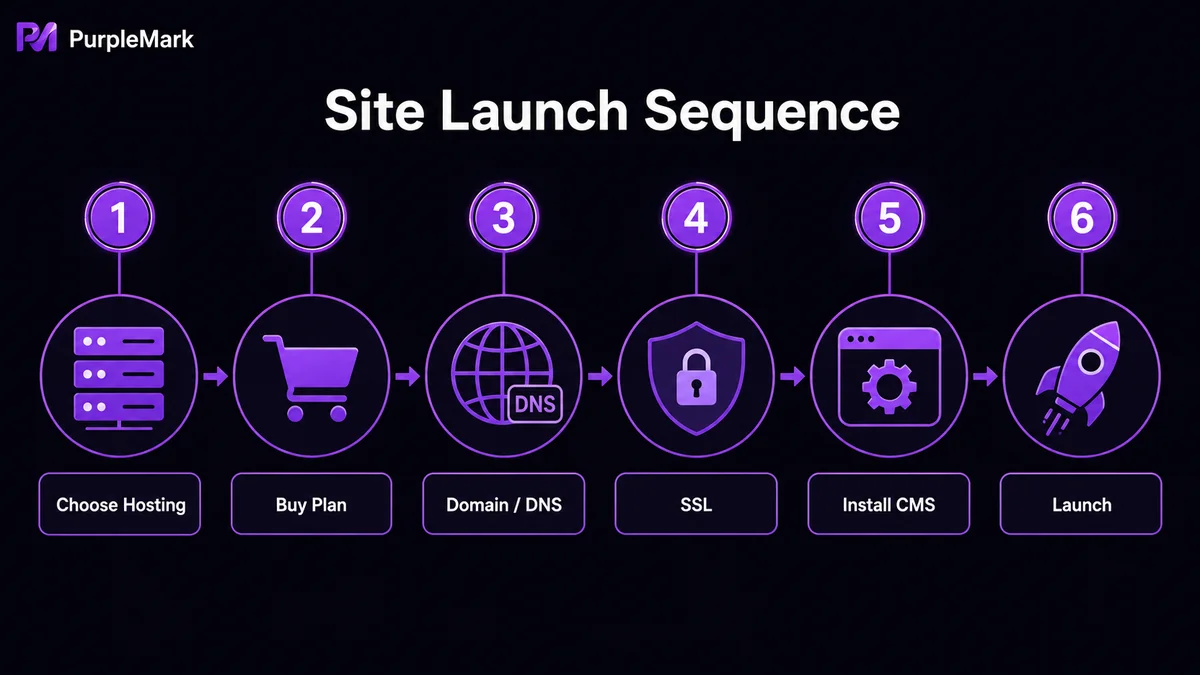
Paso 1: Elegir un plan de hosting
Entra en el sitio web de Hostinger. Normalmente verás varios niveles de planes. Como referencia sencilla:
- Premium (nivel inicial): adecuado para principiantes que están empezando.
- Business (nivel avanzado): adecuado para ecommerce transfronterizo con más productos y mayor tráfico.
Después de elegir un plan, haz clic en Choose Plan y selecciona la duración de la compra. Por lo general, cuanto más largo sea el periodo, menor será el precio unitario. Muchos planes incluyen un dominio gratis durante un año y los periodos más largos pueden añadir beneficios adicionales. Revisa siempre el precio de renovación mostrado en la página para tener una expectativa clara de los costes futuros.
A continuación, crea una cuenta siguiendo las instrucciones (puedes utilizar una cuenta de Google o servicios de correo internacionales como Outlook o Yahoo; algunos proveedores locales podrían no ser compatibles). En la página de pago, elige un método como PayPal o VISA y completa la compra. El hosting se activará automáticamente.
Paso 2: Vincular el dominio y configurar SSL
Puedes comprar el dominio junto con Hostinger o adquirirlo a través de un registrador externo. Ambas opciones son compatibles.
- Añadir el dominio: Inicia sesión en el panel hPanel → Website → Add Website e introduce el dominio que compraste.
- Configurar DNS: Los dominios comprados en Hostinger se vinculan automáticamente. Si el dominio procede de un tercero, debes cambiar sus servidores DNS (Nameservers) por las direcciones proporcionadas por Hostinger. Una vez que el cambio se propague, el dominio apuntará a tu hosting.
- Instalar SSL: Hostinger ofrece SSL gratuito para cada sitio nuevo. Ve a hPanel → SSL → Install SSL y realiza la instalación con un clic. Después, el sitio será compatible con HTTPS de forma predeterminada, lo que mejora la seguridad y también beneficia al SEO.
Paso 3: Instalar WordPress con un clic
Instalar WordPress en Hostinger es muy sencillo y prácticamente no requiere conocimientos de código:
- Inicia sesión en hPanel, entra en Website y localiza tu dominio;
- En Websites → WordPress, haz clic en Install e introduce el nombre del sitio, el correo del administrador y la contraseña siguiendo las indicaciones;
- Elige el idioma y la zona horaria del sitio según el mercado objetivo;
- Envía los datos y el sistema completará el despliegue automáticamente.
Si compraste el dominio a un tercero, después de configurar WordPress vuelve al panel de Hostinger y copia la IP del hosting y las direcciones DNS. Después entra en el panel de tu registrador de dominios, sustituye los Nameservers por los de Hostinger y espera unos 20–30 minutos a que el cambio DNS se haga efectivo.
Por último, vuelve a Security → SSL en hPanel e instala el certificado. Luego escribe tudominio/wp-admin en el navegador e inicia sesión en el panel de WordPress con tu cuenta de administrador. A partir de ahí podrás elegir un tema, instalar plugins y publicar productos y páginas.
Después de publicar: cómo atraer tráfico
Publicar el sitio es solo el comienzo. Lo que realmente requiere dedicación es la operación continua:
- Gestión de redes sociales: Publica con regularidad contenido de producto e interacción en Facebook, Instagram, TikTok y LinkedIn, y dirige a tus seguidores al sitio independiente.
- Marketing de afiliación: Colabora con KOL del sector, blogueros o plataformas de afiliados y paga según las conversiones para mantener bajo control el coste de adquisición.
- Publicidad: Utiliza Google Ads, Facebook Ads y TikTok Ads para campañas segmentadas y pruebas rápidas de mercado.
- Marketing de contenidos + SEO: Publica continuamente noticias del sector, reseñas de productos y guías de uso de alta calidad, y utiliza SEO para mejorar el posicionamiento orgánico y generar tráfico gratuito a largo plazo.
Una nota sobre la promoción con varias cuentas
Al hacer marketing en redes sociales y publicidad, muchos vendedores gestionan varias cuentas al mismo tiempo para probar diferentes canales. Conviene recordar que las plataformas aplican controles de riesgo a la actividad multicuentas. Cambiar repetidamente entre varias cuentas en el mismo dispositivo o navegador puede hacer que se detecten como relacionadas, lo que puede provocar suspensiones o restricciones publicitarias.
Si necesitas gestionar varias cuentas promocionales de forma más segura, puedes considerar un navegador antidetección que proporcione entornos de inicio de sesión independientes y aislados para cada cuenta. De este modo, cada cuenta puede tener una huella digital y un entorno de red propios, reduciendo el riesgo de que se consideren asociadas. Estas herramientas suelen permitir además la gestión centralizada de cuentas de ecommerce, redes sociales y publicidad, ofrecen subcuentas y asignación de permisos para facilitar el trabajo en equipo y, cuando sea necesario, pueden utilizar RPA para tareas repetitivas de publicación. Utilízalas siempre de acuerdo con las normas y considéralas una ayuda para operar de forma estandarizada, no un atajo para eludir las reglas de las plataformas.
Conclusión
Crear un sitio independiente con Hostinger es un proceso claro y económico, con SSL gratuito e instalación de WordPress con un clic. Es especialmente adecuado para quienes empiezan a vender al extranjero. Si sigues los pasos anteriores, podrás tener tu propio sitio online rápidamente. Después del lanzamiento, desarrolla tus canales de contenido, redes sociales y publicidad, y acompáñalos con una gestión de cuentas conforme a las normas para que el sitio tenga posibilidades reales de generar pedidos.


