
Gusto mo bang mabilis at abot-kayang gumawa ng sariling website para sa international market? Ang Hostinger ay beginner-friendly dahil mura, madaling gamitin, may libreng SSL, at may one-click WordPress installation. Ipinapakita ng gabay na ito ang pagpili ng plan, pagbili ng hosting, pagkonekta ng domain, pag-configure ng SSL, pag-install ng WordPress, at mga ideya sa promotion pagkatapos ng launch.
Gusto mo bang mabilis at abot-kayang gumawa ng sariling website para sa international market? Isa sa mga unang naiisip ng marami ang Hostinger—mura ito, madaling gamitin, mabilis, may mga server sa iba’t ibang bahagi ng mundo, at isa rin sa mga hosting provider na opisyal na inirerekomenda ng WordPress. Dahil dito, bagay ito sa mga baguhan sa cross-border business. Sa artikulong ito, dadaanan natin ang buong proseso mula sa pagbili ng hosting hanggang sa pag-launch ng website.
Ano ang Hostinger?
Ang Hostinger ay isang global web hosting provider na nag-aalok ng hosting server, domain, at mga tool sa paggawa ng website. Kabilang sa mga pangunahing benepisyo nito ang mas mabilis na access dahil sa maraming data center sa buong mundo, libreng SSL certificate, built-in security protection, one-click site setup, at propesyonal na WordPress hosting. Para sa mga seller na gustong dalhin ang kanilang brand sa international market, isa itong cost-friendly na panimulang opsyon.
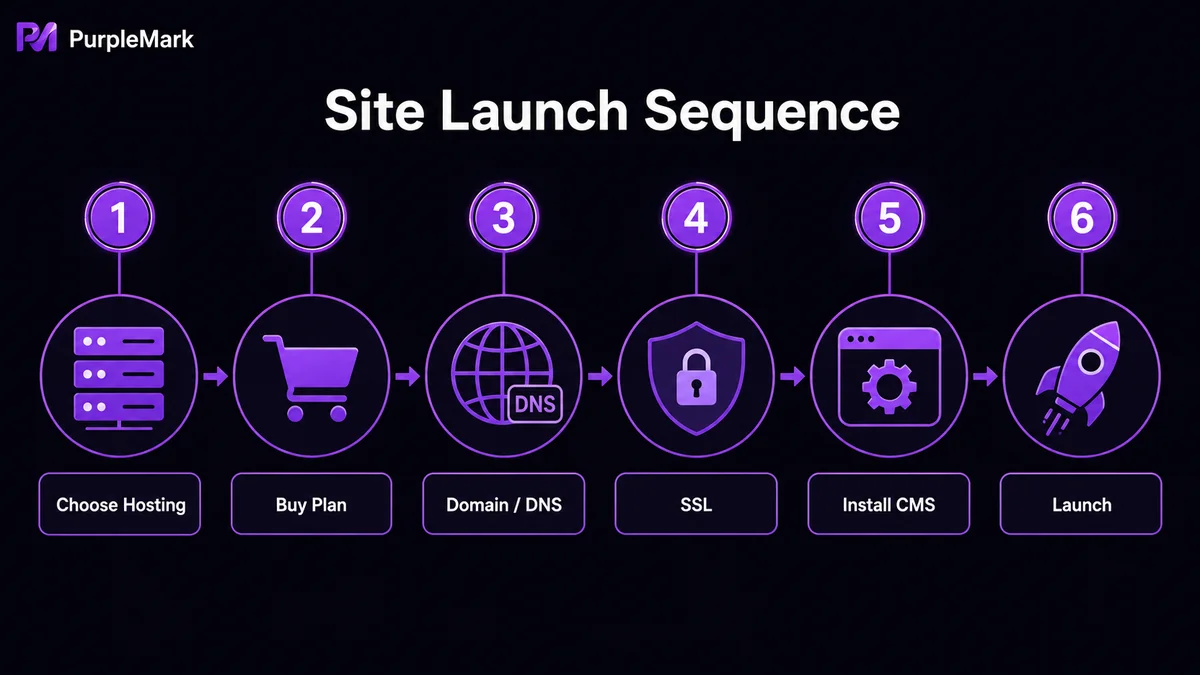
Hakbang 1: Pumili ng Hosting Plan
Pumunta sa website ng Hostinger at karaniwan ay makakakita ka ng ilang antas ng plan. Bilang simpleng gabay:
- Premium (starter tier): bagay sa mga baguhang nagsisimula pa lang.
- Business (advanced tier): bagay sa cross-border ecommerce na maraming produkto at mas mataas ang traffic.
Pagkatapos pumili ng plan, i-click ang Choose Plan at piliin ang haba ng subscription. Karaniwan, mas mahaba ang biniling panahon, mas mababa ang presyo kada panahon. Maraming plan ang may kasamang libreng domain sa loob ng isang taon, at ang mas mahahabang subscription ay maaari ring may dagdag na benepisyo. Tingnan ang renewal price na ipinapakita sa page para malinaw ang inaasahang gastos sa hinaharap.
Susunod, gumawa ng account ayon sa mga tagubilin (maaari kang gumamit ng Google account o international email service gaya ng Outlook o Yahoo; maaaring hindi suportado ang ilang lokal na email provider). Sa checkout page, pumili ng payment method gaya ng PayPal o VISA at kumpletuhin ang bayad. Awtomatikong maa-activate ang hosting.
Hakbang 2: Ikonekta ang Domain at I-configure ang SSL
Maaari kang bumili ng domain kasama ng Hostinger o kumuha nito mula sa third-party domain registrar. Parehong puwedeng gamitin.
- Idagdag ang domain: Mag-log in sa hPanel control panel → Website → Add Website, pagkatapos ay ilagay ang binili mong domain.
- DNS setup: Awtomatikong nakakonekta ang mga domain na binili sa Hostinger. Para sa domain na binili sa third party, palitan ang DNS server nito (Nameserver) ng mga address na ibinibigay ng Hostinger. Kapag naging epektibo ang pagbabago, ituturo ng domain ang iyong hosting.
- I-install ang SSL: Nagbibigay ang Hostinger ng libreng SSL para sa bawat bagong site. Pumunta sa hPanel → SSL → Install SSL para i-install ito sa isang click. Pagkatapos, susuportahan ng site ang HTTPS bilang default, na nakatutulong sa seguridad at SEO.
Hakbang 3: I-install ang WordPress sa Isang Click
Napakadaling mag-install ng WordPress sa Hostinger at halos hindi kailangan ng kaalaman sa coding:
- Mag-log in sa hPanel, buksan ang Website, at hanapin ang iyong domain;
- Sa Websites → WordPress, i-click ang Install at ilagay ang pangalan ng site, administrator email, at password ayon sa prompt;
- Piliin ang wika at time zone ng site batay sa target market;
- I-submit at awtomatikong kukumpletuhin ng system ang deployment.
Kung bumili ka ng domain mula sa third party, pagkatapos ma-set up ang WordPress, bumalik sa Hostinger dashboard at kopyahin ang hosting IP at DNS address. Pagkatapos, pumunta sa panel ng domain registrar at palitan ang Nameserver ng sa Hostinger. Maghintay nang humigit-kumulang 20–30 minuto para maging epektibo ang DNS changes.
Panghuli, bumalik sa Security → SSL sa hPanel at i-install ang certificate. Pagkatapos, ilagay ang iyongdomain/wp-admin sa browser at mag-log in sa WordPress dashboard gamit ang administrator account. Maaari ka nang pumili ng theme, mag-install ng plugins, at mag-publish ng products at pages.
Pagkatapos ng Launch: Paano Magdala ng Traffic
Simula pa lang ang pag-launch ng website. Ang tuloy-tuloy na operasyon ang talagang nangangailangan ng oras at atensyon:
- Social media operations: Regular na mag-publish ng product at engagement content sa Facebook, Instagram, TikTok, at LinkedIn, at dalhin ang followers sa sarili mong website.
- Affiliate marketing: Makipagtulungan sa industry KOLs, bloggers, o affiliate platforms at magbayad batay sa conversions para makontrol ang customer acquisition cost.
- Paid advertising: Gumamit ng Google Ads, Facebook Ads, at TikTok Ads para sa targeted campaigns at mabilis na market testing.
- Content marketing + SEO: Patuloy na mag-publish ng de-kalidad na industry news, product reviews, at usage guides, kasabay ng SEO para mapataas ang organic ranking at magkaroon ng pangmatagalang libreng traffic.
Paalala tungkol sa Promotion gamit ang Maraming Account
Kapag nagpapatakbo ng social media at ads, maraming seller ang sabay-sabay na gumagamit ng maraming account para subukan ang iba’t ibang channel. Tandaan na may risk controls ang mga platform para sa multi-account activity. Ang paulit-ulit na paglipat sa iba’t ibang account sa iisang device o browser ay maaaring magmukhang magkakaugnay ang mga ito at humantong sa account suspension o advertising restrictions.
Kung kailangan mong pamahalaan ang maraming promotional account nang mas ligtas, maaari mong isaalang-alang ang paggamit ng anti-detect browser para mabigyan ang bawat account ng hiwalay at isolated na login environment. Maaaring magkaroon ang bawat account ng sariling browser fingerprint at network environment, na tumutulong bawasan ang panganib na ituring silang magkakaugnay. Madalas ding may centralized management ang ganitong tools para sa ecommerce, social media, at advertising accounts, may support sa sub-accounts at permission allocation para sa team collaboration, at maaaring gumamit ng RPA para sa paulit-ulit na publishing tasks kung kailangan. Gamitin lamang ang mga tool na ito alinsunod sa mga patakaran at ituring silang tulong sa maayos na operasyon, hindi shortcut para lampasan ang mga panuntunan ng platform.
Konklusyon
Malinaw at cost-friendly ang proseso ng paggawa ng sariling site gamit ang Hostinger, at kasama na ang libreng SSL at one-click WordPress installation. Lalo itong bagay sa mga baguhan sa international ecommerce. Sundan ang mga hakbang sa itaas at mabilis kang magkakaroon ng sarili mong website. Pagkatapos ng launch, palakasin ang content, social media, at advertising channels at samahan ito ng maayos at compliant na account management para magkaroon ng tunay na pagkakataong makakuha ng orders ang iyong site.


