
Vous voulez créer rapidement un site indépendant pour l’international avec un petit budget ? Hostinger convient bien aux débutants grâce à ses tarifs accessibles, sa simplicité, son SSL gratuit et l’installation WordPress en un clic. Ce guide détaille le choix de l’offre, l’achat de l’hébergement, la connexion du domaine, la configuration SSL, l’installation de WordPress et les pistes de promotion après le lancement.
Vous voulez créer rapidement un site indépendant destiné à l’international avec un budget limité ? Hostinger est souvent l’une des premières solutions auxquelles on pense : ses prix sont abordables, la prise en main est simple, les performances sont rapides, ses serveurs sont répartis dans le monde entier et l’hébergeur fait partie des fournisseurs officiellement recommandés par WordPress. Il convient donc bien aux débutants du commerce transfrontalier. Dans cet article, nous parcourons tout le processus, de l’achat de l’hébergement jusqu’à la mise en ligne du site.
Qu’est-ce que Hostinger ?
Hostinger est un fournisseur mondial d’hébergement web qui propose des serveurs d’hébergement, des noms de domaine et des outils de création de sites. Ses principaux atouts sont ses nombreux centres de données dans le monde, qui favorisent des temps d’accès rapides, les certificats SSL gratuits, la protection de sécurité intégrée, la création de site en un clic et l’hébergement WordPress professionnel. Pour les vendeurs qui souhaitent développer leur marque à l’international, c’est un point de départ économique.
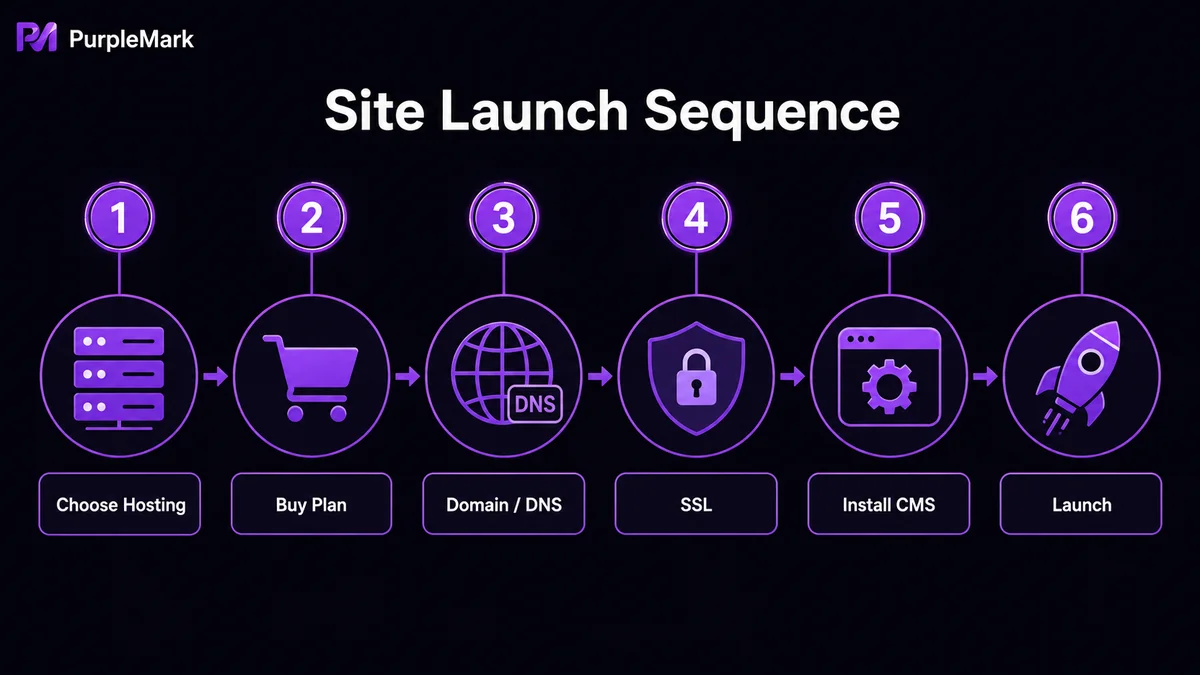
Étape 1 : choisir une offre d’hébergement
Rendez-vous sur le site de Hostinger. Plusieurs niveaux d’offres y sont généralement proposés. À titre indicatif :
- Premium (niveau débutant) : adapté aux personnes qui se lancent.
- Business (niveau avancé) : adapté aux sites d’e-commerce transfrontalier avec davantage de produits et de trafic.
Après avoir choisi votre offre, cliquez sur Choose Plan puis sélectionnez la durée de souscription. En général, plus la période est longue, plus le prix unitaire est avantageux. De nombreuses offres incluent un nom de domaine gratuit pendant un an, et les engagements de longue durée peuvent aussi proposer des avantages supplémentaires. Pensez à vérifier le prix de renouvellement indiqué sur la page afin d’anticiper correctement vos coûts.
Créez ensuite un compte en suivant les instructions (vous pouvez utiliser un compte Google ou une adresse e-mail internationale comme Outlook ou Yahoo ; certains fournisseurs locaux peuvent ne pas être pris en charge). Sur la page de paiement, choisissez un moyen de paiement comme PayPal ou VISA et finalisez l’achat. L’hébergement sera alors activé automatiquement.
Étape 2 : connecter le domaine et configurer SSL
Vous pouvez acheter votre domaine directement chez Hostinger ou auprès d’un bureau d’enregistrement tiers. Les deux options fonctionnent.
- Ajouter le domaine : Connectez-vous au panneau hPanel → Website → Add Website, puis saisissez le domaine acheté.
- Configurer le DNS : Les domaines achetés chez Hostinger sont associés automatiquement. Pour un domaine acheté chez un tiers, remplacez ses serveurs DNS (Nameservers) par les adresses fournies par Hostinger. Une fois la modification propagée, le domaine pointera vers votre hébergement.
- Installer SSL : Hostinger fournit un certificat SSL gratuit pour chaque nouveau site. Dans hPanel → SSL → Install SSL, vous pouvez l’installer en un clic. Le site prendra ensuite HTTPS en charge par défaut, ce qui améliore la sécurité et contribue au SEO.
Étape 3 : installer WordPress en un clic
Installer WordPress sur Hostinger est très simple et ne demande pratiquement aucune connaissance en programmation :
- Connectez-vous à hPanel, ouvrez Website et trouvez votre domaine ;
- Dans Websites → WordPress, cliquez sur Install puis renseignez le nom du site, l’e-mail administrateur et le mot de passe comme indiqué ;
- Choisissez la langue et le fuseau horaire du site selon votre marché cible ;
- Validez : le système terminera automatiquement le déploiement.
Si votre domaine a été acheté auprès d’un tiers, une fois WordPress configuré, retournez dans le tableau de bord Hostinger et copiez l’adresse IP de l’hébergement ainsi que les adresses DNS. Rendez-vous ensuite chez votre registrar pour remplacer les Nameservers par ceux de Hostinger. Attendez environ 20 à 30 minutes pour que la modification DNS prenne effet.
Enfin, revenez dans Security → SSL sur hPanel pour installer le certificat. Saisissez ensuite votredomaine/wp-admin dans le navigateur et connectez-vous au tableau de bord WordPress avec votre compte administrateur. Vous pourrez alors choisir un thème, installer des extensions et publier vos produits et pages.
Après la mise en ligne : comment attirer du trafic
La mise en ligne du site n’est que le début. Le vrai travail consiste à l’exploiter et l’animer dans la durée :
- Réseaux sociaux : Publiez régulièrement des contenus produits et interactifs sur Facebook, Instagram, TikTok et LinkedIn, puis dirigez vos abonnés vers votre site indépendant.
- Marketing d’affiliation : Collaborez avec des KOL du secteur, des blogueurs ou des plateformes d’affiliation et rémunérez à la conversion afin de garder le coût d’acquisition sous contrôle.
- Publicité payante : Utilisez Google Ads, Facebook Ads et TikTok Ads pour des campagnes ciblées et tester rapidement le marché.
- Marketing de contenu + SEO : Publiez régulièrement des actualités sectorielles, des tests de produits et des guides d’utilisation de qualité, tout en travaillant le SEO pour améliorer le classement organique et obtenir du trafic gratuit à long terme.
Une remarque sur la promotion avec plusieurs comptes
Pour les réseaux sociaux et la publicité, de nombreux vendeurs utilisent plusieurs comptes en parallèle afin de tester différents canaux. Il faut toutefois garder à l’esprit que les plateformes appliquent des contrôles de risque aux activités multi-comptes. Passer fréquemment d’un compte à l’autre sur le même appareil ou le même navigateur peut entraîner leur détection comme comptes liés, avec un risque de suspension ou de restrictions publicitaires.
Si vous devez gérer plusieurs comptes promotionnels de manière plus sûre, vous pouvez envisager un navigateur anti-détection afin de fournir à chaque compte un environnement de connexion séparé et isolé. Chaque compte peut ainsi disposer de sa propre empreinte de navigateur et de son propre environnement réseau, ce qui aide à réduire le risque d’association. Ces outils permettent souvent de centraliser la gestion des comptes e-commerce, réseaux sociaux et publicité, proposent des sous-comptes et une gestion des autorisations pour faciliter le travail en équipe et peuvent, si nécessaire, utiliser la RPA pour automatiser des tâches répétitives de publication. Utilisez-les toujours dans le respect des règles et considérez-les comme un outil de gestion rigoureuse, jamais comme un moyen de contourner les règles des plateformes.
Conclusion
Créer un site indépendant avec Hostinger est un processus clair et économique, avec SSL gratuit et installation WordPress en un clic. C’est particulièrement adapté aux débutants qui se lancent à l’international. En suivant les étapes ci-dessus, vous pourrez mettre votre propre site en ligne rapidement. Une fois le site créé, développez vos canaux de contenu, de réseaux sociaux et de publicité, tout en assurant une gestion conforme des comptes, afin de donner à votre site de réelles chances de générer des commandes.


