
想用低成本快速建立一個外貿獨立站?Hostinger 價格親民、操作簡單,還提供免費 SSL 與一鍵安裝 WordPress,很適合新手。本文會一步步說明方案選擇、購買主機、綁定網域與設定 SSL、安裝 WordPress 的完整流程,也整理網站上線後的推廣思路。
想用低成本快速建立一個外貿獨立站,很多人第一個會想到 Hostinger——它價格親民、容易上手、速度快,伺服器分布全球,而且還是 WordPress 官方推薦的主機商之一,很適合跨境新手。這篇文章就帶你完整走一遍從購買主機到網站上線的流程。
Hostinger 是什麼?
Hostinger 是全球性的網站託管服務商,提供主機伺服器、網域與架站工具。它的主要優勢包括:全球多個資料中心帶來較快的存取速度、免費 SSL 憑證、內建安全防護、一鍵建站,以及專業的 WordPress 託管服務。對想把品牌拓展到海外市場的賣家來說,是一個成本友善的起點。
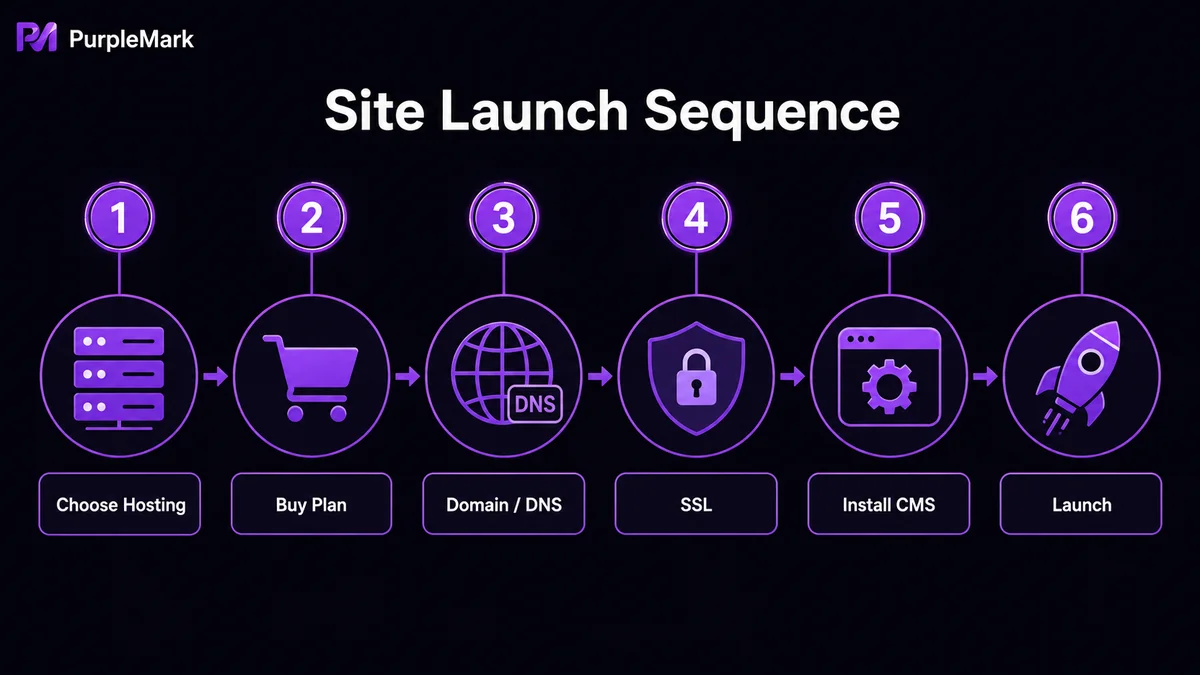
第一步:選購主機方案
進入 Hostinger 官網,頁面通常會列出幾種不同層級的方案。簡單參考如下:
- Premium(入門方案):適合剛起步的新手。
- Business(進階方案):適合商品較多、流量較大的跨境電商。
選好方案後點擊 Choose Plan,再選擇購買期間。一般來說,購買時間越長,單位價格越優惠。許多方案會附贈一年免費網域,長期方案也可能有額外贈送內容。記得查看頁面顯示的續約價格,先做好未來的成本預期。
接著依照提示註冊帳號。可以使用 Google 帳號或 Outlook、Yahoo 等海外信箱;部分本地信箱服務可能不支援。進入結帳頁後,選擇 PayPal、VISA 等付款方式並完成付款,主機就會自動開通。
第二步:綁定網域並設定 SSL
網域可以直接在 Hostinger 一起購買,也可以向第三方網域註冊商購買,兩種方式都可以使用。
- 新增網域:登入 hPanel 控制台 → Website → Add Website,填入已購買的網域。
- DNS 解析:在 Hostinger 購買的網域會自動綁定;若網域是從第三方購買,需要把網域的 DNS 伺服器(Nameserver)改成 Hostinger 提供的位址。等設定生效後,網域就會指向你的主機。
- 安裝 SSL:Hostinger 會為每個新網站提供免費 SSL。進入 hPanel → SSL → Install SSL,就能一鍵安裝。安裝完成後,網站預設支援 HTTPS,不僅更安全,也有助於 SEO。
第三步:一鍵安裝 WordPress
在 Hostinger 安裝 WordPress 非常簡單,幾乎不需要懂程式碼:
- 登入 hPanel,進入 Website 並找到你的網域;
- 在 Websites → WordPress 裡點擊 Install,依提示填寫網站名稱、管理員信箱與密碼;
- 選擇網站語言與時區,並依目標市場調整;
- 送出後,系統會自動完成部署。
如果你的網域是向第三方購買,WordPress 建好之後,需要回到 Hostinger 後台複製主機 IP 與 DNS 位址,再到網域註冊商後台把 Nameserver 改成 Hostinger 的設定,然後等待約 20–30 分鐘讓解析生效。
最後回到 hPanel 的 Security → SSL 安裝憑證,接著在瀏覽器輸入 你的網域/wp-admin,使用管理員帳號登入 WordPress 後台,就可以開始設定佈景主題、安裝外掛,以及發布商品和頁面。
建站之後:怎麼把流量導進來
網站上線只是開始,真正需要投入心力的是持續營運:
- 社群媒體營運:在 Facebook、Instagram、TikTok、LinkedIn 上穩定發布商品與互動內容,把粉絲導流到獨立站。
- 聯盟行銷:與產業 KOL、部落客或聯盟平台合作,依成交或轉換付費,讓獲客成本更容易控制。
- 廣告投放:使用 Google Ads、Facebook Ads、TikTok Ads 做精準投放,快速測試市場。
- 內容行銷 + SEO:持續發布高品質的產業資訊、商品評測與使用指南,搭配 SEO 提升自然搜尋排名,帶來長期免費流量。
關於多帳號推廣的一點提醒
在操作社群媒體與廣告時,不少賣家會同時經營多個帳號,分別測試不同管道。這裡要提醒的是,平台對多帳號活動通常有一定的風險控管。如果反覆在同一台裝置或同一個瀏覽器裡切換登入多個帳號,可能會被判定為彼此關聯,進而造成封號或廣告受限。
如果你想更安全地管理多個推廣帳號,可以考慮使用指紋瀏覽器,為不同帳號提供彼此獨立、隔離的登入環境,讓每個帳號都有獨立的瀏覽器指紋與網路環境,進而降低被判定為關聯帳號的風險。這類工具通常也能集中管理電商、社群與廣告帳號,支援子帳號與權限分配,方便團隊協作,必要時也能使用 RPA 處理重複性的發布操作。請務必在合規前提下使用,把它當作協助規範營運的工具,而不是規避平台規則的捷徑。
結語
使用 Hostinger 建立獨立站,流程清楚、成本友善,還附帶免費 SSL 與一鍵 WordPress,特別適合剛開始做外貿的人。照著上面的步驟一步一步完成,很快就能擁有自己的網站。網站建好後,再把內容、社群媒體與廣告這幾條導流路線做起來,並搭配合規的帳號管理,獨立站才更有機會真正帶來訂單。


