
Wil je snel en voordelig een zelfstandige website voor internationale verkoop bouwen? Hostinger is geschikt voor beginners dankzij de lage kosten, eenvoudige bediening, gratis SSL en WordPress-installatie met één klik. Deze gids behandelt het kiezen van een pakket, hosting kopen, een domein koppelen, SSL instellen, WordPress installeren en promotie na de lancering.
Wil je snel en tegen lage kosten een zelfstandige website voor internationale verkoop bouwen? Veel mensen denken dan als eerste aan Hostinger: het is betaalbaar, eenvoudig in gebruik, snel, heeft servers verspreid over de hele wereld en is bovendien een van de hostingproviders die officieel door WordPress worden aanbevolen. Daardoor is het een geschikte keuze voor beginners in grensoverschrijdende verkoop. In dit artikel doorlopen we het hele proces, van hosting kopen tot de website live zetten.
Wat is Hostinger?
Hostinger is een wereldwijde webhostingprovider die hostingservers, domeinen en websitebouwtools aanbiedt. Belangrijke voordelen zijn snelle toegang via meerdere datacenters wereldwijd, gratis SSL-certificaten, ingebouwde beveiliging, websites met één klik opzetten en professionele WordPress-hosting. Voor verkopers die hun merk internationaal willen uitbreiden, is het een kostenvriendelijk startpunt.
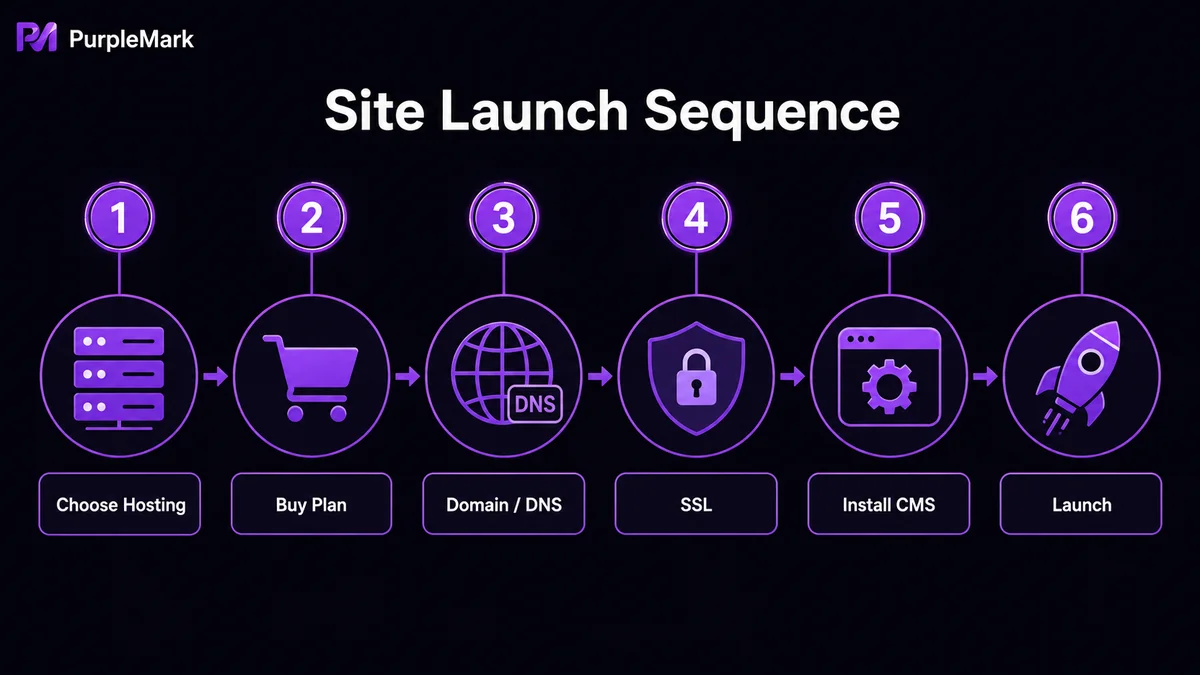
Stap 1: Kies een hostingpakket
Ga naar de website van Hostinger. Daar zie je meestal verschillende pakketten. Als eenvoudige richtlijn:
- Premium (instapniveau): geschikt voor beginners die net starten.
- Business (gevorderd niveau): geschikt voor grensoverschrijdende ecommerce met meer producten en meer verkeer.
Nadat je een pakket hebt gekozen, klik je op Choose Plan en kies je de looptijd. Over het algemeen wordt de prijs per periode lager naarmate je langer afsluit. Veel pakketten bevatten een gratis domein voor één jaar en bij langere looptijden kunnen extra voordelen gelden. Controleer altijd de verlengingsprijs op de pagina, zodat je toekomstige kosten goed kunt inschatten.
Maak daarna volgens de instructies een account aan. Je kunt bijvoorbeeld een Google-account of internationale e-maildiensten zoals Outlook of Yahoo gebruiken; sommige lokale e-mailproviders worden mogelijk niet ondersteund. Kies op de betaalpagina een betaalmethode zoals PayPal of VISA en rond de betaling af. De hosting wordt daarna automatisch geactiveerd.
Stap 2: Koppel je domein en configureer SSL
Je kunt een domein tegelijk bij Hostinger kopen of het bij een externe domeinregistrar aanschaffen. Beide opties werken.
- Domein toevoegen: Log in op hPanel → Website → Add Website en voer het gekochte domein in.
- DNS instellen: Domeinen die bij Hostinger zijn gekocht, worden automatisch gekoppeld. Voor een domein van een derde partij moet je de DNS-servers (Nameservers) wijzigen naar de adressen die Hostinger opgeeft. Zodra de wijziging actief is, verwijst het domein naar je hosting.
- SSL installeren: Hostinger biedt gratis SSL voor elke nieuwe site. Ga naar hPanel → SSL → Install SSL en installeer het certificaat met één klik. Daarna ondersteunt je site standaard HTTPS, wat zowel de veiligheid als SEO ten goede komt.
Stap 3: Installeer WordPress met één klik
WordPress installeren bij Hostinger is zeer eenvoudig en vereist vrijwel geen programmeerkennis:
- Log in op hPanel, open Website en zoek je domein;
- Ga naar Websites → WordPress, klik op Install en vul volgens de aanwijzingen de sitenaam, het beheerderse-mailadres en wachtwoord in;
- Kies de taal en tijdzone van de site op basis van je doelmarkt;
- Dien de gegevens in, waarna het systeem de installatie automatisch afrondt.
Als je domein bij een externe partij is gekocht, ga je na de WordPress-installatie terug naar het Hostinger-dashboard en kopieer je het hosting-IP en de DNS-adressen. Ga vervolgens naar het beheer van je domeinregistrar en vervang de Nameservers door die van Hostinger. Wacht ongeveer 20–30 minuten totdat de DNS-wijziging van kracht is.
Ga ten slotte in hPanel naar Security → SSL en installeer het certificaat. Typ daarna jouwdomein/wp-admin in je browser en log met je beheerdersaccount in op het WordPress-dashboard. Je kunt dan een thema kiezen, plugins installeren en producten en pagina's publiceren.
Na de lancering: hoe trek je verkeer aan?
De website live zetten is pas het begin. Het echte werk zit in de voortdurende exploitatie:
- Social media: Publiceer regelmatig product- en interactiecontent op Facebook, Instagram, TikTok en LinkedIn en stuur volgers door naar je zelfstandige website.
- Affiliate marketing: Werk samen met KOL's uit de sector, bloggers of affiliateplatforms en betaal op basis van conversies, zodat de kosten voor klantenwerving beheersbaar blijven.
- Advertenties: Gebruik Google Ads, Facebook Ads en TikTok Ads voor gerichte campagnes en om de markt snel te testen.
- Contentmarketing + SEO: Publiceer voortdurend hoogwaardige branchenieuwsberichten, productreviews en gebruiksgidsen en verbeter met SEO de organische positie voor langdurig gratis verkeer.
Een opmerking over promotie met meerdere accounts
Bij social media en advertenties gebruiken veel verkopers meerdere accounts tegelijk om verschillende kanalen te testen. Houd er rekening mee dat platforms risicocontroles toepassen op activiteiten met meerdere accounts. Als je op hetzelfde apparaat of in dezelfde browser steeds tussen verschillende accounts wisselt, kunnen die als onderling verbonden worden herkend, wat kan leiden tot schorsingen of advertentiebeperkingen.
Als je meerdere promotieaccounts veiliger wilt beheren, kun je een anti-detectbrowser overwegen die voor elk account een afzonderlijke en geïsoleerde inlogomgeving biedt. Elk account kan zo een eigen browserfingerprint en netwerkomgeving hebben, waardoor het risico op koppeling afneemt. Zulke tools bieden vaak ook centraal beheer voor ecommerce-, socialmedia- en advertentieaccounts, ondersteuning voor subaccounts en rechtenverdeling voor teams en indien nodig RPA voor repetitieve publicatietaken. Gebruik deze tools altijd volgens de regels en zie ze als hulpmiddel voor gestandaardiseerd beheer, niet als een manier om platformregels te omzeilen.
Conclusie
Een zelfstandige website bouwen met Hostinger is overzichtelijk en kostenvriendelijk, met gratis SSL en WordPress-installatie met één klik inbegrepen. Dat maakt het vooral geschikt voor beginners in internationale handel. Volg de stappen hierboven en je kunt snel je eigen website online hebben. Bouw daarna je content-, socialmedia- en advertentiekanalen uit en combineer die met verantwoord accountbeheer, zodat je website een echte kans krijgt om bestellingen te genereren.


