
Du möchtest schnell und kostengünstig eine internationale eigenständige Website aufbauen? Hostinger ist dank günstiger Preise, einfacher Bedienung, kostenlosem SSL und WordPress-Installation mit einem Klick besonders für Einsteiger geeignet. Dieser Leitfaden erklärt Schritt für Schritt Tarifwahl, Hostingkauf, Domain-Anbindung, SSL-Konfiguration, WordPress-Installation und die Vermarktung nach dem Launch.
Du möchtest schnell und mit kleinem Budget eine internationale eigenständige Website aufbauen? Viele denken dabei zuerst an Hostinger – der Anbieter ist günstig, einfach zu bedienen, schnell, verfügt über Serverstandorte weltweit und gehört außerdem zu den von WordPress offiziell empfohlenen Hosting-Anbietern. Damit eignet er sich besonders für Einsteiger im grenzüberschreitenden Geschäft. In diesem Artikel gehen wir den gesamten Ablauf vom Hostingkauf bis zum Website-Launch durch.
Was ist Hostinger?
Hostinger ist ein globaler Webhosting-Anbieter, der Hosting-Server, Domains und Website-Baukästen anbietet. Zu den wichtigsten Vorteilen gehören schnelle Zugriffszeiten durch mehrere Rechenzentren weltweit, kostenlose SSL-Zertifikate, integrierte Sicherheitsfunktionen, Website-Einrichtung mit einem Klick und professionelles WordPress-Hosting. Für Händler, die ihre Marke international ausbauen möchten, ist Hostinger ein kostengünstiger Einstieg.
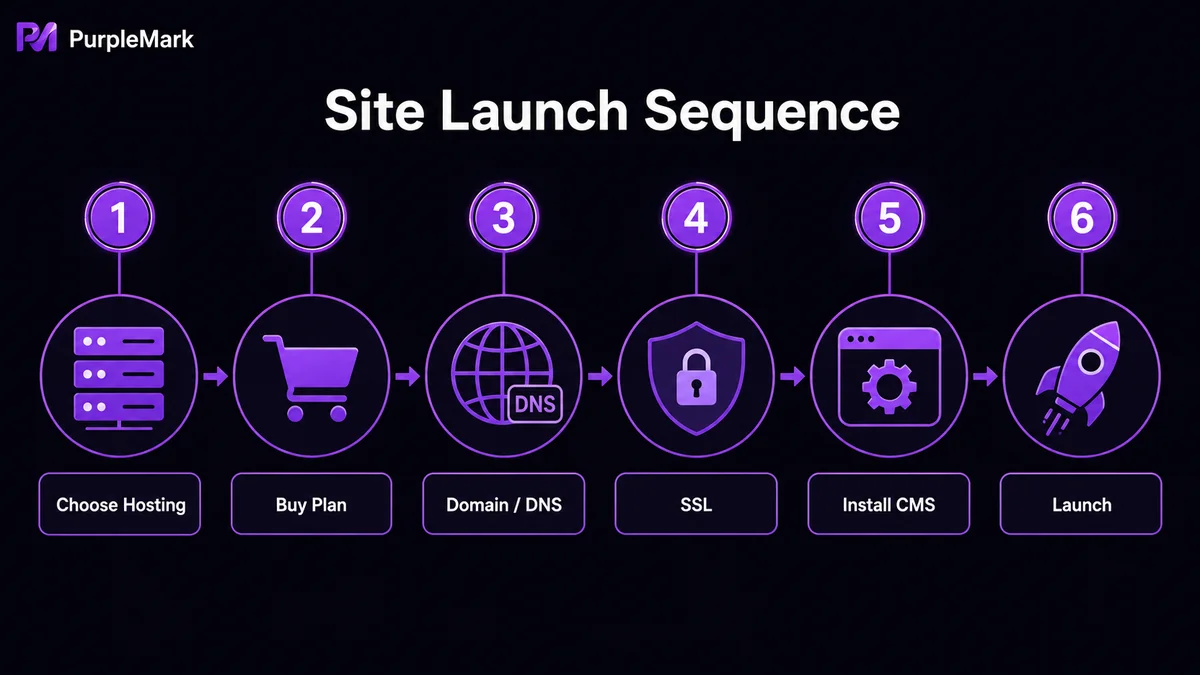
Schritt 1: Hosting-Tarif auswählen
Auf der Hostinger-Website werden in der Regel mehrere Tarife angeboten. Als einfache Orientierung:
- Premium (Einsteiger-Tarif): geeignet für Anfänger, die gerade starten.
- Business (Fortgeschrittenen-Tarif): geeignet für grenzüberschreitende Onlineshops mit vielen Produkten und höherem Traffic.
Nach der Auswahl klickst du auf Choose Plan und legst die Laufzeit fest. In der Regel sinkt der Preis pro Zeitraum bei längerer Vertragsdauer. Viele Tarife enthalten eine kostenlose Domain für ein Jahr, und bei längeren Laufzeiten können zusätzliche Extras hinzukommen. Achte unbedingt auf den auf der Seite angegebenen Verlängerungspreis, damit du die späteren Kosten realistisch einplanen kannst.
Anschließend registrierst du dich wie angegeben (zum Beispiel mit einem Google-Konto oder einer internationalen E-Mail-Adresse von Outlook oder Yahoo; einige lokale E-Mail-Anbieter werden möglicherweise nicht unterstützt). Auf der Checkout-Seite wählst du eine Zahlungsmethode wie PayPal oder VISA und schließt die Zahlung ab. Danach wird das Hosting automatisch aktiviert.
Schritt 2: Domain verbinden und SSL konfigurieren
Du kannst die Domain direkt bei Hostinger kaufen oder einen Drittanbieter für Domains nutzen. Beides ist problemlos möglich.
- Domain hinzufügen: Melde dich im hPanel an → Website → Add Website und gib die bereits gekaufte Domain ein.
- DNS einrichten: Bei Hostinger gekaufte Domains werden automatisch verbunden. Bei Domains von Drittanbietern musst du die DNS-Server (Nameserver) auf die von Hostinger bereitgestellten Adressen ändern. Sobald die Änderung aktiv ist, verweist die Domain auf dein Hosting.
- SSL installieren: Hostinger stellt für jede neue Website kostenloses SSL bereit. Gehe zu hPanel → SSL → Install SSL und installiere das Zertifikat mit einem Klick. Danach unterstützt deine Website standardmäßig HTTPS, was sowohl die Sicherheit als auch SEO unterstützt.
Schritt 3: WordPress mit einem Klick installieren
Die WordPress-Installation bei Hostinger ist sehr einfach und erfordert praktisch keine Programmierkenntnisse:
- Melde dich im hPanel an, öffne Website und wähle deine Domain aus;
- Klicke unter Websites → WordPress auf Install und gib wie angegeben Website-Name, Administrator-E-Mail und Passwort ein;
- Wähle Sprache und Zeitzone der Website passend zu deinem Zielmarkt;
- Nach dem Absenden übernimmt das System die Bereitstellung automatisch.
Wenn deine Domain von einem Drittanbieter stammt, gehst du nach der WordPress-Einrichtung zurück ins Hostinger-Dashboard und kopierst die Hosting-IP sowie die DNS-Adressen. Anschließend änderst du beim Domain-Registrar die Nameserver auf die von Hostinger. Warte etwa 20–30 Minuten, bis die DNS-Änderung wirksam wird.
Gehe danach im hPanel zu Security → SSL und installiere das Zertifikat. Gib anschließend im Browser deinedomain/wp-admin ein und melde dich mit dem Administratorkonto im WordPress-Backend an. Nun kannst du ein Theme auswählen, Plugins installieren sowie Produkte und Seiten veröffentlichen.
Nach dem Launch: Wie kommt Traffic auf die Website?
Der Website-Launch ist nur der Anfang. Entscheidend ist die kontinuierliche Betreuung:
- Social-Media-Betrieb: Veröffentliche regelmäßig Produkt- und Interaktionsinhalte auf Facebook, Instagram, TikTok und LinkedIn und leite Follower auf deine eigene Website weiter.
- Affiliate-Marketing: Arbeite mit Branchen-KOLs, Bloggern oder Affiliate-Plattformen zusammen und zahle erfolgsabhängig, damit die Kosten für die Kundengewinnung kontrollierbar bleiben.
- Werbeanzeigen: Nutze Google Ads, Facebook Ads und TikTok Ads für zielgerichtete Kampagnen und schnelle Markttests.
- Content-Marketing + SEO: Veröffentliche regelmäßig hochwertige Branchennews, Produktbewertungen und Anleitungen und verbessere mit SEO deine organischen Rankings, um langfristig kostenlosen Traffic aufzubauen.
Hinweis zur Promotion mit mehreren Konten
Bei Social Media und Werbung betreiben viele Händler gleichzeitig mehrere Konten, um verschiedene Kanäle zu testen. Dabei solltest du beachten, dass Plattformen Risikokontrollen für Multi-Account-Nutzung einsetzen. Wenn du auf demselben Gerät oder im selben Browser wiederholt zwischen mehreren Konten wechselst, können diese als miteinander verbunden erkannt werden. Das kann zu Sperrungen oder Einschränkungen bei Anzeigen führen.
Wenn du mehrere Werbekonten sicherer verwalten möchtest, kannst du einen Anti-Detect-Browser in Betracht ziehen, der für verschiedene Konten voneinander getrennte und isolierte Anmeldeumgebungen bereitstellt. Jedes Konto kann so einen eigenen Browser-Fingerabdruck und eine eigene Netzwerkumgebung erhalten, wodurch das Risiko einer Zuordnung reduziert wird. Solche Tools ermöglichen häufig auch die zentrale Verwaltung von E-Commerce-, Social-Media- und Werbekonten, unterstützen Unterkonten und Rechtevergabe für Teams und können bei Bedarf RPA für wiederkehrende Veröffentlichungsaufgaben einsetzen. Verwende solche Werkzeuge unbedingt regelkonform und betrachte sie als Hilfe für standardisierte Abläufe, nicht als Abkürzung zum Umgehen von Plattformregeln.
Fazit
Eine eigenständige Website mit Hostinger aufzubauen ist übersichtlich und kostengünstig; kostenloses SSL und die WordPress-Installation mit einem Klick sind bereits enthalten. Das eignet sich besonders für Einsteiger in den internationalen Handel. Wenn du die Schritte oben der Reihe nach umsetzt, kann deine eigene Website schnell online gehen. Danach solltest du Content, Social Media und Werbung als Traffic-Kanäle aufbauen und gleichzeitig auf eine regelkonforme Kontoverwaltung achten, damit die Website langfristig tatsächlich Bestellungen generieren kann.


