
Meta Ads គឺជាប្រព័ន្ធផ្សាយពាណិជ្ជកម្មនៅពីក្រោយ Facebook និង Instagram។ អត្ថបទនេះពន្យល់ពីទំនាក់ទំនងរវាង Meta Ads និង Ads Manager ដំណើរការ 3 ជំហានពីការបង្កើត campaign រហូតដល់ការបង្កើនប្រសិទ្ធភាព creative និងវិធីដែលក្រុមការងារគ្រប់គ្រង ad accounts ច្រើនដោយគោរពតាមគោលការណ៍។
នៅពេលបើក Facebook ឬ Instagram ស្ទើរតែរៀងរាល់ថ្ងៃ អ្នកនឹងឃើញការផ្សាយពាណិជ្ជកម្មជាច្រើនប្រភេទ។ ចាប់ពី e-commerce ឆ្លងប្រទេស ហាងអនឡាញឯករាជ្យ រហូតដល់ការផ្សព្វផ្សាយ app ការផ្សាយពាណិជ្ជកម្មភាគច្រើនទាំងនេះកើតចេញពីប្រព័ន្ធតែមួយគឺ Meta Ads។ មនុស្សជាច្រើនដែលចាប់ផ្តើមផ្សាយពាណិជ្ជកម្មទៅទីផ្សារក្រៅប្រទេសជាលើកដំបូង គិតថាគ្រាន់តែបើក ad account ក៏អាចចាប់ផ្តើមបាន។ ប៉ុន្តែពេលអនុវត្តពិត នឹងមានសំណួរជាច្រើនដូចជា តើបង្កើត campaign យ៉ាងដូចម្តេច ជ្រើស audience យ៉ាងដូចម្តេច កំណត់ budget យ៉ាងដូចម្តេច ហើយ Meta Ads និង Facebook Ads មានទំនាក់ទំនងគ្នាយ៉ាងដូចម្តេច?
Meta Ads មិនមែនគ្រាន់តែជា “ផ្ទាំងគ្រប់គ្រងសម្រាប់បង្ហោះ ads” ទេ ប៉ុន្តែជាវេទិកាផ្សាយពាណិជ្ជកម្មពេញលេញដែលគ្របដណ្តប់លើការបង្កើត ads ការគ្រប់គ្រង audience ការវិភាគទិន្នន័យ និងការបង្កើនប្រសិទ្ធភាព។ ការយល់ពីតក្កវិជ្ជានៃ delivery ជួយកាត់បន្ថយកំហុស និងធ្វើឱ្យការកែលម្អ ads ឬបង្កើន budget នៅពេលក្រោយកាន់តែងាយស្រួល។
Meta Ads ជាអ្វី?
Meta Ads គឺជាវេទិកាផ្សាយពាណិជ្ជកម្មផ្លូវការរបស់ Meta (អតីត Facebook) ដែលអនុញ្ញាតឱ្យអាជីវកម្ម ម៉ាក អ្នកបង្កើតមាតិកា និងអ្នកផ្សាយពាណិជ្ជកម្មបុគ្គល ដំណើរការ ads នៅលើផលិតផលជាច្រើនរបស់ Meta។
លក្ខណៈសំខាន់បំផុតគឺ បង្កើតម្តង ហើយចែកចាយតាម channel ច្រើន៖ campaign មួយអាចរត់ពេលតែមួយលើ Facebook, Instagram, Messenger និង Audience Network។ អ្នកផ្សាយពាណិជ្ជកម្មមិនចាំបាច់បង្កើត ads ដាច់ដោយឡែកលើ platform នីមួយៗទេ។ គ្រាន់តែបង្កើតម្តងក្នុង Meta Ads Manager ហើយ system អាចចែកចាយដោយស្វ័យប្រវត្តិទៅ placement ផ្សេងៗតាម advertising objective ដើម្បីគ្រប់គ្រង និង optimize ពីកន្លែងតែមួយ។
Meta Ads Manager ជាអ្វី?
និយាយឱ្យសាមញ្ញ Meta Ads គឺជាប្រព័ន្ធផ្សាយពាណិជ្ជកម្មទាំងមូល ខណៈ Ads Manager គឺជាផ្ទាំងគ្រប់គ្រងផ្លូវការសម្រាប់គ្រប់គ្រង និងដំណើរការ ads។ មិនថាអ្នកចង់បង្កើត Facebook ads ឬ Instagram ads ការកំណត់ ការបោះផ្សាយ និងការកែលម្អបន្ទាប់សុទ្ធតែធ្វើតាម Ads Manager។
សម្រាប់អ្នកផ្សាយពាណិជ្ជកម្ម Ads Manager មិនមែនគ្រាន់តែជា tool សម្រាប់ “បង្ហោះ ads” ទេ ប៉ុន្តែជាមជ្ឈមណ្ឌលគ្រប់គ្រង lifecycle ទាំងមូលរបស់ការផ្សាយពាណិជ្ជកម្ម — ចាប់ពីបង្កើត ads កំណត់ budget ជ្រើស audience វិភាគ data រហូតដល់ optimize delivery។
ច្រកចូល៖ អាសយដ្ឋានផ្លូវការរបស់ Ads Manager គឺ
adsmanager.facebook.com។ អ្នកក៏អាចចូលតាម “All tools” នៅ menu ខាងឆ្វេងក្នុង Meta Business Suite (business.facebook.com) បានផងដែរ។
របៀបដំណើរការ ads ដោយប្រើ Meta Ads Manager
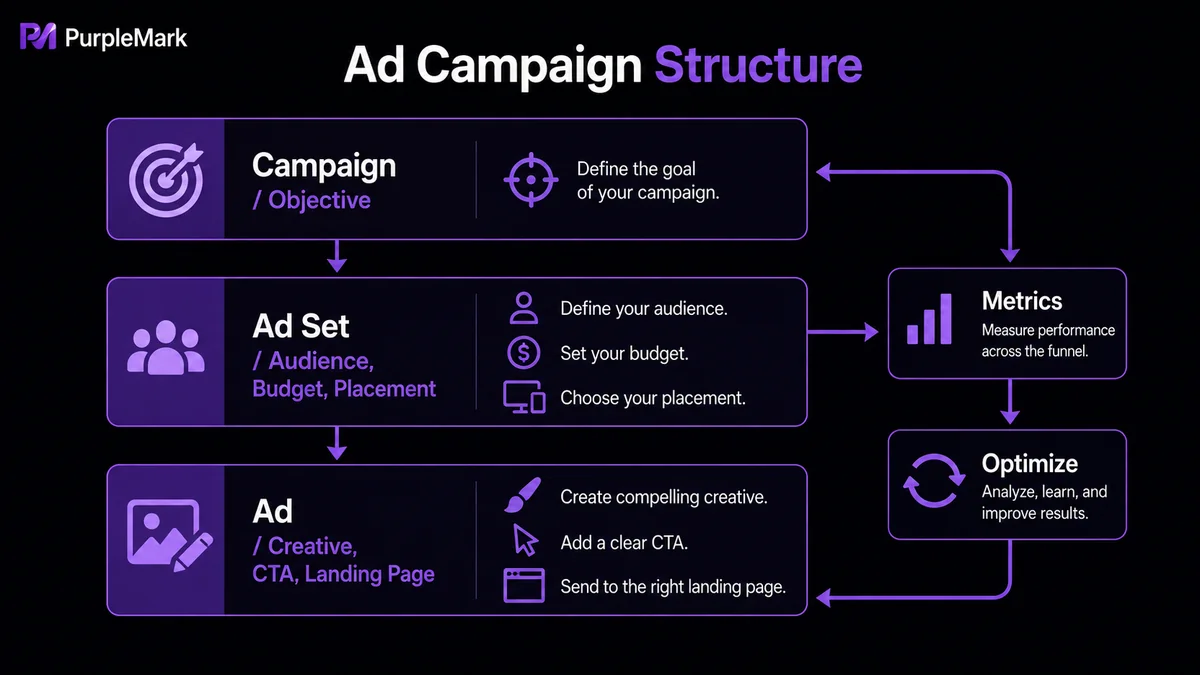
ដំណើរការសំខាន់អាចបែងចែកជា 3 ជំហាន៖ បញ្ជាក់ថា “ហេតុអ្វីត្រូវផ្សាយពាណិជ្ជកម្ម” សម្រេចថា “បង្ហាញឱ្យអ្នកណា និងនៅទីណា” ហើយបង្កើត “អ្វីដែល user នឹងឃើញ”។
ជំហានទី 1៖ បង្កើត Campaign — កំណត់ advertising objective
ពេលបង្កើត ad Ads Manager នឹងស្នើឱ្យជ្រើស Campaign Objective ជាមុន។ Objective នេះកំណត់ថា system នឹងផ្តល់អាទិភាពបង្ហាញ ad ទៅអ្នកប្រើប្រាស់ប្រភេទណា ដូច្នេះគួរជ្រើសតាមតម្រូវការពិតរបស់អាជីវកម្ម មិនមែនតាមចំណូលចិត្ត។ Objectives ទូទៅមាន៖
- Sales៖ e-commerce conversions ការទិញ និង add-to-cart។
- Leads៖ ប្រមូល forms inquiries និងព័ត៌មានអតិថិជនសក្តានុពល។
- Traffic៖ ទាក់ទាញ clicks ទៅ website ឬ landing page។
- Engagement៖ likes លើ posts ការតាមដាន Page និងការសន្ទនាតាម Messenger/WhatsApp។
- Awareness៖ បង្កើនការមើលឃើញម៉ាក និង reach។
Shopify store ដែលមានគោលដៅលក់ទំនិញភាគច្រើនជ្រើស Sales; SaaS company ជាទូទៅសមនឹង Leads ជាង; brand ថ្មីអាចចាប់ផ្តើមពី Awareness ឬ Traffic ដើម្បីបង្កើត audience ដំបូង ហើយបន្ត optimize ទៅ conversions ជាបន្តបន្ទាប់។
ជំហានទី 2៖ កំណត់ Ad Set — សម្រេចថា “បង្ហាញឱ្យអ្នកណា និងនៅទីណា”
ជំហាននេះជាផ្នែកដែលកំណត់ពិតប្រាកដថា ad ត្រូវ deliver យ៉ាងដូចម្តេច ហើយជាទូទៅត្រូវការការ optimize ច្រើនបំផុត។ ជាមុនកំណត់ទីតាំងដែល conversion កើតឡើង (website, app, Messenger ឬ WhatsApp) បន្ទាប់មកកំណត់ daily budget ឬ total budget និង schedule។
បន្ទាប់គឺ audience setup។ Basic targeting មានប្រទេស តំបន់ អាយុ ភេទ និងភាសា ហើយអាចបន្ថែម interests behaviors occupations និងលក្ខខណ្ឌផ្សេងៗ។ ពេលមាន data គ្រប់គ្រាន់ អាចប្រើ Custom Audience និង Lookalike Audience។ Custom Audience ប្រើ website visitors buyers ឬ email lists សម្រាប់ remarketing ខណៈ Lookalike Audience ស្វែងរក users ថ្មីដែលមានលក្ខណៈស្រដៀងនឹងអតិថិជនតម្លៃខ្ពស់។ វាអាចធ្វើឱ្យការទទួលបាន stable conversions ងាយជាងការចាប់ផ្តើមពីសូន្យទាំងស្រុង។
សម្រាប់ placements អ្នកចាប់ផ្តើមមិនចាំបាច់ជ្រើសម្តងមួយៗដោយដៃទេ។ Advantage+ placements អាចឱ្យ system ចែក ads ដោយស្វ័យប្រវត្តិទៅ Facebook, Instagram, Messenger, Audience Network និងទីតាំងដែលមាន performance ល្អជាង ដោយផ្អែកលើ historical data។ Manual adjustments ដូចជា រត់តែ Instagram Reels គួរធ្វើពេលមាន stable data ឬមានភស្តុតាងច្បាស់ថា placement មួយប្រសើរជាង។
ជំហានទី 3៖ បង្កើត Ad — សម្រេចថា “user នឹងឃើញអ្វី”
Meta ad ល្អជាទូទៅមាន image ឬ video creative, ad headline, primary text, landing page link និង call-to-action button (CTA)។ វាគាំទ្រ single image, video, Carousel, Collection, Reels, Stories និង format ផ្សេងៗ។
Ads ជាច្រើនមាន click-through rate ទាប មិនមែនដោយសារ delivery settings ទេ ប៉ុន្តែដោយសារ creative មិនអាចទាក់ទាញ user ក្នុងប៉ុន្មានវិនាទីដំបូង។ ជំនួសឱ្យដាក់ product features ទាំងអស់ក្នុង image មួយ គួរលើកឡើង selling point ដែលខ្លាំងបំផុតមួយ ដូចជា limited-time discount, core feature ឬបញ្ហាដែល user យកចិត្តទុកដាក់បំផុត។ អ្វីដែល ad សន្យា គួរត្រូវបង្ហាញនៅ landing page ផងដែរ។ កុំបញ្ជូន ads ទាំងអស់ទៅ homepage ព្រោះអាចធ្វើឱ្យ users ចាកចេញដោយមិនចាំបាច់។
បន្ថែមពីនេះ កុំរៀបចំ creative តែមួយ set។ ក្រុមដែលមានបទពិសោធន៍ភាគច្រើន launch images, videos និង copy combinations ជាច្រើនក្នុងពេលតែមួយ ដើម្បីឱ្យ system test creative performance ដោយស្វ័យប្រវត្តិ ហើយរក្សា versions ដែលមាន click-through និង conversion rates ខ្ពស់ជាង ជំនួសការកែ ad ដដែលៗជាបន្តបន្ទាប់។ បន្ទាប់ពី publish ad នឹងឆ្លងកាត់ review; ពេល live ហើយត្រូវតាមដាន click-through rate, conversion rate និង customer acquisition cost ជាបន្តបន្ទាប់ ហើយ optimize audience, budget និង creatives តាម data។
ក្រុមផ្សាយពាណិជ្ជកម្មគ្រប់គ្រង Meta ad accounts ច្រើនដោយគោរពតាមគោលការណ៍យ៉ាងដូចម្តេច?
Ad account មួយគ្រប់គ្រាន់សម្រាប់អ្នកលក់បុគ្គលជាច្រើន ប៉ុន្តែពេលអាជីវកម្មដំណើរការ brands ច្រើន ធ្វើ agency campaigns ឬបម្រើទីផ្សារប្រទេសជាច្រើនក្នុងពេលតែមួយ ចំនួន accounts ជាទូទៅកើនឡើង។ នេះគឺជាតម្រូវការអាជីវកម្មស្របច្បាប់៖ ក្រុមជាច្រើនបែងចែក brands, product lines ឬ country markets ទៅ ad accounts ផ្សេងគ្នា ដើម្បីងាយធ្វើ reporting និងគ្រប់គ្រង budget។ ពួកគេក៏អាចរៀបចំ accounts ច្រើនដើម្បីបែងចែក operational risk ដូច្នេះការរឹតបន្តឹង account មួយដោយសារ review ឬ risk control មិនធ្វើឱ្យ advertising operation ទាំងមូលឈប់។ សម្រាប់ agencies ក៏ជារឿងធម្មតាដែរ ដែល operator ម្នាក់គ្រប់គ្រង Business Manager និង ad accounts របស់ clients ច្រើនក្នុងពេលតែមួយ។
ពេល accounts កើនឡើង ប្រធានបទ environment linkage ក្លាយជារឿងសំខាន់។ Meta អាចប្រើ browser fingerprints (User-Agent, Canvas, WebGL, Cookie ជាដើម), IP addresses និង network environments ដើម្បីកំណត់ទំនាក់ទំនងរវាង accounts។ ប្រសិនបើ account មួយរំលោភគោលការណ៍ ហើយត្រូវ suspend accounts ផ្សេងដែលប្រើក្នុង environment ដូចគ្នាក៏អាចរងផលប៉ះពាល់។ ស្ថានភាពខាងក្រោមអាចបង្កើន linkage risk៖
- Login ad accounts ច្រើនក្នុង Chrome តែមួយ ហើយប្តូរ accounts ញឹកញាប់។
- លាយបញ្ចូល Cookie, cache និង local-storage data។
- Accounts ច្រើន share proxy IP ដូចគ្នា ឬប្តូរ IP ញឹកញាប់។
- Accounts ទាំងអស់ប្រើ browser fingerprint parameters ដូចគ្នាទាំងស្រុង។
សម្រាប់ក្រុមដែលដំណើរការ BM ឬ ad accounts ច្រើនក្នុងរយៈពេលវែង ឧស្សាហកម្មជាទូទៅណែនាំ “account មួយ environment ឯករាជ្យមួយ” ដើម្បីឱ្យ account នីមួយៗមាន login environment ដាច់ដោយឡែក។ ជាទូទៅត្រូវធ្វើ៖
- Browser environment ឯករាជ្យ៖ account នីមួយៗប្រើ browser environment ថេរ ហើយ Cookie, local storage និង login state ត្រូវរក្សាទុកដាច់ដោយឡែក ជំនួសការប្រើ Chrome profile តែមួយរួមគ្នា។
- Network environment មានស្ថិរភាព៖ account នីមួយៗភ្ជាប់ទៅ fixed proxy IP រយៈពេលវែង គួរឱ្យស្របនឹងទីផ្សារដែលដំណើរការពិត និងមិនប្តូរតំបន់ញឹកញាប់។
- Fingerprint មានភាពស្របគ្នារយៈពេលវែង៖ ជៀសវាងឱ្យ accounts ច្រើន share device characteristics ដូចគ្នាទាំងស្រុងជាបន្តបន្ទាប់ ហើយកុំប្តូរ environment ញឹកញាប់។ Long-term stability ជាទូទៅសំខាន់ជាងការព្យាយាម “លាក់” environment ជាបន្តបន្ទាប់។
ត្រូវបញ្ជាក់ថា អ្វីដែលនិយាយនៅទីនេះគឺ ក្រុម advertising ឬ agencies ដែលបង្កើត និងដំណើរការ independent ad accounts ដាច់ដោយឡែកសម្រាប់ brands, clients និង markets ផ្សេងៗ ដោយគោរពតាមគោលការណ៍ — ជារបៀបរៀបចំអាជីវកម្មដែល Meta Business ecosystem អនុញ្ញាត — មិនមែនបុគ្គលដែលព្យាយាមគេចវេះ platform rules តាមរយៈ “account warming” ទេ។ ការប្រើ accounts ច្រើន និងរបៀបរៀបចំ ត្រូវតែគោរព Meta business conduct rules ប្រើ entities ពិត និងប្រកាស business activity តាមការពិតជានិច្ច។
ការអនុវត្តស្របគោលការណ៍ក្នុងការគ្រប់គ្រង ad accounts ច្រើនជាមួយ PurpleMark
ការអនុវត្ត “account មួយ environment ឯករាជ្យមួយ” ដោយបង្កើត Chrome profiles ច្រើនដោយដៃមិនសូវជាអនុវត្តបាន។ PurpleMark ត្រូវបានរចនាសម្រាប់ multi-account environment management និង team collaboration។ នៅក្នុង web workspace អ្នកអាចបង្កើត និងគ្រប់គ្រង browser environments ពីកន្លែងតែមួយ កំណត់ proxy, Cookies, startup pages និង browser fingerprint parameters សម្រាប់ business accounts ផ្សេងៗ ហើយរៀបចំ daily operations ដោយ grouping, sharing, transfer, member permissions, operation logs, window synchronization, RPA និងមុខងារផ្សេងៗ។ សម្រាប់ក្រុមដែលដំណើរការ BM ច្រើន ad accounts ច្រើន និង regional campaigns PurpleMark ដំណើរការដូចជា multi-account workspace solution ពេញលេញ៖
- Independent environments៖ browser environment នីមួយៗមាន fingerprint parameters ផ្ទាល់ខ្លួន ហើយអាចភ្ជាប់ទៅ fixed proxy IP ដើម្បីរក្សា Meta ad accounts ផ្សេងៗឱ្យដាច់ដោយឡែក និងបន្ថយ environment-linkage risk។
- Grouped management៖ environments អាចចែកតាម brand, client, country, BM ឬ ad account ដើម្បីឱ្យស្វែងរក និងប្តូរងាយ។ Accounts ច្រើនអាចរក្សា online ក្នុងពេលតែមួយ ដោយមិនចាំបាច់ login/logout ញឹកញាប់។
- Team collaboration និង permissions៖ members, roles, authorized groups, sharing, transfer និង operation logs ធ្វើឱ្យច្បាស់ថា “អ្នកណាអាច access environment ណា និងអ្នកណាបានធ្វើអ្វី”។ វាជួយកាត់បន្ថយការផ្ញើ passwords ជាបន្តបន្ទាប់ និងភាពមិនច្បាស់នៃការទទួលខុសត្រូវ ហើយសមស្របសម្រាប់ agencies និង multi-person operation teams។
- Automation៖ window synchronization ឬ RPA អាចប្រើសម្រាប់ repetitive workflows ដូចជា batch opening environments, login, upload creatives និង ad initialization ដើម្បីកាត់បន្ថយការងារដោយដៃ។
កំណត់សម្គាល់ស្តីពី compliance៖ PurpleMark ប្រើសម្រាប់ជួយអាជីវកម្មស្របច្បាប់ និង agency teams ឱ្យបំបែក និងគ្រប់គ្រងដោយប្រសិទ្ធភាព independent business និង advertising accounts ដែលពួកគេកាន់កាប់ ឬដំណើរការដោយស្របច្បាប់ ប៉ុណ្ណោះ។ ត្រូវ register accounts ដោយប្រើ entities ពិតតាម Meta requirements ប្រកាស advertising activity តាមការពិត និងមិនប្រើវិធីណាមួយដើម្បីគេចវេះ platform review ឬ platform rules។
សំណួរដែលសួរញឹកញាប់
តើចូល Meta Ads Manager ដោយរបៀបណា?
អាសយដ្ឋានផ្លូវការគឺ adsmanager.facebook.com។ សម្រាប់ការប្រើដំបូង ត្រូវ login Facebook account រួចបង្កើត Meta Business និង ad account។ ប្រសិនបើមាន account រួច អាច login ហើយបង្កើត ads គ្រប់គ្រង budget និងមើល data បានភ្លាមៗ។
Ads Manager ឥតគិតថ្លៃឬ? បាទ/ចាស។ ការបង្កើត និងប្រើ Ads Manager ខ្លួនវាឥតគិតថ្លៃ។ ចំណាយកើតឡើងតែពេល ads ចាប់ផ្តើមរត់ និងមាន actual ad spend។ ដូច្នេះ ទោះមិនទាន់មានផែនការផ្សាយពាណិជ្ជកម្មភ្លាមៗ ក៏អាចស្គាល់ interface ជាមុនបាន។
អាចដំណើរការ Meta Ads ដោយគ្មាន website បានទេ? បាន។ Ads អាចនាំ users ទៅ Facebook Page, Instagram profile, Messenger ឬ WhatsApp ដោយផ្ទាល់ ឬប្រមូលព័ត៌មានតាម built-in Lead Ads forms របស់ Meta។ ទោះយ៉ាងណា ប្រសិនបើគោលដៅគឺ e-commerce sales ឬការអភិវឌ្ឍអតិថិជនរយៈពេលវែង ការមាន website ឯករាជ្យនឹងជួយ data tracking, brand building និង performance optimization បានកាន់តែប្រសើរ។


