
Meta Ads is het advertentiesysteem achter Facebook en Instagram. Deze gids legt de relatie uit tussen Meta Ads en Ads Manager, de drie stappen van campagneopbouw tot optimalisatie van creatives en conforme werkwijzen voor teams die meerdere advertentieaccounts beheren.
Wie Facebook of Instagram opent, ziet bijna elke dag allerlei advertenties. Van internationale e-commerce en zelfstandige webshops tot app-promotie: veel van deze advertenties komen uit hetzelfde systeem — Meta Ads. Veel adverteerders die voor het eerst internationaal gaan adverteren, denken dat een advertentieaccount openen voldoende is om te beginnen. In de praktijk volgen al snel vragen: hoe bouw je een campagne, hoe kies je een doelgroep, hoe stel je een budget in en wat is precies de relatie tussen Meta Ads en Facebook Ads?
Meta Ads is niet alleen een “backend om advertenties te plaatsen”, maar een volledig advertentieplatform voor het maken van advertenties, doelgroepbeheer, data-analyse en prestatie-optimalisatie. Wie begrijpt hoe de levering werkt, voorkomt veel omwegen en kan later campagnes eenvoudiger optimaliseren en budgetten opschalen.
Wat is Meta Ads?
Meta Ads is het officiële advertentieplatform van Meta (voorheen Facebook), waarmee bedrijven, merken, creators en individuele adverteerders advertenties kunnen tonen binnen meerdere Meta-producten.
Het grootste voordeel is één keer maken, via meerdere kanalen verspreiden: één campagne kan tegelijk draaien op Facebook, Instagram, Messenger en Audience Network. Adverteerders hoeven niet op elk platform afzonderlijk een advertentie te maken. Ze maken de campagne één keer in Meta Ads Manager, waarna het systeem deze op basis van het advertentiedoel automatisch over verschillende plaatsingen kan verdelen voor centraal beheer en optimalisatie.
Wat is Meta Ads Manager?
Kort gezegd: Meta Ads is het volledige advertentiesysteem, terwijl Ads Manager de officiële beheeromgeving is waarmee je het beheert en campagnes uitvoert. Of je nu Facebook- of Instagram-advertenties wilt maken, de instelling, publicatie en latere optimalisatie gebeuren in Ads Manager.
Voor adverteerders is Ads Manager meer dan een hulpmiddel om “een advertentie te plaatsen”. Het is het beheercentrum voor de volledige levenscyclus van advertenties: advertenties maken, budgetten instellen, doelgroepen kiezen, data analyseren en de levering optimaliseren.
Toegangstip: de officiële ingang van Ads Manager is
adsmanager.facebook.com. Je kunt het ook openen via “Alle tools” in het linkermenu van Meta Business Suite (business.facebook.com).
Hoe adverteer je met Meta Ads Manager?
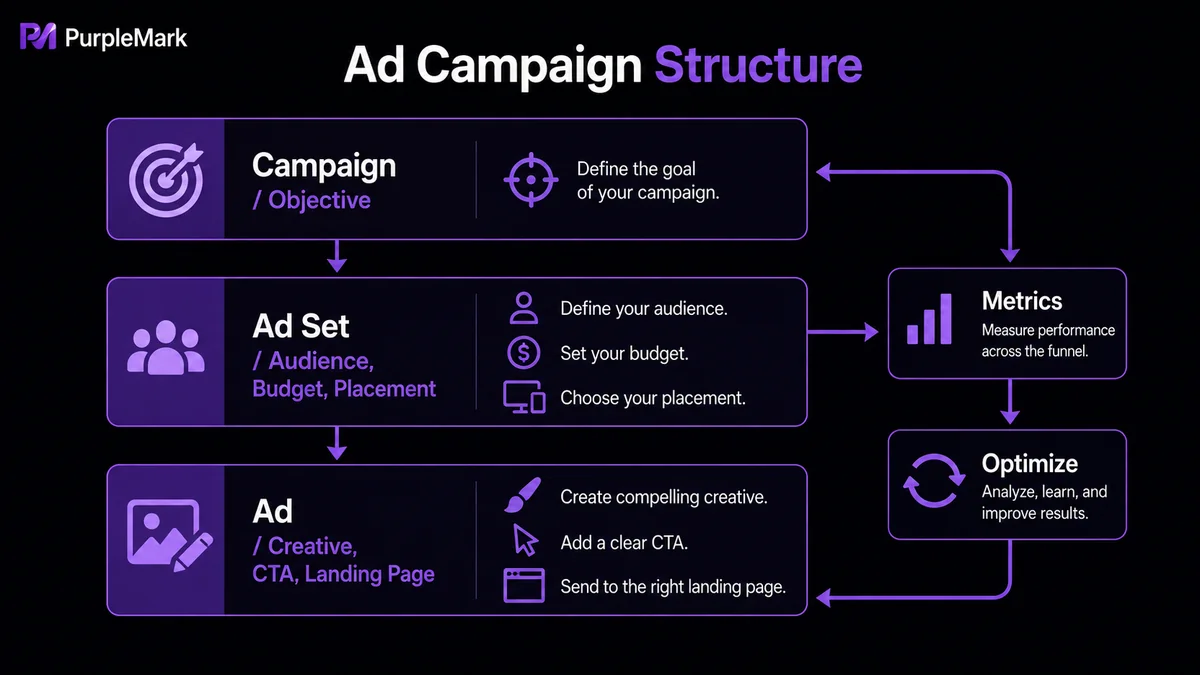
De kern van het proces bestaat uit drie stappen: bepalen “waarom je adverteert”, beslissen “aan wie en waar je de advertentie toont” en maken “wat de gebruiker ziet”.
Stap 1: Maak een campagne — Bepaal het advertentiedoel
Bij het maken van een advertentie vraagt Ads Manager eerst om een Campaign Objective (campagnedoel). Dit doel bepaalt aan welk type gebruikers het systeem de advertentie bij voorkeur toont. Kies daarom op basis van de werkelijke zakelijke behoefte, niet op gevoel. Veelgebruikte doelen zijn:
- Sales: e-commerceconversies, aankopen en toevoegingen aan winkelmandjes.
- Leads: formulieren, aanvragen en contactgegevens verzamelen.
- Traffic: klikken naar een website of landingspagina genereren.
- Engagement: likes op berichten, paginavolgers en gesprekken via Messenger/WhatsApp.
- Awareness: merkbekendheid, zichtbaarheid en bereik vergroten.
Een Shopify-winkel die vooral wil verkopen kiest meestal Sales; voor een SaaS-bedrijf past Leads vaak beter; een nieuw merk kan beginnen met Awareness of Traffic om eerst een publiek op te bouwen en daarna stapsgewijs op conversies te optimaliseren.
Stap 2: Stel de advertentieset in — Bepaal “aan wie en waar”
Deze stap bepaalt hoe de advertentie daadwerkelijk wordt geleverd en kost meestal de meeste optimalisatietijd. Kies eerst waar de conversie plaatsvindt (website, app, Messenger of WhatsApp), stel daarna een dag- of totaalbudget in en plan de looptijd.
Vervolgens stel je de doelgroep in. Basis-targeting omvat land, regio, leeftijd, geslacht en taal en kan worden uitgebreid met interesses, gedrag, beroep en andere criteria. Zodra er voldoende data is, kun je Custom Audiences en Lookalike Audiences gebruiken. Custom Audiences maken remarketing mogelijk naar websitebezoekers, kopers of e-maillijsten; Lookalike Audiences zoeken nieuwe gebruikers met kenmerken die lijken op die van waardevolle klanten. Dat levert vaak stabielere conversies op dan volledig vanaf nul beginnen.
Voor plaatsingen hoeven beginners niet alles handmatig aan te vinken. Met Advantage+ placements kan het systeem advertenties op basis van historische prestaties automatisch verdelen over Facebook, Instagram, Messenger en Audience Network. Handmatige aanpassingen, zoals alleen adverteren op Instagram Reels, zijn vooral zinvol zodra er stabiele data is of duidelijk blijkt dat een specifieke plaatsing beter presteert.
Stap 3: Maak de advertentie — Bepaal “wat de gebruiker ziet”
Een goede Meta-advertentie bevat meestal een afbeelding of video, een advertentietitel, hoofdtekst, een link naar de landingspagina en een call-to-action-knop (CTA). Meta ondersteunt onder meer enkele afbeeldingen, video, Carousel, Collection, Reels en Stories.
Veel advertenties hebben een lage klikfrequentie niet door de leveringsinstellingen, maar omdat de creative in de eerste seconden geen aandacht trekt. Probeer niet alle producteigenschappen in één afbeelding te stoppen, maar benadruk één overtuigend voordeel, zoals een tijdelijke korting, een kernfunctie of een probleem dat gebruikers belangrijk vinden. Wat de advertentie belooft, moet ook op de landingspagina terugkomen. Stuur bovendien niet alle advertenties standaard naar de homepage, omdat dit onnodig afhaken veroorzaakt.
Daarnaast geldt: maak niet slechts één set creatives. Ervaren teams lanceren meerdere combinaties van afbeeldingen, video’s en teksten tegelijk, laten het systeem automatisch testen welke creatie het beste presteert en behouden vervolgens de varianten met hogere klik- en conversiepercentages, in plaats van steeds dezelfde advertentie te wijzigen. Na publicatie volgt een beoordeling; eenmaal live moet je klikfrequentie, conversiepercentage en acquisitiekosten blijven volgen en op basis van de data doelgroepen, budgetten en creatives optimaliseren.
Hoe beheren advertentieteams meerdere Meta-advertentieaccounts op een conforme manier?
Voor veel individuele verkopers is één advertentieaccount voldoende. Zodra een bedrijf meerdere merken beheert, campagnes voor klanten uitvoert of tegelijk in meerdere landen actief is, neemt het aantal accounts vaak toe. Dat is een legitieme zakelijke behoefte: veel teams plaatsen verschillende merken, productlijnen of landen in afzonderlijke advertentieaccounts om rapportage en budgetcontrole eenvoudiger te maken. Ze kunnen ook meerdere accounts voorbereiden om operationeel risico te spreiden, zodat een beperking van één account door beoordeling of risicocontrole niet de hele advertentieactiviteit stillegt. Bij bureaus is het bovendien normaal dat één medewerker de Business Managers en advertentieaccounts van meerdere klanten tegelijk beheert.
Naarmate het aantal accounts groeit, wordt koppeling via de omgeving een belangrijk onderwerp. Meta kan browserfingerprints (User-Agent, Canvas, WebGL, Cookie enz.), IP-adressen en netwerkomgevingen gebruiken om relaties tussen accounts te herkennen. Als één account regels overtreedt en wordt geblokkeerd, kunnen andere accounts in dezelfde omgeving eveneens gevolgen ondervinden. Deze situaties kunnen het koppelingsrisico verhogen:
- Meerdere advertentieaccounts aanmelden in dezelfde Chrome-browser en alleen vaak tussen accounts wisselen;
- Cookie-, cache- en local-storagegegevens door elkaar gebruiken;
- Meerdere accounts hetzelfde proxy-IP laten delen of vaak van IP wisselen;
- Exact dezelfde browserfingerprintparameters voor alle accounts gebruiken.
Voor teams die langdurig meerdere BM’s of advertentieaccounts beheren, wordt in de sector vaker het principe “één account, één geïsoleerde omgeving” aanbevolen. Elk account krijgt dan een afzonderlijke loginomgeving. Meestal betekent dit:
- Onafhankelijke browseromgeving: elk account gebruikt een vaste browseromgeving waarin Cookie, lokale opslag en loginstatus afzonderlijk worden bewaard, in plaats van één Chrome-profiel te delen.
- Stabiele netwerkomgeving: elk account blijft langdurig gekoppeld aan een vast proxy-IP, bij voorkeur passend bij de daadwerkelijke markt, zonder vaak tussen regio’s te wisselen.
- Langdurig consistente fingerprint: voorkom dat meerdere accounts permanent exact dezelfde apparaateigenschappen delen en wijzig de omgeving niet voortdurend. Langdurige stabiliteit is meestal belangrijker dan de omgeving steeds proberen te “vermommen”.
Het is belangrijk te benadrukken dat het hier gaat om advertentieteams en bureaus die op conforme wijze afzonderlijke advertentieaccounts openen en geïsoleerd beheren voor verschillende merken, klanten en markten — een organisatiemodel dat binnen het Meta Business-ecosysteem is toegestaan — en niet om individuen die platformregels proberen te omzeilen met zogenoemd “account warming”. Of en hoe meerdere accounts worden gebruikt, moet altijd aansluiten bij Meta’s regels voor zakelijk gedrag, met echte entiteiten en waarheidsgetrouwe bedrijfsinformatie.
Conforme praktijk voor het beheren van meerdere advertentieaccounts met PurpleMark
Het principe “één account, één geïsoleerde omgeving” is in de praktijk lastig uit te voeren wanneer je handmatig veel Chrome-profielen moet maken. PurpleMark is juist bedoeld voor dit soort beheer van multi-accountomgevingen en teamsamenwerking. In de webworkspace kun je browseromgevingen centraal maken en beheren, proxies, Cookies, startpagina’s en browserfingerprintparameters voor verschillende zakelijke accounts instellen en dagelijkse werkzaamheden organiseren met groepen, delen, overdracht, ledenrechten, activiteitenlogs, venstersynchronisatie, RPA en andere functies. Voor teams die meerdere BM’s, advertentieaccounts en regionale campagnes beheren, is PurpleMark daarmee een complete multi-accountworkspace:
- Onafhankelijke omgevingen: elke browseromgeving heeft eigen fingerprintparameters en kan aan een vast proxy-IP worden gekoppeld, waardoor verschillende Meta-advertentieaccounts gescheiden blijven en het risico op omgevingskoppeling afneemt.
- Groepsbeheer: omgevingen kunnen worden ingedeeld op merk, klant, land, BM of advertentieaccount, zodat zoeken en wisselen efficiënter wordt. Meerdere accounts kunnen tegelijk online blijven zonder voortdurend in en uit te loggen.
- Teamsamenwerking en rechten: leden, rollen, geautoriseerde groepen, delen, overdracht en activiteitenlogs maken duidelijk wie welke omgevingen mag openen en wie welke actie heeft uitgevoerd. Zo hoeven wachtwoorden niet steeds te worden doorgegeven en blijven verantwoordelijkheden helder, wat geschikt is voor bureaus en teams met meerdere medewerkers.
- Automatisering: venstersynchronisatie of RPA kan terugkerende taken automatiseren, zoals omgevingen in batches openen, inloggen, creatives uploaden en advertenties initialiseren, waardoor handmatig werk afneemt.
Compliance-opmerking: PurpleMark is uitsluitend bedoeld om legitieme bedrijven en bureauteams te helpen zelfstandige zakelijke en advertentieaccounts die zij rechtmatig bezitten of beheren efficiënt van elkaar te scheiden en te beheren. Registreer accounts met echte entiteiten volgens de vereisten van Meta, geef advertentieactiviteiten waarheidsgetrouw op en gebruik geen methoden om platformbeoordelingen of platformregels te omzeilen.
Veelgestelde vragen
Hoe open ik Meta Ads Manager?
De officiële ingang is adsmanager.facebook.com. Bij het eerste gebruik moet je inloggen met een Facebook-account en Meta Business plus een advertentieaccount aanmaken. Heb je al een account, dan kun je direct inloggen om advertenties te maken, budgetten te beheren en data te bekijken.
Is Ads Manager gratis? Ja. Het aanmaken en gebruiken van Ads Manager zelf is gratis. Er worden pas kosten gerekend wanneer advertenties gaan draaien en daadwerkelijk advertentiebudget verbruiken. Ook zonder directe advertentieplannen kun je dus alvast vertrouwd raken met de interface.
Kan ik Meta Ads draaien zonder website? Ja. Advertenties kunnen gebruikers rechtstreeks naar een Facebook-pagina, Instagram-profiel, Messenger of WhatsApp sturen, of informatie verzamelen via de ingebouwde Lead Ads-formulieren van Meta. Als je doel e-commerceverkoop of langdurige klantopbouw is, helpt een eigen website echter bij datatracking, merkopbouw en prestatie-optimalisatie.


