
Meta Ads ist das Werbesystem hinter Facebook und Instagram. Dieser Leitfaden erklärt die Beziehung zwischen Meta Ads und Ads Manager, den dreistufigen Ablauf von der Kampagnenerstellung bis zur Optimierung von Werbemitteln sowie regelkonforme Methoden zur Verwaltung mehrerer Werbekonten im Team.
Wer Facebook oder Instagram öffnet, sieht fast täglich verschiedenste Anzeigen. Ob grenzüberschreitender E-Commerce, eigenständige Onlineshops oder App-Promotion – die meisten dieser Anzeigen stammen aus demselben System: Meta Ads. Viele Werbetreibende, die erstmals internationale Kampagnen schalten, glauben zunächst, ein eröffnetes Werbekonto reiche aus. In der Praxis tauchen jedoch schnell Fragen auf: Wie wird eine Kampagne aufgebaut, wie wählt man Zielgruppen, wie setzt man Budgets und wie hängen Meta Ads und Facebook Ads eigentlich zusammen?
Meta Ads ist nicht nur ein „Backend zum Schalten von Anzeigen“, sondern eine umfassende Werbeplattform für Anzeigenerstellung, Zielgruppenverwaltung, Datenanalyse und Leistungsoptimierung. Wer die Logik der Auslieferung versteht, vermeidet typische Umwege und kann später Anzeigen leichter optimieren und Budgets gezielter skalieren.
Was ist Meta Ads?
Meta Ads ist die offizielle Werbeplattform von Meta (ehemals Facebook). Sie ermöglicht Unternehmen, Marken, Creatorn und einzelnen Werbetreibenden, Anzeigen in mehreren Produkten des Meta-Ökosystems zu schalten.
Das wichtigste Merkmal lautet einmal erstellen, über mehrere Kanäle ausspielen: Eine Kampagne kann gleichzeitig auf Facebook, Instagram, Messenger und im Audience Network laufen. Werbetreibende müssen keine separaten Anzeigen auf jeder Plattform erstellen. Es genügt, die Kampagne einmal im Meta Ads Manager anzulegen; anschließend verteilt das System sie anhand des Werbeziels automatisch auf verschiedene Platzierungen und ermöglicht eine zentrale Verwaltung und Optimierung.
Was ist der Meta Ads Manager?
Kurz gesagt: Meta Ads ist das gesamte Werbesystem, während der Ads Manager die offizielle Oberfläche zur Verwaltung und Ausspielung ist. Egal, ob Facebook- oder Instagram-Anzeigen erstellt werden sollen – Einrichtung, Veröffentlichung und anschließende Optimierung erfolgen über den Ads Manager.
Für Werbetreibende ist der Ads Manager mehr als ein Werkzeug zum „Anzeigen schalten“. Er ist die Schaltzentrale des gesamten Anzeigenlebenszyklus: Anzeigen erstellen, Budgets festlegen, Zielgruppen auswählen, Daten analysieren und die Auslieferung optimieren.
Zugangshinweis: Der offizielle Einstieg in den Ads Manager ist
adsmanager.facebook.com. Alternativ lässt er sich in der Meta Business Suite (business.facebook.com) über „Alle Tools“ im linken Menü öffnen.
Wie schaltet man mit dem Meta Ads Manager Werbung?
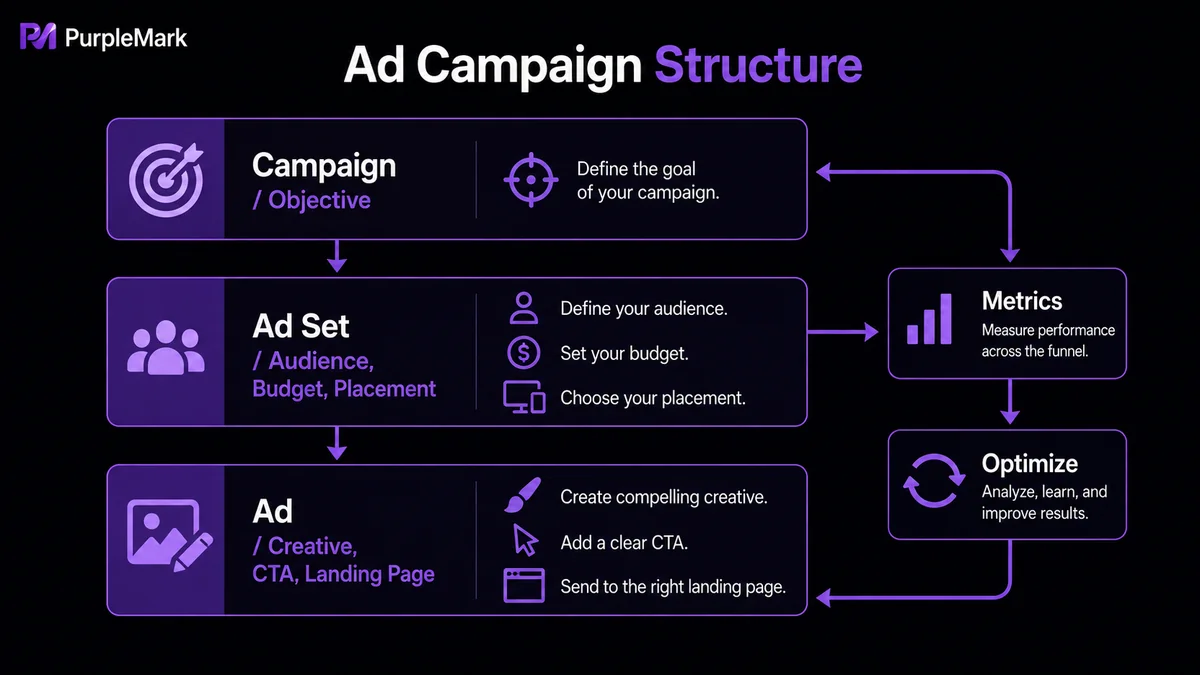
Der grundlegende Ablauf lässt sich in drei Schritte unterteilen: klären, „warum“ geworben wird, entscheiden, „wem und wo“ die Anzeige gezeigt wird, und festlegen, „was Nutzer sehen“.
Schritt 1: Kampagne erstellen – Werbeziel festlegen
Beim Erstellen einer Anzeige verlangt der Ads Manager zunächst die Auswahl eines Campaign Objective (Werbeziels). Das Ziel beeinflusst, welchen Nutzertypen das System die Anzeige bevorzugt zeigt. Deshalb sollte die Auswahl nicht nach Geschmack, sondern nach dem tatsächlichen Geschäftsziel erfolgen. Häufige Ziele sind:
- Sales: E-Commerce-Conversions, Käufe und Warenkorb-Aktionen.
- Leads: Formulare, Anfragen und Kontaktdaten sammeln.
- Traffic: Klicks auf eine Website oder Landingpage lenken.
- Engagement: Likes auf Beiträge, Seiten-Follows und Kommunikation über Messenger/WhatsApp.
- Awareness: Markenbekanntheit, Sichtbarkeit und Reichweite steigern.
Ein Shopify-Shop mit Verkaufsfokus wählt meist Sales; für ein SaaS-Unternehmen eignet sich häufig Leads; eine neue Marke kann zunächst mit Awareness oder Traffic eine erste Zielgruppe aufbauen und anschließend schrittweise auf Conversions optimieren.
Schritt 2: Anzeigengruppe einrichten – „Wem und wo wird die Anzeige gezeigt?“
Dieser Schritt bestimmt, wie die Anzeige tatsächlich ausgeliefert wird, und erfordert meist die meiste Optimierungsarbeit. Zuerst wird festgelegt, wo die Conversion stattfindet – etwa auf einer Website, in einer App, im Messenger oder über WhatsApp. Danach werden Tages- oder Laufzeitbudget sowie der Auslieferungszeitraum definiert.
Anschließend folgt die Zielgruppe. Grundlegendes Targeting umfasst Land, Region, Alter, Geschlecht und Sprache und kann um Interessen, Verhaltensweisen, Berufe und weitere Kriterien ergänzt werden. Sobald genügend Daten vorliegen, können Custom Audiences und Lookalike Audiences genutzt werden. Custom Audiences ermöglichen Remarketing an Website-Besucher, Käufer oder E-Mail-Listen; Lookalike Audiences suchen neue Personen, die wertvollen Bestandskunden ähneln. Das führt häufig leichter zu stabilen Conversions als ein kompletter Start bei null.
Bei den Platzierungen müssen Einsteiger nicht jede Option einzeln auswählen. Mit Advantage+ Platzierungen kann das System anhand historischer Daten automatisch auf besser performende Bereiche von Facebook, Instagram, Messenger und Audience Network verteilen. Erst wenn stabile Daten vorliegen oder eine bestimmte Platzierung nachweislich besser funktioniert, lohnt sich eine manuelle Einschränkung, zum Beispiel ausschließlich auf Instagram Reels.
Schritt 3: Anzeige erstellen – „Was sehen die Nutzer?“
Eine gute Meta-Anzeige besteht typischerweise aus Bild- oder Videomaterial, Anzeigentitel, Primärtext, Landingpage-Link und einem Call-to-Action-Button (CTA). Unterstützt werden unter anderem Einzelbilder, Videos, Carousel, Collection, Reels und Stories.
Viele Anzeigen haben eine niedrige Klickrate nicht wegen falscher Auslieferungseinstellungen, sondern weil das Werbemittel in den ersten Sekunden keine Aufmerksamkeit gewinnt. Statt sämtliche Produkteigenschaften in ein Bild zu packen, sollte ein besonders überzeugender Vorteil hervorgehoben werden – etwa ein zeitlich begrenzter Rabatt, eine Kernfunktion oder ein für Nutzer besonders relevantes Problem. Was die Anzeige verspricht, sollte sich auch auf der Landingpage wiederfinden. Werden alle Anzeigen pauschal auf die Startseite geleitet, geht häufig unnötig Traffic verloren.
Außerdem gilt: Nicht nur ein einziges Werbemittel vorbereiten. Erfahrene Teams starten mehrere Kombinationen aus Bildern, Videos und Texten gleichzeitig, lassen das System deren Performance automatisch testen und behalten anschließend Versionen mit höherer Klick- und Conversion-Rate, statt dieselbe Anzeige immer wieder zu verändern. Nach der Veröffentlichung erfolgt zunächst eine Prüfung; danach sollten Klickrate, Conversion-Rate und Kundenakquisitionskosten kontinuierlich beobachtet und Zielgruppen, Budgets sowie Werbemittel datenbasiert optimiert werden.
Wie können Werbeteams mehrere Meta-Werbekonten regelkonform verwalten?
Für viele Einzelverkäufer reicht ein Werbekonto aus. Sobald jedoch mehrere Marken, Agenturkunden oder Ländermärkte parallel betrieben werden, steigt die Zahl der Konten häufig. Das ist ein legitimer geschäftlicher Bedarf: Viele Teams trennen Marken, Produktlinien oder Länder auf verschiedene Werbekonten, um Auswertungen und Budgets sauber zu steuern. Mehrere Konten können zudem helfen, betriebliche Risiken zu verteilen, damit eine Einschränkung eines einzelnen Kontos durch Prüfung oder Risikokontrolle nicht die gesamte Werbeaktivität lahmlegt. Bei Agenturen ist es außerdem üblich, dass eine Person die Business Manager und Werbekonten zahlreicher Kunden parallel verwaltet.
Mit mehr Konten wird die Verknüpfung von Umgebungen zu einem wichtigen Thema. Meta kann Browser-Fingerprints (User-Agent, Canvas, WebGL, Cookie usw.), IP-Adressen und Netzwerkumgebungen zur Erkennung von Konto-Zusammenhängen nutzen. Wird ein Konto wegen eines Regelverstoßes gesperrt, können andere Konten aus derselben Umgebung ebenfalls betroffen sein. Folgende Situationen erhöhen das Verknüpfungsrisiko:
- Mehrere Werbekonten werden im selben Chrome-Browser angemeldet und nur häufig gewechselt;
- Cookie-, Cache- und Local-Storage-Daten werden gemeinsam genutzt;
- Mehrere Konten verwenden dieselbe Proxy-IP oder wechseln häufig die IP;
- Alle Konten nutzen identische Browser-Fingerprint-Parameter.
Für Teams, die langfristig mehrere BMs oder Werbekonten betreiben, wird branchenweit eher das Prinzip „ein Konto, eine isolierte Umgebung“ empfohlen. Jedes Konto erhält dabei eine getrennte Anmeldeumgebung. Typischerweise bedeutet das:
- Unabhängige Browser-Umgebung: Jedes Konto nutzt eine feste Browser-Umgebung, in der Cookie, Local Storage und Login-Status separat gespeichert werden, statt dass alle denselben Chrome-Profilordner teilen.
- Stabile Netzwerkumgebung: Jedes Konto bleibt langfristig an eine feste Proxy-IP gebunden, möglichst passend zum tatsächlichen Zielmarkt, ohne häufige Regionswechsel.
- Langfristig konsistenter Fingerprint: Mehrere Konten sollten nicht dauerhaft identische Geräteeigenschaften teilen, und die Umgebung sollte nicht ständig verändert werden. Langfristige Stabilität ist meist wichtiger als fortlaufendes „Tarnen“.
Wichtig ist: Gemeint ist hier das regelkonforme Anlegen und getrennte Betreiben eigenständiger Werbekonten durch Werbeteams oder Agenturen für unterschiedliche Marken, Kunden und Märkte – ein Organisationsmodell, das das Meta-Business-System unterstützt. Es geht nicht darum, als Einzelperson Plattformregeln mit sogenanntem „Account Warming“ zu umgehen. Ob mehrere Konten betrieben werden und wie sie organisiert sind, sollte stets den Meta-Richtlinien für geschäftliches Verhalten folgen, mit echten Rechtsträgern und wahrheitsgemäßen Geschäftsinformationen.
Regelkonforme Verwaltung mehrerer Werbekonten mit PurpleMark
Das Prinzip „ein Konto, eine isolierte Umgebung“ lässt sich kaum praktikabel umsetzen, wenn dafür manuell zahlreiche Chrome-Profile angelegt werden. PurpleMark ist für genau diese Art von Multi-Account-Umgebungsmanagement und Teamarbeit ausgelegt. Im webbasierten Workspace lassen sich Browser-Umgebungen zentral erstellen und verwalten, Proxys, Cookies, Startseiten und Browser-Fingerprint-Parameter für verschiedene Geschäftskonten konfigurieren und tägliche Abläufe über Gruppen, Freigaben, Übertragungen, Mitgliederrechte, Aktivitätsprotokolle, Fenstersynchronisierung, RPA und weitere Funktionen organisieren. Für Teams mit mehreren BMs, Werbekonten und regionalen Kampagnen ist PurpleMark damit eher eine vollständige Multi-Account-Workspace-Lösung:
- Unabhängige Umgebungen: Jede Browser-Umgebung besitzt eigene Fingerprint-Parameter und kann an eine feste Proxy-IP gebunden werden. Dadurch bleiben verschiedene Meta-Werbekonten getrennt und das Risiko einer Umgebungsverknüpfung wird reduziert.
- Gruppenverwaltung: Umgebungen lassen sich nach Marke, Kunde, Land, BM oder Werbekonto kategorisieren. Das erleichtert Suche und Wechsel, während mehrere Konten gleichzeitig online bleiben können, ohne ständig ein- und ausgeloggt zu werden.
- Teamarbeit und Berechtigungen: Mitglieder, Rollen, autorisierte Gruppen, Freigaben, Übertragungen und Aktivitätsprotokolle machen transparent, wer auf welche Umgebungen zugreifen darf und wer welche Aktion durchgeführt hat. So müssen Passwörter nicht ständig weitergegeben werden und Verantwortlichkeiten bleiben klar – besonders geeignet für Agenturen und größere Operationsteams.
- Automatisierung: Mit Fenstersynchronisierung oder RPA lassen sich wiederkehrende Abläufe wie das gebündelte Öffnen von Umgebungen, Anmelden, Hochladen von Werbemitteln oder Initialisieren von Anzeigen automatisieren und manuelle Arbeit reduzieren.
Compliance-Hinweis: PurpleMark dient ausschließlich dazu, legitime Unternehmen und Agenturteams bei der effizienten getrennten Verwaltung eigenständiger Geschäftskonten und Werbekonten zu unterstützen, die sie rechtmäßig besitzen oder betreiben. Konten müssen gemäß den Meta-Anforderungen mit echten Rechtsträgern registriert und Werbeaktivitäten wahrheitsgemäß angegeben werden. Verfahren zur Umgehung von Plattformprüfungen oder Plattformregeln sind nicht vorgesehen.
Häufig gestellte Fragen
Wie öffne ich den Meta Ads Manager?
Der offizielle Einstieg lautet adsmanager.facebook.com. Bei der ersten Nutzung müssen Sie sich mit einem Facebook-Konto anmelden und Meta Business sowie ein Werbekonto erstellen. Bestehende Nutzer können sich direkt anmelden, Anzeigen erstellen, Budgets verwalten und Daten einsehen.
Ist der Ads Manager kostenlos? Ja. Die Erstellung und Nutzung des Ads Managers selbst ist kostenlos. Kosten entstehen erst, wenn Anzeigen tatsächlich ausgeliefert werden und Werbeausgaben anfallen. Auch ohne unmittelbaren Kampagnenplan kann man sich daher vorab mit der Oberfläche vertraut machen.
Kann ich Meta Ads ohne Website schalten? Ja. Anzeigen können Nutzer direkt zu einer Facebook-Seite, einem Instagram-Profil, Messenger oder WhatsApp führen oder über integrierte Lead-Ads-Formulare von Meta Informationen erfassen. Wenn das Ziel jedoch E-Commerce-Umsatz oder langfristiger Kundenaufbau ist, erleichtert eine eigene Website Datenmessung, Markenaufbau und Leistungsoptimierung.


