
Meta Ads — рекламна система, що лежить в основі Facebook та Instagram. У цьому посібнику пояснено зв’язок між Meta Ads і Ads Manager, три етапи від створення кампанії до оптимізації креативів, а також коректні практики керування кількома рекламними акаунтами в команді.
Відкривши Facebook або Instagram, майже щодня можна побачити різноманітну рекламу. Від транскордонної електронної комерції та незалежних інтернет-магазинів до просування застосунків — більшість таких оголошень працює через одну систему: Meta Ads. Багато рекламодавців, які вперше виходять на закордонні ринки, думають, що достатньо відкрити рекламний акаунт. На практиці швидко виникають питання: як створити кампанію, як вибрати аудиторію, як налаштувати бюджет і який узагалі зв’язок між Meta Ads та Facebook Ads?
Meta Ads — це не просто «панель для публікації реклами», а повноцінна рекламна платформа, що охоплює створення оголошень, керування аудиторіями, аналіз даних і оптимізацію ефективності. Розуміння логіки показу допомагає уникати типових помилок і надалі простіше оптимізувати рекламу та масштабувати бюджети.
Що таке Meta Ads?
Meta Ads — офіційна рекламна платформа Meta (раніше Facebook), яка дає змогу компаніям, брендам, авторам і окремим рекламодавцям розміщувати рекламу в кількох продуктах екосистеми Meta.
Її головна особливість — створити один раз і поширювати через кілька каналів: одна кампанія може одночасно працювати у Facebook, Instagram, Messenger та Audience Network. Рекламодавцю не потрібно окремо створювати оголошення для кожної платформи. Достатньо один раз налаштувати кампанію в Meta Ads Manager, після чого система може автоматично розподіляти її між різними місцями розміщення відповідно до рекламної цілі, забезпечуючи централізоване керування й оптимізацію.
Що таке Meta Ads Manager?
Простіше кажучи, Meta Ads — це вся рекламна система, а Ads Manager — офіційний інтерфейс для керування нею та запуску реклами. Незалежно від того, чи потрібно створити рекламу у Facebook або Instagram, налаштування, публікація та подальша оптимізація виконуються через Ads Manager.
Для рекламодавця Ads Manager — це не лише інструмент для «публікації оголошень», а центр керування всім життєвим циклом реклами: створенням, бюджетами, аудиторіями, аналізом даних та оптимізацією показу.
Вхід: офіційна адреса Ads Manager —
adsmanager.facebook.com. Також його можна відкрити через «Усі інструменти» в лівому меню Meta Business Suite (business.facebook.com).
Як запускати рекламу через Meta Ads Manager?
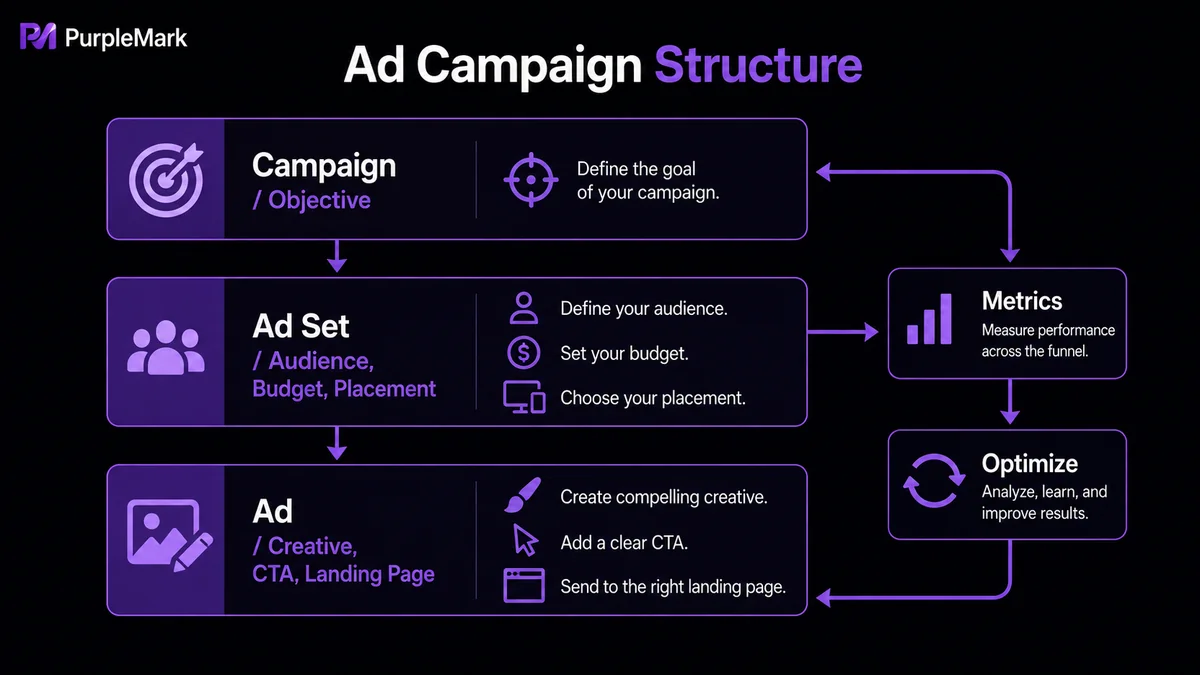
Основний процес можна поділити на три кроки: визначити «навіщо рекламувати», вирішити «кому й де показувати» та створити «те, що побачить користувач».
Крок 1: Створіть кампанію — Визначте рекламну ціль
Під час створення оголошення Ads Manager спочатку просить вибрати Campaign Objective (ціль кампанії). Від цілі залежить, яким типам користувачів система надаватиме пріоритет під час показу, тому її слід обирати відповідно до реальних завдань бізнесу, а не за особистими вподобаннями. Поширені цілі:
- Sales: конверсії в e-commerce, покупки та додавання до кошика.
- Leads: збір форм, звернень і контактних даних потенційних клієнтів.
- Traffic: переходи на сайт або landing page.
- Engagement: вподобання дописів, підписки на Сторінку та спілкування через Messenger/WhatsApp.
- Awareness: підвищення впізнаваності бренду та охоплення.
Магазин Shopify, орієнтований на продажі, зазвичай вибирає Sales; для SaaS-компанії часто краще підходить Leads; новий бренд може почати з Awareness або Traffic, щоб сформувати першу аудиторію, а потім поступово оптимізувати кампанії під конверсії.
Крок 2: Налаштуйте групу оголошень — Вирішіть «кому й де показувати»
Цей етап визначає реальний спосіб показу реклами й зазвичай потребує найбільше оптимізації. Спочатку виберіть місце конверсії — сайт, застосунок, Messenger або WhatsApp, потім встановіть денний або загальний бюджет і графік показу.
Далі налаштовується аудиторія. Базовий таргетинг включає країну, регіон, вік, стать і мову, а також може доповнюватися інтересами, поведінкою, професіями та іншими умовами. Після накопичення достатньої кількості даних можна застосовувати Custom Audiences і Lookalike Audiences. Custom Audiences використовуються для ремаркетингу відвідувачів сайту, покупців або e-mail-списків, а Lookalike Audiences допомагають знаходити нових користувачів зі схожими характеристиками до найцінніших клієнтів. Це часто дає стабільніші конверсії, ніж повний старт із нуля.
Щодо місць розміщення, початківцям не потрібно вибирати кожне вручну. Advantage+ placements дозволяє системі автоматично розподіляти рекламу між Facebook, Instagram, Messenger та Audience Network на основі історичних показників. Ручні коригування, наприклад показ лише в Instagram Reels, доречніші після отримання стабільних даних або чіткого підтвердження, що певне місце працює краще.
Крок 3: Створіть оголошення — Вирішіть «що побачить користувач»
Хороша реклама Meta зазвичай містить зображення або відео, заголовок, основний текст, посилання на landing page і кнопку заклику до дії (CTA). Підтримуються одиночні зображення, відео, Carousel, Collection, Reels, Stories та інші формати.
У багатьох оголошень низький CTR не через налаштування показу, а тому, що креатив не привертає увагу в перші секунди. Замість того щоб вміщувати всі характеристики продукту в одне зображення, краще виділити одну сильну перевагу — обмежену в часі знижку, ключову функцію або проблему, яка найбільше хвилює користувача. Те, що обіцяє реклама, має бути відображено й на landing page. Не варто спрямовувати всі оголошення на головну сторінку, інакше частина користувачів губитиметься.
Крім того, не обмежуйтеся одним набором креативів. Досвідчені команди одночасно запускають кілька комбінацій зображень, відео й текстів, дозволяють системі автоматично тестувати їхню ефективність, а потім залишають версії з вищим CTR і коефіцієнтом конверсії замість постійного редагування одного оголошення. Після публікації реклама проходить перевірку; після запуску потрібно регулярно відстежувати CTR, коефіцієнт конверсії та вартість залучення клієнта й на основі даних оптимізувати аудиторії, бюджети та креативи.
Як рекламним командам коректно керувати кількома рекламними акаунтами Meta?
Одного рекламного акаунта достатньо багатьом індивідуальним продавцям, але якщо компанія розвиває кілька брендів, працює як рекламна агенція або одночасно діє на ринках різних країн, кількість акаунтів зазвичай зростає. Це цілком обґрунтована бізнес-потреба: багато команд розподіляють бренди, продуктові лінійки або країни між різними рекламними акаунтами, щоб спростити звітність і контроль бюджету. Кілька акаунтів також можуть використовуватися для розподілу операційного ризику, щоб обмеження одного акаунта через перевірку чи ризик-контроль не зупинило всю рекламну діяльність. В агенціях також часто буває, що один спеціаліст одночасно керує Business Manager і рекламними акаунтами багатьох клієнтів.
Коли акаунтів стає більше, важливим стає питання зв’язку між середовищами. Meta може використовувати відбитки браузера (User-Agent, Canvas, WebGL, Cookie тощо), IP-адреси та мережеве середовище для виявлення зв’язків між акаунтами. Якщо один акаунт порушує правила й блокується, інші акаунти в тому самому середовищі теж можуть постраждати. Ризик зв’язку збільшують такі ситуації:
- Вхід у кілька рекламних акаунтів в одному Chrome з частим перемиканням між ними;
- Спільне використання даних Cookie, кешу та локального сховища;
- Використання одного proxy IP кількома акаунтами або часті зміни IP;
- Повністю однакові параметри відбитка браузера в усіх акаунтах.
Для команд, які довгостроково працюють із кількома BM або рекламними акаунтами, частіше рекомендують принцип «один акаунт — одне ізольоване середовище», щоб кожен акаунт мав окреме середовище входу. Зазвичай це означає:
- Окреме браузерне середовище: кожен акаунт використовує постійне середовище, а Cookie, локальне сховище та стан входу зберігаються окремо, а не в одному спільному профілі Chrome.
- Стабільне мережеве середовище: кожен акаунт довгостроково прив’язаний до постійного proxy IP, бажано відповідного реальному ринку роботи, без частих змін регіону.
- Стабільний відбиток у часі: не варто постійно використовувати однакові характеристики пристрою для багатьох акаунтів або часто змінювати середовище. Довготривала стабільність зазвичай важливіша за постійні спроби його «маскувати».
Важливо підкреслити, що йдеться про рекламні команди й агенції, які відповідно до правил створюють і окремо ведуть незалежні рекламні акаунти для різних брендів, клієнтів і ринків — така організаційна модель підтримується екосистемою Meta Business. Це не означає спроби окремих осіб обходити правила платформи через «прогрів акаунтів». Робота з кількома акаунтами та їхня організація завжди мають відповідати правилам комерційної поведінки Meta, використовувати реальні суб’єкти та правдиво декларувати діяльність.
Коректне керування кількома рекламними акаунтами з PurpleMark
Реалізувати принцип «один акаунт — одне ізольоване середовище» вручну через безліч профілів Chrome незручно. PurpleMark призначений саме для керування багатьма ізольованими середовищами та командної співпраці. У вебпросторі можна централізовано створювати й керувати браузерними середовищами, налаштовувати proxy, Cookies, стартові сторінки та параметри відбитка для різних бізнес-акаунтів, а також організовувати повсякденну роботу за допомогою груп, спільного доступу, передачі, прав учасників, журналів операцій, синхронізації вікон, RPA та інших функцій. Для команд із кількома BM, рекламними акаунтами та регіональними кампаніями PurpleMark є комплексним робочим простором для мультиакаунтної роботи:
- Незалежні середовища: кожне браузерне середовище має власні параметри відбитка й може бути прив’язане до постійного proxy IP, що допомагає розділяти різні рекламні акаунти Meta та зменшувати ризик їхнього зв’язку через середовище.
- Групове керування: середовища можна класифікувати за брендом, клієнтом, країною, BM або рекламним акаунтом, спрощуючи пошук і перемикання. Кілька акаунтів можуть залишатися онлайн одночасно без постійних входів і виходів.
- Командна співпраця та права: учасники, ролі, дозволені групи, спільний доступ, передача та журнали операцій показують, хто має доступ до яких середовищ і хто виконав конкретну дію. Це зменшує необхідність постійно передавати паролі й робить відповідальність зрозумілішою, що зручно для агенцій і великих команд.
- Автоматизація: синхронізацію вікон або RPA можна використовувати для повторюваних дій — пакетного відкриття середовищ, входу, завантаження креативів, початкової конфігурації оголошень — і тим самим скорочувати ручну роботу.
Примітка щодо відповідності правилам: PurpleMark призначений лише для того, щоб допомагати легальним компаніям та агентським командам ефективно ізолювати й керувати окремими бізнес- і рекламними акаунтами, якими вони законно володіють або керують. Реєструйте акаунти на реальні суб’єкти відповідно до вимог Meta, правдиво зазначайте рекламну діяльність і не використовуйте способи обходу перевірок або правил платформи.
Поширені запитання
Як відкрити Meta Ads Manager?
Офіційна адреса — adsmanager.facebook.com. Під час першого використання потрібно увійти в акаунт Facebook і створити Meta Business та рекламний акаунт. Якщо акаунт уже є, після входу можна одразу створювати рекламу, керувати бюджетами й переглядати дані.
Ads Manager безкоштовний? Так. Створення та використання самого Ads Manager безкоштовне. Оплата виникає лише тоді, коли реклама починає показуватися й фактично витрачати бюджет. Навіть якщо запуск поки не планується, з інтерфейсом можна ознайомитися заздалегідь.
Чи можна запускати Meta Ads без сайту? Так. Реклама може вести користувачів безпосередньо на Сторінку Facebook, профіль Instagram, у Messenger або WhatsApp чи збирати дані через вбудовані форми Meta Lead Ads. Однак якщо мета — e-commerce продажі або довгострокове залучення клієнтів, власний сайт зручніший для відстеження даних, розвитку бренду й оптимізації результатів.


