
Meta Ads là hệ thống quảng cáo đứng sau Facebook và Instagram. Bài viết giải thích mối quan hệ giữa Meta Ads và Ads Manager, quy trình ba bước từ tạo chiến dịch đến tối ưu nội dung quảng cáo, cùng cách đội ngũ quản lý nhiều tài khoản quảng cáo theo hướng tuân thủ.
Mở Facebook hoặc Instagram, gần như ngày nào bạn cũng gặp nhiều loại quảng cáo khác nhau. Từ thương mại điện tử xuyên biên giới, website bán hàng độc lập đến quảng bá ứng dụng, phần lớn những quảng cáo này đều đến từ cùng một hệ thống — Meta Ads. Nhiều người lần đầu chạy quảng cáo ra thị trường nước ngoài nghĩ rằng chỉ cần mở tài khoản quảng cáo là có thể bắt đầu. Nhưng khi thực sự thao tác, hàng loạt câu hỏi xuất hiện: tạo campaign thế nào, chọn đối tượng ra sao, đặt ngân sách thế nào, và Meta Ads với Facebook Ads thực chất có quan hệ gì?
Meta Ads không chỉ là một “trang quản trị để đăng quảng cáo”, mà là một nền tảng quảng cáo toàn diện bao gồm tạo quảng cáo, quản lý đối tượng, phân tích dữ liệu và tối ưu hiệu quả. Hiểu được logic phân phối giúp bạn tránh nhiều sai lầm và thuận lợi hơn khi tối ưu quảng cáo hoặc mở rộng ngân sách về sau.
Meta Ads là gì?
Meta Ads là nền tảng quảng cáo chính thức do Meta (trước đây là Facebook) cung cấp, giúp doanh nghiệp, thương hiệu, nhà sáng tạo và nhà quảng cáo cá nhân chạy quảng cáo trên nhiều sản phẩm thuộc hệ sinh thái Meta.
Đặc điểm nổi bật nhất là tạo một lần, phân phối trên nhiều kênh: một campaign có thể chạy đồng thời trên Facebook, Instagram, Messenger và Audience Network. Nhà quảng cáo không cần tạo riêng quảng cáo trên từng nền tảng; chỉ cần tạo một lần trong Meta Ads Manager, sau đó hệ thống có thể tự động phân phối đến các vị trí khác nhau dựa trên mục tiêu quảng cáo để quản lý và tối ưu tập trung.
Meta Ads Manager là gì?
Nói đơn giản, Meta Ads là toàn bộ hệ thống quảng cáo, còn Ads Manager là giao diện chính thức để quản lý và chạy quảng cáo trong hệ thống đó. Dù muốn tạo quảng cáo Facebook hay Instagram, việc cài đặt, xuất bản và tối ưu sau đó đều được thực hiện qua Ads Manager.
Với nhà quảng cáo, Ads Manager không chỉ là công cụ “đăng quảng cáo” mà còn là trung tâm quản lý toàn bộ vòng đời quảng cáo: tạo quảng cáo, đặt ngân sách, chọn đối tượng, phân tích dữ liệu và tối ưu phân phối.
Cách truy cập: địa chỉ chính thức của Ads Manager là
adsmanager.facebook.com. Bạn cũng có thể mở từ mục “Tất cả công cụ” ở menu bên trái của Meta Business Suite (business.facebook.com).
Cách chạy quảng cáo bằng Meta Ads Manager
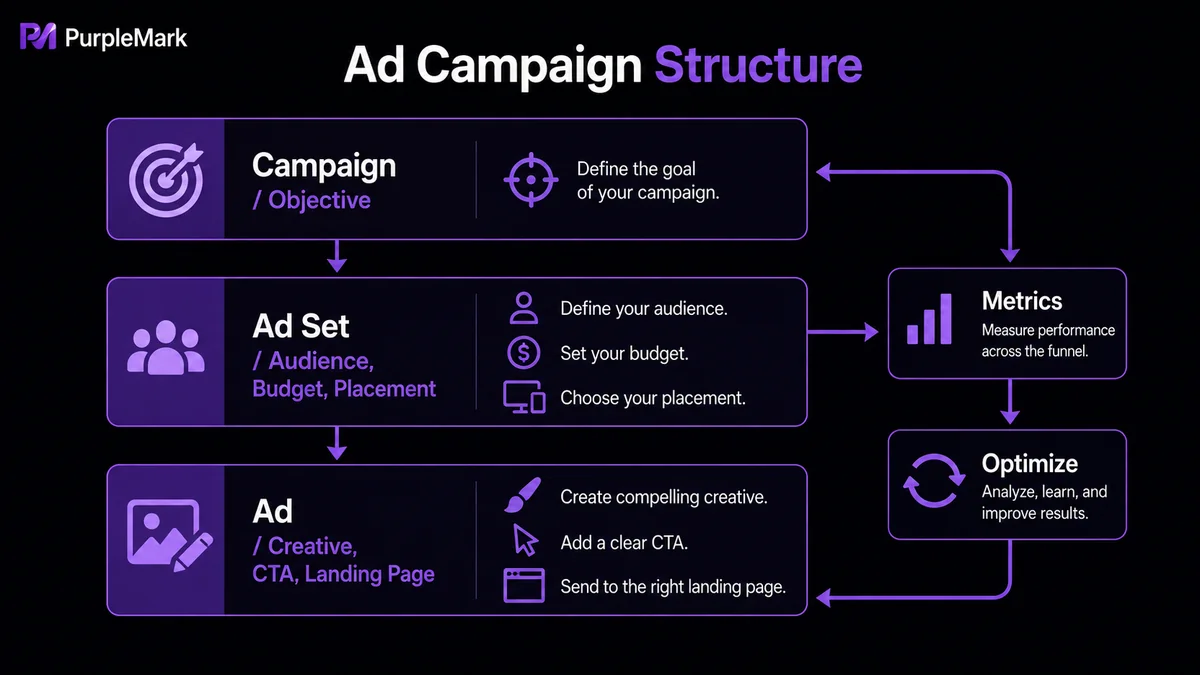
Quy trình cốt lõi có thể chia thành ba bước: xác định “vì sao cần quảng cáo”, quyết định “hiển thị cho ai và ở đâu”, sau đó tạo “nội dung người dùng sẽ thấy”.
Bước 1: Tạo Campaign — Xác định mục tiêu quảng cáo
Khi tạo quảng cáo, Ads Manager trước tiên yêu cầu chọn Campaign Objective (mục tiêu chiến dịch). Mục tiêu này quyết định hệ thống sẽ ưu tiên phân phối quảng cáo tới nhóm người dùng nào, vì vậy cần lựa chọn theo nhu cầu kinh doanh thực tế thay vì sở thích cá nhân. Các mục tiêu phổ biến gồm:
- Sales: chuyển đổi thương mại điện tử, mua hàng, thêm vào giỏ.
- Leads: thu thập biểu mẫu, yêu cầu tư vấn và thông tin khách hàng tiềm năng.
- Traffic: thu hút lượt nhấp đến website hoặc landing page.
- Engagement: lượt thích bài viết, theo dõi Trang và trao đổi qua Messenger/WhatsApp.
- Awareness: tăng độ nhận diện thương hiệu và phạm vi tiếp cận.
Một cửa hàng Shopify tập trung vào bán hàng thường chọn Sales; công ty SaaS thường phù hợp hơn với Leads; thương hiệu mới có thể bắt đầu bằng Awareness hoặc Traffic để tích lũy nhóm khách hàng đầu tiên rồi dần tối ưu chuyển đổi.
Bước 2: Thiết lập Ad Set — Giải quyết “hiển thị cho ai và ở đâu”
Bước này thực sự quyết định quảng cáo được phân phối như thế nào và thường cần nhiều thời gian tối ưu nhất. Trước tiên xác định nơi xảy ra chuyển đổi (website, ứng dụng, Messenger hoặc WhatsApp), sau đó đặt ngân sách hàng ngày hoặc tổng ngân sách và lịch chạy.
Tiếp theo là thiết lập đối tượng. Nhắm mục tiêu cơ bản gồm quốc gia, khu vực, độ tuổi, giới tính và ngôn ngữ, đồng thời có thể bổ sung sở thích, hành vi, nghề nghiệp và nhiều điều kiện khác. Khi đã có đủ dữ liệu, bạn có thể dùng Custom Audience và Lookalike Audience. Custom Audience dùng khách truy cập website, người mua hoặc danh sách email để remarketing; Lookalike Audience tìm người dùng mới có đặc điểm tương tự nhóm khách hàng giá trị cao. Cách này thường dễ tạo chuyển đổi ổn định hơn so với bắt đầu hoàn toàn từ con số 0.
Với vị trí hiển thị, người mới không cần chọn thủ công từng mục. Advantage+ placements cho phép hệ thống tự động phân phối quảng cáo tới Facebook, Instagram, Messenger, Audience Network và các vị trí có hiệu quả tốt hơn dựa trên dữ liệu lịch sử. Chỉ nên điều chỉnh thủ công, chẳng hạn chỉ chạy Instagram Reels, sau khi đã có dữ liệu ổn định hoặc có bằng chứng rõ ràng rằng một vị trí cụ thể hiệu quả hơn.
Bước 3: Tạo Ad — Giải quyết “người dùng sẽ thấy gì”
Một quảng cáo Meta tốt thường gồm hình ảnh hoặc video, tiêu đề quảng cáo, nội dung chính, liên kết landing page và nút kêu gọi hành động (CTA). Hệ thống hỗ trợ ảnh đơn, video, Carousel, Collection, Reels, Stories và nhiều định dạng khác.
Nhiều quảng cáo có tỷ lệ nhấp thấp không phải do cài đặt phân phối, mà vì nội dung sáng tạo không thu hút được người dùng trong vài giây đầu. Thay vì nhồi toàn bộ tính năng sản phẩm vào một hình ảnh, hãy nhấn mạnh một điểm hấp dẫn nhất như ưu đãi có thời hạn, tính năng cốt lõi hoặc vấn đề người dùng quan tâm nhất. Quảng cáo hứa điều gì thì landing page cũng phải thể hiện đúng điều đó. Không nên đưa tất cả quảng cáo về trang chủ vì có thể làm tăng tỷ lệ rời bỏ.
Ngoài ra, đừng chỉ chuẩn bị một bộ nội dung sáng tạo. Các đội ngũ có kinh nghiệm thường chạy đồng thời nhiều nhóm hình ảnh, video và nội dung, để hệ thống tự động thử nghiệm hiệu quả rồi giữ lại phiên bản có tỷ lệ nhấp và chuyển đổi cao hơn, thay vì liên tục sửa cùng một quảng cáo. Sau khi xuất bản, quảng cáo sẽ được xét duyệt; khi đã chạy, cần theo dõi thường xuyên tỷ lệ nhấp, tỷ lệ chuyển đổi và chi phí thu hút khách hàng để tối ưu đối tượng, ngân sách và nội dung dựa trên dữ liệu.
Đội ngũ quảng cáo quản lý nhiều tài khoản Meta theo hướng tuân thủ như thế nào?
Một tài khoản quảng cáo đủ dùng cho nhiều người bán cá nhân, nhưng khi doanh nghiệp vận hành nhiều thương hiệu, chạy quảng cáo đại lý hoặc hoạt động đồng thời ở nhiều thị trường quốc gia, số lượng tài khoản thường tăng lên. Đây là nhu cầu kinh doanh hợp lý: nhiều đội ngũ tách thương hiệu, dòng sản phẩm hoặc quốc gia sang các tài khoản quảng cáo khác nhau để dễ thống kê và kiểm soát ngân sách. Họ cũng có thể chuẩn bị nhiều tài khoản để phân tán rủi ro vận hành, tránh trường hợp một tài khoản bị hạn chế do xét duyệt hoặc kiểm soát rủi ro khiến toàn bộ hoạt động quảng cáo dừng lại. Với agency, một nhân sự đồng thời quản lý Business Manager và tài khoản quảng cáo của nhiều khách hàng cũng là việc phổ biến.
Khi số tài khoản tăng, mối liên hệ giữa các môi trường trở thành vấn đề không thể bỏ qua. Meta có thể sử dụng dấu vân tay trình duyệt (User-Agent, Canvas, WebGL, Cookie...), địa chỉ IP và môi trường mạng để xác định mối liên hệ giữa các tài khoản. Nếu một tài khoản vi phạm và bị khóa, các tài khoản khác dùng cùng môi trường cũng có thể bị ảnh hưởng. Những tình huống sau có thể làm tăng rủi ro liên kết:
- Đăng nhập nhiều tài khoản quảng cáo trong cùng một Chrome rồi thường xuyên chuyển qua lại.
- Dùng chung dữ liệu Cookie, bộ nhớ đệm và local storage.
- Nhiều tài khoản dùng chung một proxy IP hoặc thường xuyên đổi IP.
- Tất cả tài khoản sử dụng các tham số dấu vân tay trình duyệt hoàn toàn giống nhau.
Với đội ngũ vận hành lâu dài nhiều BM hoặc tài khoản quảng cáo, cách được khuyến nghị phổ biến hơn trong ngành là “một tài khoản, một môi trường độc lập”, để mỗi tài khoản có một môi trường đăng nhập tách biệt. Thông thường cần:
- Môi trường trình duyệt độc lập: mỗi tài khoản dùng một môi trường trình duyệt cố định, Cookie, local storage và trạng thái đăng nhập được lưu riêng thay vì dùng chung một hồ sơ Chrome.
- Môi trường mạng ổn định: mỗi tài khoản gắn lâu dài với một proxy IP cố định, ưu tiên phù hợp với thị trường vận hành thực tế và không thường xuyên đổi khu vực.
- Dấu vân tay nhất quán lâu dài: tránh để nhiều tài khoản luôn dùng hoàn toàn cùng đặc điểm thiết bị và cũng không thay đổi môi trường liên tục. Sự ổn định lâu dài thường quan trọng hơn việc liên tục cố “ngụy trang”.
Cần nhấn mạnh rằng nội dung ở đây nói về đội ngũ quảng cáo hoặc agency mở và vận hành tách biệt các tài khoản quảng cáo độc lập cho từng thương hiệu, khách hàng và thị trường theo đúng quy định — đây là mô hình tổ chức doanh nghiệp được hệ sinh thái Meta Business cho phép — chứ không phải cá nhân tìm cách né quy định nền tảng bằng việc “nuôi tài khoản”. Việc có vận hành nhiều tài khoản hay không và cách tổ chức chúng phải luôn tuân theo quy tắc ứng xử kinh doanh của Meta, sử dụng chủ thể thật và khai báo hoạt động trung thực.
Thực hành quản lý nhiều tài khoản quảng cáo với PurpleMark theo hướng tuân thủ
Để thực hiện thật sự nguyên tắc “một tài khoản, một môi trường độc lập”, việc tự tạo hàng loạt hồ sơ Chrome bằng tay không thực tế. PurpleMark được thiết kế cho quản lý môi trường nhiều tài khoản và cộng tác đội nhóm. Trong workspace web, bạn có thể tập trung tạo và quản lý môi trường trình duyệt, cấu hình proxy, Cookies, trang khởi động và tham số dấu vân tay cho từng tài khoản kinh doanh, đồng thời tổ chức vận hành hàng ngày bằng nhóm, chia sẻ, chuyển giao, quyền thành viên, nhật ký thao tác, đồng bộ cửa sổ, RPA và các tính năng khác. Với đội ngũ quản lý nhiều BM, nhiều tài khoản quảng cáo và nhiều khu vực, PurpleMark giống một giải pháp workspace đa tài khoản hoàn chỉnh:
- Môi trường độc lập: mỗi môi trường trình duyệt có bộ tham số dấu vân tay riêng và có thể gắn proxy IP cố định, giúp các tài khoản quảng cáo Meta được tách biệt và giảm rủi ro liên kết môi trường.
- Quản lý theo nhóm: có thể phân loại môi trường theo thương hiệu, khách hàng, quốc gia, BM hoặc tài khoản quảng cáo, giúp tìm kiếm và chuyển đổi nhanh hơn. Nhiều tài khoản có thể duy trì trạng thái đăng nhập cùng lúc mà không cần đăng nhập/đăng xuất liên tục.
- Cộng tác và phân quyền: thành viên, vai trò, nhóm được cấp quyền, chia sẻ, chuyển giao và nhật ký thao tác giúp xác định rõ “ai có thể truy cập môi trường nào và ai đã thực hiện thao tác gì”, tránh phải truyền mật khẩu nhiều lần và giảm tình trạng trách nhiệm không rõ ràng, phù hợp với agency và đội vận hành nhiều người.
- Tự động hóa: có thể kết hợp đồng bộ cửa sổ hoặc RPA để thực hiện các quy trình lặp lại như mở nhiều môi trường, đăng nhập, tải nội dung quảng cáo, khởi tạo quảng cáo, qua đó giảm công việc thủ công.
Lưu ý tuân thủ: PurpleMark chỉ dùng để hỗ trợ doanh nghiệp hợp pháp và đội ngũ agency tách biệt, quản lý hiệu quả các tài khoản kinh doanh và tài khoản quảng cáo độc lập mà họ sở hữu hoặc vận hành hợp pháp. Hãy đăng ký tài khoản bằng chủ thể thật theo yêu cầu của Meta, khai báo trung thực hoạt động quảng cáo và không sử dụng bất kỳ phương thức nào để né xét duyệt hoặc quy định của nền tảng.
Câu hỏi thường gặp
Làm sao truy cập Meta Ads Manager?
Địa chỉ chính thức là adsmanager.facebook.com. Khi dùng lần đầu, bạn cần đăng nhập tài khoản Facebook rồi tạo Meta Business và tài khoản quảng cáo. Nếu đã có tài khoản, chỉ cần đăng nhập là có thể tạo quảng cáo, quản lý ngân sách và xem dữ liệu.
Ads Manager có miễn phí không? Có. Việc tạo và sử dụng Ads Manager là miễn phí; chỉ khi quảng cáo bắt đầu chạy và phát sinh chi phí thực tế thì mới bị tính tiền quảng cáo. Vì vậy ngay cả khi chưa có kế hoạch chạy ngay, bạn vẫn có thể làm quen với giao diện trước.
Không có website thì có thể chạy Meta Ads không? Có. Quảng cáo có thể đưa người dùng trực tiếp đến Trang Facebook, hồ sơ Instagram, Messenger, WhatsApp hoặc thu thập thông tin bằng biểu mẫu Lead Ads tích hợp của Meta. Tuy nhiên, nếu mục tiêu là bán hàng e-commerce hoặc xây dựng khách hàng dài hạn, có website độc lập sẽ thuận lợi hơn cho theo dõi dữ liệu, xây dựng thương hiệu và tối ưu hiệu quả.


