
Ang Meta Ads ang advertising system sa likod ng Facebook at Instagram. Ipinapaliwanag ng gabay na ito ang ugnayan ng Meta Ads at Ads Manager, ang tatlong hakbang mula paggawa ng campaign hanggang pag-optimize ng creatives, at mga compliant na paraan para sa mga team na namamahala ng maraming ad account.
Kapag binuksan mo ang Facebook o Instagram, halos araw-araw ay makakakita ka ng iba’t ibang advertisement. Mula sa cross-border e-commerce at independent online stores hanggang sa pag-promote ng apps, karamihan sa mga ad na ito ay nagmumula sa iisang sistema — Meta Ads. Maraming nagsisimula sa overseas advertising ang nag-aakalang sapat nang magbukas ng ad account para makapagsimula. Ngunit kapag aktwal nang ginagamit, mabilis lumalabas ang mga tanong: paano gumawa ng campaign, paano pumili ng audience, paano magtakda ng budget, at ano ba talaga ang relasyon ng Meta Ads at Facebook Ads?
Hindi lamang “backend para mag-post ng ads” ang Meta Ads. Isa itong kumpletong advertising platform na sumasaklaw sa paggawa ng ad, pamamahala ng audience, pagsusuri ng data, at pag-optimize ng performance. Kapag naiintindihan mo ang lohika ng delivery nito, mas kaunti ang trial and error at mas madali ang pag-optimize ng ads at pag-scale ng budget sa susunod.
Ano ang Meta Ads?
Ang Meta Ads ay opisyal na advertising platform ng Meta (dating Facebook) na tumutulong sa mga negosyo, brand, creator, at individual advertiser na magpatakbo ng ads sa maraming produkto ng Meta.
Pinakamahalagang katangian nito ang isang beses gumawa, maraming channel ang pag-distribute: maaaring tumakbo ang iisang campaign nang sabay sa Facebook, Instagram, Messenger, at Audience Network. Hindi kailangang gumawa ng magkakahiwalay na ad sa bawat platform. Isang beses lamang itong gagawin sa Meta Ads Manager, at maaaring awtomatikong i-distribute ng system sa iba’t ibang placement batay sa advertising objective para sa centralized na pamamahala at optimization.
Ano ang Meta Ads Manager?
Sa madaling salita, ang Meta Ads ang buong advertising system, samantalang ang Ads Manager ang opisyal na backend para pamahalaan at patakbuhin ito. Facebook ad man o Instagram ad ang gusto mong gawin, ang setup, publishing, at kasunod na optimization ay ginagawa sa Ads Manager.
Para sa advertiser, hindi lang tool para “mag-post ng ad” ang Ads Manager. Ito ang sentro ng pamamahala sa buong lifecycle ng advertising — paggawa ng ads, pagtatakda ng budget, pagpili ng audience, pagsusuri ng data, at pag-optimize ng delivery.
Paalala sa access: ang opisyal na entry ng Ads Manager ay
adsmanager.facebook.com. Maaari rin itong buksan mula sa “All tools” sa kaliwang menu ng Meta Business Suite (business.facebook.com).
Paano magpatakbo ng ads gamit ang Meta Ads Manager?
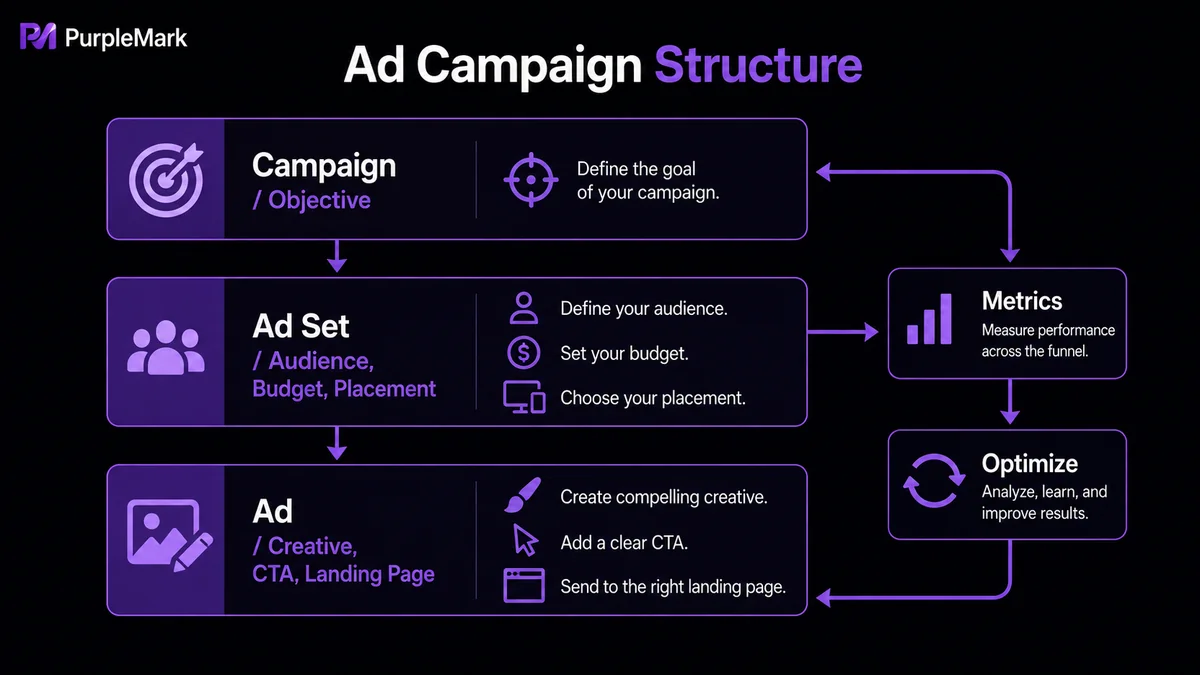
Maaaring hatiin sa tatlong pangunahing hakbang ang advertising: linawin “bakit ka mag-a-advertise,” magpasya “kanino at saan ito ipapakita,” at gawin “kung ano ang makikita ng user.”
Hakbang 1: Gumawa ng Campaign — Linawin ang advertising objective
Kapag gumagawa ng ad, una munang ipapapili ng Ads Manager ang Campaign Objective. Ang objective ang nagtatakda kung anong uri ng users ang bibigyang-priyoridad ng system sa delivery, kaya dapat itong piliin batay sa totoong pangangailangan ng negosyo, hindi sa personal na gusto. Karaniwang objectives ang:
- Sales: e-commerce conversions, purchases, at add-to-cart actions.
- Leads: pagkolekta ng forms, inquiries, at impormasyon ng potential customers.
- Traffic: paghikayat ng clicks papunta sa website o landing page.
- Engagement: likes sa posts, Page follows, at komunikasyon sa Messenger/WhatsApp.
- Awareness: pagpapataas ng brand exposure at reach.
Kung Shopify store ang pinapatakbo at pangunahing layunin ay makabenta, karaniwang Sales ang pinipili; mas bagay sa SaaS companies ang Leads; at maaaring magsimula ang bagong brand sa Awareness o Traffic para bumuo muna ng initial audience bago unti-unting mag-optimize para sa conversions.
Hakbang 2: I-set up ang Ad Set — Tukuyin “kanino at saan ipapakita”
Dito talaga natutukoy kung paano ide-deliver ang ad, at ito rin ang kadalasang nangangailangan ng pinakamaraming optimization. Unahin ang lokasyon ng conversion (website, app, Messenger, o WhatsApp), pagkatapos ay itakda ang daily budget o total budget at ang schedule ng delivery.
Susunod ang audience setup. Kabilang sa basic targeting ang bansa, rehiyon, edad, kasarian, at wika, at maaari itong dagdagan ng interests, behaviors, occupations, at iba pang criteria. Kapag may sapat nang data, maaari ring gamitin ang Custom Audience at Lookalike Audience. Ginagamit ang Custom Audience para sa remarketing gamit ang website visitors, purchasers, o email lists; samantalang naghahanap ang Lookalike Audience ng mga bagong user na may katulad na katangian ng high-value customers. Kadalasan, mas madaling makakuha ng stable conversions kaysa sa pagsisimula nang ganap mula sa zero.
Para sa placements, hindi kailangang isa-isang piliin ng beginners ang bawat option. Sa Advantage+ placements, maaaring awtomatikong ipamahagi ng system ang ads sa Facebook, Instagram, Messenger, Audience Network, at iba pang mas mahusay na placement batay sa historical data. Mas makabuluhan ang manual adjustments, gaya ng pagtakbo lamang sa Instagram Reels, kapag mayroon nang stable data o malinaw na mas maganda ang performance ng isang partikular na placement.
Hakbang 3: Gumawa ng Ad — Tukuyin “ano ang makikita ng user”
Karaniwang binubuo ang magandang Meta ad ng image o video creative, ad headline, primary text, landing page link, at call-to-action button (CTA). Sinusuportahan ang single image, video, Carousel, Collection, Reels, Stories, at iba pang format.
Maraming ad ang may mababang click-through rate hindi dahil sa delivery settings, kundi dahil hindi nakakahatak ng atensyon ang creative sa unang ilang segundo. Sa halip na ilagay ang lahat ng product features sa isang image, mas mainam na itampok ang isang pinakamalakas na selling point — limited-time discount, core feature, o problemang pinakamahalaga sa user. Kung ano ang ipinapangako ng ad, iyon din ang dapat makita sa landing page. Huwag ding ipadala ang lahat ng ads sa homepage dahil maaari itong magdulot ng unnecessary drop-off.
Bukod dito, huwag isang set lang ng creatives ang ihanda. Karaniwang sabay-sabay nagla-launch ang mature teams ng ilang combinations ng images, videos, at copy, hinahayaan ang system na awtomatikong subukan ang creative performance, at pagkatapos ay pinapanatili ang versions na may mas mataas na click-through at conversion rates sa halip na paulit-ulit baguhin ang iisang ad. Dadaan sa review ang ad pagkatapos ma-publish; kapag live na, tuloy-tuloy na bantayan ang click-through rate, conversion rate, at customer acquisition cost at i-optimize ang audience, budget, at creatives batay sa data.
Paano compliant na mamahala ng maraming Meta ad account ang advertising teams?
Sapat na ang isang ad account para sa maraming individual sellers, pero kapag maraming brand ang pinapatakbo, may agency campaigns, o sabay-sabay na ino-operate ang iba’t ibang country markets, natural na dumami ang accounts. Lehitimong business need ito: maraming team ang naghihiwalay ng brands, product lines, o country markets sa iba’t ibang ad account para mas madali ang reporting at budget control. Maaari rin silang maghanda ng maraming account para ma-distribute ang operational risk at maiwasang huminto ang buong advertising operation kapag na-restrict ang isang account dahil sa review o risk controls. Sa agencies, karaniwan din na isang operator ang sabay-sabay na namamahala ng Business Manager at ad accounts ng maraming clients.
Habang dumarami ang accounts, nagiging mahalagang usapin ang environment linkage. Maaaring gamitin ng Meta ang browser fingerprints (User-Agent, Canvas, WebGL, Cookie, atbp.), IP addresses, at network environments para matukoy ang relasyon sa pagitan ng accounts. Kapag may account na lumabag at na-suspend, maaari ring maapektuhan ang ibang accounts na ginagamit sa parehong environment. Maaaring tumaas ang linkage risk sa mga sumusunod na sitwasyon:
- Maraming ad account ang naka-login sa iisang Chrome at madalas lamang pinapalitan ang active account;
- Pinaghahalo ang Cookie, cache, at local-storage data;
- Maraming account ang gumagamit ng parehong proxy IP o madalas nagpapalit ng IP;
- Eksaktong pareho ang browser fingerprint parameters ng lahat ng account.
Para sa mga team na pangmatagalang nagpapatakbo ng maraming BM o ad account, mas madalas irekomenda sa industriya ang “isang account, isang isolated environment” upang magkaroon ng hiwalay na login environment ang bawat account. Karaniwang kailangan ang:
- Independent browser environment: gumagamit ang bawat account ng fixed browser environment at hiwalay na naka-save ang Cookie, local storage, at login state sa halip na mag-share ng isang Chrome profile.
- Stable network environment: nakatali nang pangmatagalan ang bawat account sa fixed proxy IP, mas mainam kung tugma sa totoong operating market, at hindi madalas nagpapalit ng rehiyon.
- Consistent fingerprint sa pangmatagalan: iwasang permanenteng mag-share ng eksaktong parehong device characteristics ang maraming account at huwag ding palaging baguhin ang environment. Karaniwang mas mahalaga ang long-term stability kaysa sa paulit-ulit na pagtatangkang “itago” ang environment.
Mahalagang linawin na ang tinutukoy dito ay advertising teams o agencies na compliant na gumagawa at naghihiwalay ng independent ad accounts para sa iba’t ibang brands, clients, at markets — isang organizational model na pinahihintulutan sa Meta Business ecosystem — at hindi mga indibidwal na sumusubok umiwas sa platform rules sa pamamagitan ng “account warming.” Ang paggamit ng maraming account at kung paano ito ino-organize ay dapat laging sumunod sa Meta business conduct rules, gumamit ng totoong legal entities, at tapat na ideklara ang business activity.
Compliant na pamamahala ng maraming ad account gamit ang PurpleMark
Hindi praktikal na ipatupad ang “isang account, isang isolated environment” sa pamamagitan lamang ng manual na paggawa ng napakaraming Chrome profiles. Dinisenyo ang PurpleMark para sa ganitong multi-account environment management at team collaboration. Sa web workspace nito, maaari kang centrally gumawa at mamahala ng browser environments, mag-configure ng proxy, Cookies, startup pages, at browser fingerprint parameters para sa iba’t ibang business accounts, at ayusin ang araw-araw na operasyon gamit ang grouping, sharing, transfer, member permissions, operation logs, window synchronization, RPA, at iba pang features. Para sa teams na may maraming BM, ad accounts, at regional campaigns, gumagana ang PurpleMark bilang isang kumpletong multi-account workspace solution:
- Independent environments: may sariling fingerprint parameters ang bawat browser environment at maaari itong itali sa fixed proxy IP, para manatiling magkahiwalay ang iba’t ibang Meta ad accounts at mabawasan ang environment-linkage risk.
- Grouped management: maaaring i-classify ang environments ayon sa brand, client, bansa, BM, o ad account para mas mabilis ang paghahanap at paglipat. Maaaring manatiling online nang sabay ang maraming account nang hindi paulit-ulit nagla-login at logout.
- Team collaboration at permissions: sa pamamagitan ng members, roles, authorized groups, sharing, transfer, at operation logs, malinaw kung “sino ang may access sa aling environment at sino ang gumawa ng anong action.” Nababawasan ang paulit-ulit na pagpapasa ng password at nagiging mas malinaw ang responsibility, kaya bagay ito sa agencies at multi-person operations teams.
- Automation: maaaring gamitin ang window synchronization o RPA para sa repetitive workflows gaya ng batch opening ng environments, login, creative upload, at ad initialization, kaya nababawasan ang manual work.
Paalala sa compliance: ang PurpleMark ay para lamang tulungan ang lehitimong businesses at agency teams na mahusay na ihiwalay at pamahalaan ang independent business at advertising accounts na legal nilang pag-aari o ino-operate. Gumamit ng totoong legal entities sa registration ayon sa Meta requirements, tapat na ideklara ang advertising activity, at huwag gumamit ng anumang paraan upang lampasan ang platform review o platform rules.
Mga madalas itanong
Paano buksan ang Meta Ads Manager?
Ang opisyal na address ay adsmanager.facebook.com. Sa unang paggamit, kailangan munang mag-login sa Facebook account at gumawa ng Meta Business at ad account. Kung mayroon nang account, mag-login lang para direktang gumawa ng ads, mamahala ng budget, at tingnan ang data.
Libre ba ang Ads Manager? Oo. Libre ang paggawa at paggamit mismo ng Ads Manager. Magkakaroon lang ng bayad kapag nagsimula nang tumakbo ang ads at may aktwal na ad spend. Kaya kahit wala ka pang agarang advertising plan, maaari mong pag-aralan muna ang interface.
Puwede bang magpatakbo ng Meta Ads kahit walang website? Oo. Maaaring direktang dalhin ng ads ang users sa Facebook Page, Instagram profile, Messenger, o WhatsApp, o mangolekta ng impormasyon gamit ang built-in Lead Ads forms ng Meta. Gayunpaman, kung e-commerce sales o long-term customer development ang layunin, mas nakakatulong ang sariling website para sa data tracking, brand building, at performance optimization.


