
Meta Ads — рекламная система, лежащая в основе Facebook и Instagram. В руководстве разобрана связь между Meta Ads и Ads Manager, три этапа от создания кампании до оптимизации креативов, а также корректные способы управления несколькими рекламными аккаунтами в команде.
Открыв Facebook или Instagram, почти каждый день можно увидеть самые разные объявления. От трансграничной электронной коммерции и независимых интернет-магазинов до продвижения приложений — большинство таких объявлений работает через одну систему: Meta Ads. Многие рекламодатели, впервые выходящие на зарубежные рынки, думают, что достаточно открыть рекламный аккаунт и можно начинать. На практике быстро возникают вопросы: как создать кампанию, как выбрать аудиторию, как задать бюджет и как вообще связаны Meta Ads и Facebook Ads?
Meta Ads — это не просто «панель для публикации рекламы», а полноценная рекламная платформа, которая охватывает создание объявлений, управление аудиториями, анализ данных и оптимизацию эффективности. Понимание логики показа помогает избежать типичных ошибок, а затем проще оптимизировать рекламу и масштабировать бюджеты.
Что такое Meta Ads?
Meta Ads — официальная рекламная платформа Meta (ранее Facebook), которая позволяет компаниям, брендам, авторам и индивидуальным рекламодателям размещать объявления в нескольких продуктах экосистемы Meta.
Её ключевая особенность — создать один раз и распространять по нескольким каналам: одна кампания может одновременно работать в Facebook, Instagram, Messenger и Audience Network. Рекламодателю не нужно отдельно создавать объявления для каждой площадки. Достаточно один раз настроить кампанию в Meta Ads Manager, после чего система может автоматически распределять её по разным плейсментам в соответствии с рекламной целью, обеспечивая единое управление и оптимизацию.
Что такое Meta Ads Manager?
Проще говоря, Meta Ads — это вся рекламная система, а Ads Manager — официальный интерфейс для управления ею и запуска рекламы. Хотите ли вы создать рекламу в Facebook или Instagram, настройка, публикация и дальнейшая оптимизация выполняются через Ads Manager.
Для рекламодателя Ads Manager — это не просто инструмент для «публикации объявлений», а центр управления всем жизненным циклом рекламы: создание, настройка бюджета, выбор аудитории, анализ данных и оптимизация показов.
Вход: официальный адрес Ads Manager —
adsmanager.facebook.com. Также его можно открыть через раздел «Все инструменты» в левом меню Meta Business Suite (business.facebook.com).
Как запускать рекламу через Meta Ads Manager?
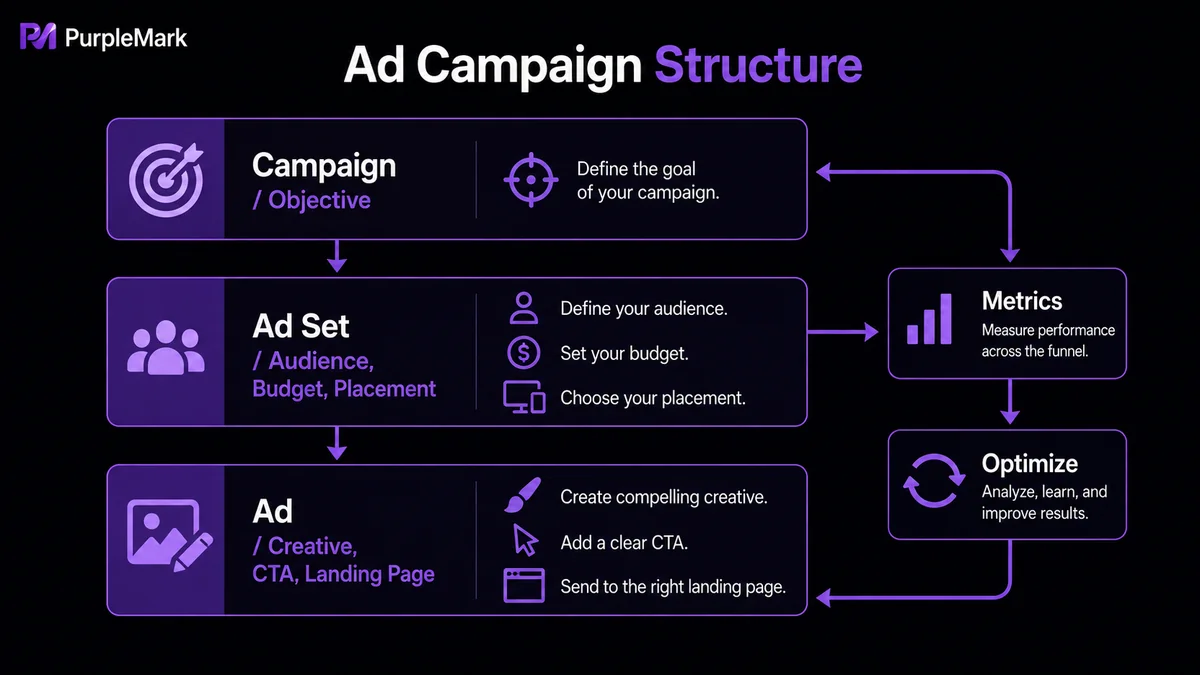
Основной процесс можно разделить на три шага: определить «зачем рекламироваться», решить «кому и где показывать», а затем создать «то, что увидит пользователь».
Шаг 1: Создать кампанию — Определить рекламную цель
При создании объявления Ads Manager сначала предлагает выбрать Campaign Objective (цель кампании). От цели зависит, каким типам пользователей система будет приоритетно показывать рекламу, поэтому выбор должен соответствовать реальным задачам бизнеса, а не личным предпочтениям. Распространённые цели:
- Sales: конверсии в e-commerce, покупки и добавления в корзину.
- Leads: сбор форм, обращений и контактных данных потенциальных клиентов.
- Traffic: переходы на сайт или landing page.
- Engagement: лайки публикаций, подписки на Страницу и общение через Messenger/WhatsApp.
- Awareness: повышение узнаваемости бренда и охвата.
Магазин Shopify, ориентированный на продажи, обычно выбирает Sales; SaaS-компании чаще подходит Leads; новый бренд может начать с Awareness или Traffic, чтобы собрать первую аудиторию, а затем постепенно оптимизировать кампании под конверсии.
Шаг 2: Настроить группу объявлений — Решить «кому и где показывать»
Этот этап определяет реальную схему показа и обычно требует больше всего оптимизации. Сначала нужно выбрать место конверсии — сайт, приложение, Messenger или WhatsApp, затем задать дневной или общий бюджет и расписание показов.
Далее настраивается аудитория. Базовый таргетинг включает страну, регион, возраст, пол и язык, а также может дополняться интересами, поведением, профессией и другими критериями. Когда накопится достаточно данных, можно применять Custom Audiences и Lookalike Audiences. Custom Audiences подходят для ремаркетинга посетителей сайта, покупателей и контактов из e-mail-списков, а Lookalike Audiences позволяют искать новых пользователей, похожих на наиболее ценных клиентов. Это часто даёт более стабильные конверсии, чем запуск полностью с нуля.
Что касается плейсментов, новичкам не обязательно отмечать каждый вручную. Advantage+ placements позволяет системе автоматически распределять рекламу между Facebook, Instagram, Messenger и Audience Network на основе исторической эффективности. Ручная настройка, например показ только в Instagram Reels, становится оправданной после получения стабильных данных или явного подтверждения эффективности конкретного плейсмента.
Шаг 3: Создать объявление — Решить «что увидит пользователь»
Хорошее объявление Meta обычно включает изображение или видео, заголовок, основной текст, ссылку на landing page и кнопку призыва к действию (CTA). Поддерживаются одиночные изображения, видео, Carousel, Collection, Reels, Stories и другие форматы.
У многих объявлений низкий CTR не из-за настроек показа, а потому, что креатив не привлекает внимание в первые секунды. Вместо попытки уместить все характеристики продукта в одном изображении лучше выделить один наиболее сильный аргумент — ограниченную по времени скидку, ключевую функцию или важную для пользователя проблему. То, что обещает объявление, должно отражаться и на landing page. Не стоит направлять всю рекламу на главную страницу, иначе часть пользователей будет уходить.
Кроме того, не ограничивайтесь одним набором креативов. Опытные команды одновременно запускают несколько комбинаций изображений, видео и текстов, позволяют системе автоматически тестировать их эффективность, а затем оставляют версии с более высоким CTR и коэффициентом конверсии вместо постоянного редактирования одного объявления. После публикации реклама проходит проверку; после запуска необходимо постоянно отслеживать CTR, коэффициент конверсии и стоимость привлечения клиента и на основе данных оптимизировать аудитории, бюджеты и креативы.
Как рекламным командам корректно управлять несколькими рекламными аккаунтами Meta?
Многим индивидуальным продавцам достаточно одного рекламного аккаунта, но если компания развивает несколько брендов, работает как агентство или одновременно действует на рынках разных стран, количество аккаунтов обычно растёт. Это нормальная деловая необходимость: многие команды разделяют бренды, продуктовые линейки или страны по разным рекламным аккаунтам, чтобы упростить отчётность и контроль бюджета. Несколько аккаунтов также могут использоваться для распределения операционного риска, чтобы ограничение одного аккаунта из-за проверки или риск-контроля не остановило всю рекламную деятельность. В агентствах нередко один специалист одновременно управляет Business Manager и рекламными аккаунтами множества клиентов.
При росте числа аккаунтов возникает вопрос связанности сред. Meta может использовать отпечатки браузера (User-Agent, Canvas, WebGL, Cookie и др.), IP-адреса и сетевое окружение для выявления связи между аккаунтами. Если один аккаунт нарушает правила и блокируется, другие аккаунты, используемые в той же среде, тоже могут пострадать. Риск связи увеличивают следующие ситуации:
- Вход в несколько рекламных аккаунтов в одном Chrome с частым переключением между ними;
- Совместное использование данных Cookie, кэша и локального хранилища;
- Использование несколькими аккаунтами одного proxy IP или частая смена IP;
- Полностью одинаковые параметры отпечатка браузера у всех аккаунтов.
Для команд, которые длительно работают с несколькими BM или рекламными аккаунтами, чаще рекомендуется принцип «один аккаунт — одна изолированная среда», чтобы каждый аккаунт имел собственное окружение входа. Обычно это означает:
- Отдельная браузерная среда: каждый аккаунт использует фиксированную среду, а Cookie, локальное хранилище и состояние входа сохраняются отдельно, а не в общем профиле Chrome.
- Стабильная сеть: каждый аккаунт долгосрочно привязан к фиксированному proxy IP, желательно соответствующему реальному рынку работы, без частых смен региона.
- Стабильный отпечаток: не следует постоянно использовать одинаковые характеристики устройства для многих аккаунтов и часто менять окружение. Долгосрочная стабильность обычно важнее постоянных попыток его «маскировать».
Важно подчеркнуть, что речь идёт о рекламных командах и агентствах, которые в рамках правил создают и изолированно ведут отдельные рекламные аккаунты для разных брендов, клиентов и рынков — такая организационная модель поддерживается экосистемой Meta Business. Это не означает попытки отдельных лиц обходить правила платформы через «прогрев аккаунтов». Работа с несколькими аккаунтами и их организация всегда должны соответствовать правилам делового поведения Meta, использовать реальные субъекты и достоверно заявлять деятельность.
Корректная практика управления несколькими аккаунтами с PurpleMark
Реализовать принцип «один аккаунт — одна изолированная среда» вручную через множество профилей Chrome неудобно. PurpleMark предназначен именно для управления средами нескольких аккаунтов и командной работы. В веб-пространстве можно централизованно создавать и управлять браузерными средами, настраивать proxy, Cookies, стартовые страницы и параметры отпечатка для разных бизнес-аккаунтов, а также организовывать повседневную работу с помощью групп, общего доступа, передачи, прав участников, журналов действий, синхронизации окон, RPA и других функций. Для команд, работающих с несколькими BM, рекламными аккаунтами и регионами, PurpleMark представляет собой комплексное рабочее пространство для мультиаккаунтных операций:
- Независимые среды: каждая браузерная среда имеет отдельные параметры отпечатка и может быть привязана к фиксированному proxy IP, что помогает разделять разные рекламные аккаунты Meta и снижает риск их связи через окружение.
- Групповое управление: среды можно классифицировать по бренду, клиенту, стране, BM или рекламному аккаунту, упрощая поиск и переключение. Несколько аккаунтов могут оставаться онлайн одновременно без постоянных входов и выходов.
- Командная работа и права: участники, роли, разрешённые группы, общий доступ, передача и журналы операций показывают, кто имеет доступ к каким средам и кто выполнял конкретные действия. Это уменьшает необходимость постоянно передавать пароли и делает ответственность прозрачнее, что удобно для агентств и больших команд.
- Автоматизация: синхронизацию окон или RPA можно использовать для повторяющихся операций — пакетного открытия сред, входа, загрузки креативов, начальной настройки объявлений — и тем самым сокращать ручную работу.
Примечание о соответствии правилам: PurpleMark предназначен только для того, чтобы помогать легальным компаниям и агентским командам эффективно изолировать и управлять отдельными бизнес- и рекламными аккаунтами, которыми они законно владеют или управляют. Регистрируйте аккаунты на реальные субъекты согласно требованиям Meta, достоверно указывайте рекламную деятельность и не используйте способы обхода проверок или правил платформы.
Часто задаваемые вопросы
Как открыть Meta Ads Manager?
Официальный адрес — adsmanager.facebook.com. При первом использовании нужно войти в аккаунт Facebook и создать Meta Business и рекламный аккаунт. Если аккаунт уже есть, после входа можно сразу создавать рекламу, управлять бюджетами и просматривать данные.
Ads Manager бесплатный? Да. Создание и использование самого Ads Manager бесплатно. Оплата начинается только тогда, когда реклама запускается и фактически расходует бюджет. Даже если пока нет планов на запуск, с интерфейсом можно ознакомиться заранее.
Можно ли запускать Meta Ads без сайта? Да. Реклама может вести пользователей напрямую на Страницу Facebook, профиль Instagram, в Messenger или WhatsApp, а также собирать данные через встроенные формы Meta Lead Ads. Однако если цель — продажи в e-commerce или долгосрочная работа с клиентской базой, собственный сайт удобнее для отслеживания данных, построения бренда и оптимизации результатов.


