
フィンガープリントブラウザーを変更する際、長期間運用してきたアカウントの移行に悩むチームは少なくありません。本記事では、旧環境のエクスポート、テンプレートに沿ったアカウント情報の整理、PurpleMarkへの一括インポートという実行しやすい3ステップを紹介し、移行リスクを抑えるために完全に保持したい項目も説明します。
越境ビジネスのチームが複数アカウント向けのブラウザーツールを変更するとき、よく同じ問題に直面します。旧ブラウザーで長期間運用してきた数十、場合によっては数百のアカウント環境を、すべて1つずつ手作業で作り直す必要があるのでしょうか。本記事では、既存のフィンガープリントとセッション状態をできるだけ維持しながら、旧ツールからPurpleMarkワークスペースへアカウントを一括移行する3ステップの方法を紹介します。
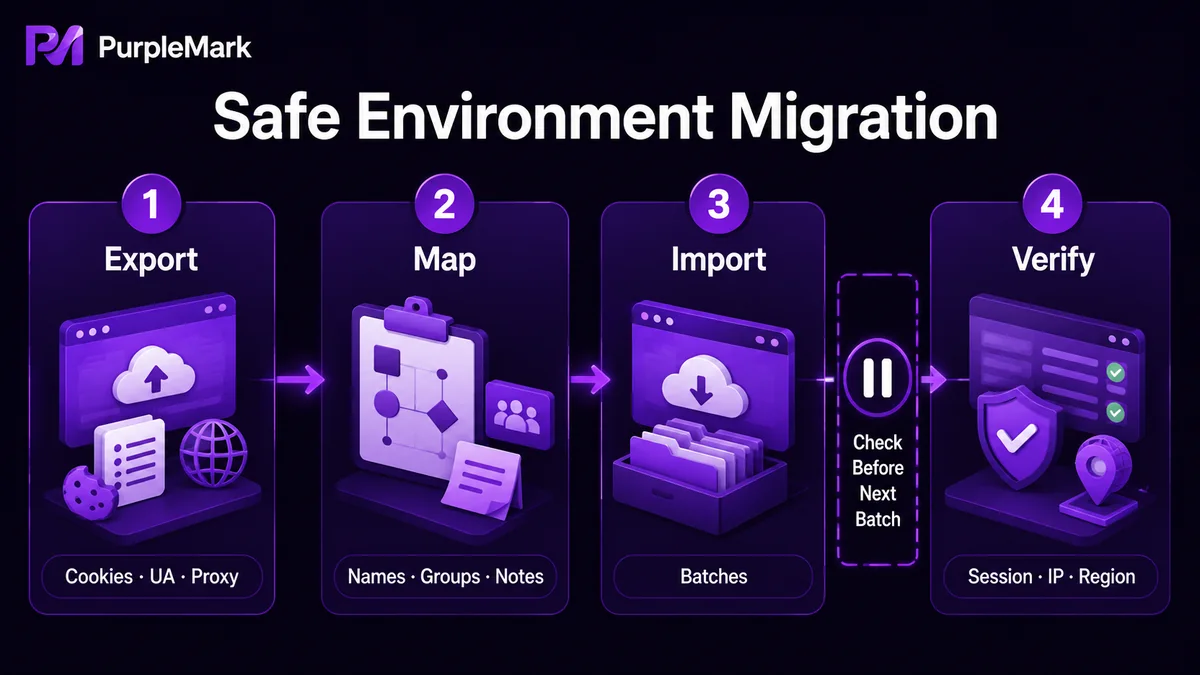
ステップ1:旧ブラウザーからアカウント環境をエクスポートする
まず、移行する環境を業務単位のバッチに整理します。フィンガープリントブラウザーによってエクスポートされる内容は異なりますが、一般的には「環境名、User-Agent、Cookie、プロキシ、メモ、対応する業務プラットフォームのアカウント」を少なくとも含むアカウント環境一覧を取得できます。
PurpleMarkのWebワークスペースでは、環境にID、名前、グループ、紐付けアカウント、プロキシ、出口IP、最終オープン時刻、作成時刻を持つ一覧があります。そのため移行の目標は明確で、旧環境をPurpleMarkの同じ環境一覧に移すことです。移行前にまず次の2点を行います。
- 移行する環境のIDを先に一覧化する。長く使っている既存アカウントと新規アカウントを分け、バッチ単位で移行することで、複数の異常が同時に発生するリスクを抑えられます。
- 各環境で少なくとも3項目を確認する:アカウント/プラットフォーム、Cookieまたは過去のログイン状態、User-Agentです。Cookieは移行後に「既存セッション」を維持できるかどうかの重要な要素で、UAは移行後のフィンガープリントの方向性が一貫するかに関係します。
同じアカウントを複数のフィンガープリントブラウザーで同時にログイン状態にすることは推奨されません。同じアカウントを複数ツールで利用すると、リスク管理システムに検知される可能性が大きく高まる場合があります。できるだけ早く旧ツールでログアウトし、ローカルのCookiesを削除して、アカウントがPurpleMarkのみでアクティブになるようにします。
ステップ2:PurpleMark互換のインポートデータを準備する
PurpleMarkでは環境作成時に、Cookiesを JSON、配列、Cookie Header形式 の3方式で直接インポートできます。つまり、移行時にパラメータを1つずつ手作業で組み立てる必要はありません。重要なのは、アカウントの「セッション情報」と「環境情報」をPurpleMarkが受け付ける構造に整理することです。
- セッション情報:ログイン状態を保持できるCookies、Headersなどの項目をJSONまたはCookie Header形式で準備します。インポート後、ブラウザー環境で旧セッションを復元でき、新しい端末で再度アカウント認証を行う必要を減らせます。
- 環境情報:アカウント名、グループ、紐付けプラットフォーム、プロキシ、フィンガープリントパラメータ(OS、エンジンバージョン、UA、解像度、タイムゾーン、位置情報など)をPurpleMark環境一覧の対応する項目に入力します。
- メモ情報:旧環境で蓄積したグループ、命名ルール、メモなどは、PurpleMarkの環境名、グループ、メモの各フィールドへ直接対応させることができます。
これらの項目を完全に保持する最大の目的は、ツールを替えるたびにパラメータを一から作り直すのではなく、移行後もアカウントの「フィンガープリントの方向性、地域の方向性、セッションの継続性」をできるだけ一貫させることです。アカウントの安全性や移行リスクの多くは、一部のパラメータしか移行しない場合に生じます。たとえばアカウント名だけを移し、新しい環境で別のUAやタイムゾーンを使ってしまうケースです。
ステップ3:PurpleMarkへ分割インポートして検証する
準備した環境データをPurpleMarkへインポートする際は、分割インポートが最も安全な方法です。業務、地域、リスクレベルごとに分け、各バッチのインポート後に基本チェックを行うことをおすすめします。
- 環境がPurpleMarkの環境一覧に正しく表示されているか確認する。名前、グループ、紐付けアカウントが想定どおりか確認します。
- プロキシと出口IPが正しく紐付いているか確認する。出口IPが対象地域で想定されるアドレスかも確認します。
- Cookiesでセッションが復元されているか確認する。環境を開いたとき、プラットフォームがログイン済みになっているかを確認します。
- 主要なフィンガープリントパラメータが一貫しているか確認する。OS、UA、タイムゾーン、位置情報が対象地域と一致しているかを確認します。
あるバッチのインポート後にセッション消失、ログアウト、プラットフォームのリスク警告が発生した場合は、すぐ次のバッチへ進まないでください。まずインポートテンプレートの項目が完全かを確認し、特にCookiesで重要なドメインが欠けていないか、UAが途中で切れていないか、誤ったプロキシが紐付いていないかを重点的に確認します。
チーム移行時の特別対応:環境の移管と共有
個人管理からチーム運用へ移行する場合、PurpleMarkには手作業を減らせる2つの機能があります。環境共有と環境移管です。環境共有では、新しいメンバーが既存メンバーの環境をコピーせずに直接利用できます。環境移管では、特定環境の所有者を別のメンバーへ直接変更できます。どちらの方法も、新しいチーム構成の中でアカウント環境をすばやく適切な担当者に割り当て、ワークスペース内で「未割り当て」の状態になることを防ぎます。
移行後はPurpleMarkのゴミ箱を使ってクリーンアップ確認もできます。置き換えられた環境や誤ってインポートされた旧環境はまずゴミ箱へ移動し、最長30日間保持されます。永続的なバックアップではありませんが、短期的な復元や整理状況の確認に利用できます。
移行が完了すれば、アカウントのワークスペース全体をPurpleMarkのWeb版で一元管理でき、メンバー・グループ権限、操作ログ、業務タイプ別に整理されたアプリセンターも併用できます。長期的な複数アカウント運用では、環境を複数ツールに分散させるより信頼性の高い方法です。新規ユーザーは PurpleMark Web版 を開いて最初の環境バッチを作成し、上記の手順で旧アカウントを移行できます。ローカルブラウザー機能が必要な場合は、ダウンロードページ からインストールしてください。
よくある質問
Cookiesで必ずログイン状態を復元できますか? 多くの場合は可能ですが、Cookiesの有効期限が切れていないこと、途中で欠落していないこと、重要なドメイン(sessionやtokenなど)が漏れていないことを確認してください。インポート直後に環境を開いてログイン状態を確認し、必要に応じて再ログインしてCookiesを更新します。
移行途中でアカウントにリスク警告が出た場合、ロールバックすべきですか? まず残りの移行を停止し、すぐにロールバックしないでください。そのバッチのテンプレートで項目が欠けていないか、途中で切れていないかを確認します。すべてのパラメータが正しいのにプラットフォームから警告が続く場合は、次回はそのバッチをさらに小さく分け、バッチ間の間隔を長くしてください。
チームがアカウントを引き継ぐ場合、必ず環境を移管する必要がありますか? 内蔵の環境共有または環境移管を利用することをおすすめします。アカウントパスワードを共有したり、Cookiesをエクスポートして再インポートしたりするような安全性の低い方法を避けられます。


