
De nombreuses équipes rencontrent des difficultés pour migrer des comptes anciens lorsqu'elles changent de navigateur à empreinte. Cet article propose une méthode pratique en trois étapes : exporter les anciens environnements, organiser les informations de compte à l'aide d'un modèle, puis les importer en masse dans PurpleMark, tout en précisant quels champs doivent être conservés intégralement afin de réduire les risques de migration.
Lorsque des équipes de commerce transfrontalier changent d'outil de navigation multi-comptes, elles rencontrent souvent le même problème : si des dizaines, voire des centaines d'environnements de comptes fonctionnent depuis longtemps dans l'ancien navigateur, faut-il vraiment les reconstruire manuellement un par un ? Cet article présente une méthode de migration en trois étapes pour déplacer en masse les comptes de l'ancien outil vers un espace de travail PurpleMark, tout en conservant autant que possible les empreintes existantes et l'état des sessions.
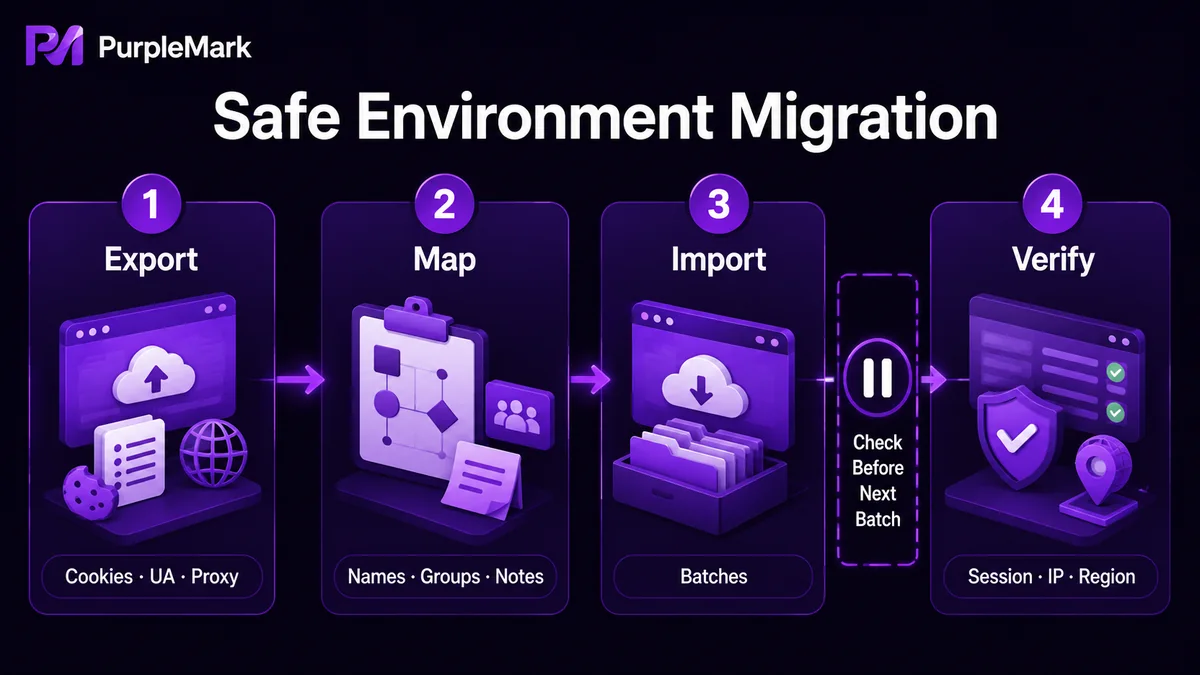
Étape 1 : exporter les environnements de comptes depuis l'ancien navigateur
Commencez par organiser les environnements à migrer par lots métier. Le contenu exporté varie selon les navigateurs à empreinte, mais il est généralement possible d'obtenir un tableau d'environnements contenant au minimum les colonnes suivantes : « nom de l'environnement, User-Agent, Cookie, proxy, notes et compte correspondant sur la plateforme métier ».
Dans l'espace de travail web PurpleMark, les environnements disposent déjà de leur propre vue en liste : ID, nom, groupe, compte lié, proxy, IP de sortie, dernière ouverture et date de création. L'objectif de la migration est donc clair : faire apparaître les anciens environnements dans cette même vue PurpleMark. Avant de commencer, effectuez d'abord deux opérations :
- Dressez la liste des ID des environnements à migrer. Séparez les anciens comptes utilisés depuis longtemps des nouveaux comptes ; une migration par lots peut réduire le risque que plusieurs anomalies apparaissent simultanément.
- Vérifiez au moins trois informations pour chaque environnement : compte/plateforme, Cookie ou ancien état de connexion et User-Agent. Les Cookies sont essentiels pour conserver une « session existante » après la migration ; le UA détermine si l'orientation de l'empreinte reste cohérente après le transfert.
Il n'est pas recommandé de laisser le même compte connecté simultanément dans plusieurs navigateurs à empreinte. L'utilisation d'un même compte dans plusieurs outils peut augmenter sensiblement la probabilité de déclencher des contrôles de risque. Déconnectez donc le compte de l'ancien outil et effacez ses Cookies locaux dès que possible afin qu'il ne reste actif que dans PurpleMark.
Étape 2 : préparer des données d'importation compatibles avec PurpleMark
Lors de la création d'un environnement, PurpleMark prend directement en charge trois formats d'importation de Cookies : JSON, tableau ou format Cookie Header. Il n'est donc pas nécessaire d'assembler manuellement chaque paramètre pendant la migration. L'essentiel consiste à organiser les « informations de session » et les « informations d'environnement » du compte selon une structure acceptée par PurpleMark :
- Informations de session : préparez les Cookies, Headers et autres champs capables de préserver l'état de connexion au format JSON ou Cookie Header. Après l'importation, l'environnement du navigateur peut récupérer l'ancienne session et réduire la nécessité de revérifier le compte sur un nouvel appareil.
- Informations d'environnement : renseignez dans les champs correspondants de la liste d'environnements PurpleMark le nom du compte, le groupe, la plateforme liée, le proxy et les paramètres d'empreinte (système d'exploitation, version du moteur, UA, résolution, fuseau horaire, géolocalisation, etc.).
- Notes : les groupes, conventions de nommage, notes et autres informations accumulées dans l'ancien environnement peuvent être directement reportés dans les champs nom de l'environnement, groupe et notes de PurpleMark.
L'intérêt principal de conserver intégralement ces champs est de maintenir aussi cohérents que possible « l'orientation de l'empreinte, l'orientation régionale et la continuité de session » après la migration, plutôt que de reconstruire les paramètres lors du passage d'un outil à l'autre. Une grande partie du risque pour la sécurité du compte et la migration provient du fait que seuls certains paramètres sont transférés : par exemple, migrer uniquement le nom du compte tout en laissant le nouvel environnement utiliser un UA et un fuseau horaire différents.
Étape 3 : importer dans PurpleMark par lots et valider
Une fois les données d'environnement préparées importées dans PurpleMark, l'importation par lots est la stratégie la plus sûre. Il est recommandé de diviser les imports par activité, région ou niveau de risque et d'effectuer une vérification de base après chaque lot :
- Vérifiez que les environnements apparaissent correctement dans la liste PurpleMark et que les noms, groupes et comptes liés correspondent aux attentes.
- Vérifiez que le proxy et l'IP de sortie sont correctement associés et que l'IP de sortie correspond bien à une adresse attendue pour la région cible.
- Vérifiez que les Cookies restaurent la session et que la plateforme reste connectée après l'ouverture de l'environnement.
- Vérifiez que les principaux paramètres d'empreinte sont cohérents et que le système d'exploitation, le UA, le fuseau horaire et la géolocalisation correspondent à la région cible.
Si, après l'importation d'un lot, une session disparaît, un compte est déconnecté ou la plateforme affiche une alerte de contrôle de risque, ne passez pas immédiatement au lot suivant. Vérifiez d'abord si les champs du modèle d'importation sont complets, notamment si les Cookies n'ont pas perdu des domaines essentiels, si le UA n'a pas été tronqué ou si un mauvais proxy a été associé.
Cas particulier d'une migration d'équipe : transfert et partage des environnements
Si vous passez d'une gestion individuelle à un travail d'équipe, PurpleMark propose deux fonctions directement utilisables pour réduire les manipulations manuelles : le partage d'environnement et le transfert d'environnement. Le partage permet à un nouveau membre d'utiliser directement l'environnement d'un membre existant sans le copier ; le transfert change directement le propriétaire d'un environnement au profit d'un autre membre. Ces deux méthodes permettent aux environnements de comptes de retrouver rapidement leur responsable dans la nouvelle structure d'équipe au lieu de rester « sans attribution » dans l'espace de travail.
Après la migration, vous pouvez également utiliser la Corbeille de PurpleMark pour effectuer un contrôle de nettoyage. Les anciens environnements remplacés ou importés par erreur passent d'abord dans la Corbeille et y sont conservés jusqu'à 30 jours. Il ne s'agit pas d'une sauvegarde permanente, mais elle peut servir pour une restauration à court terme et des vérifications de nettoyage.
Une fois la migration terminée, l'ensemble de l'espace de travail des comptes peut être géré à un seul endroit dans la version web de PurpleMark, avec les autorisations des membres et des groupes, les journaux d'opérations et un centre d'applications organisé par type d'activité. Pour une exploitation multi-comptes à long terme, cela est plus fiable que de disperser les environnements entre différents outils. Les nouveaux utilisateurs peuvent ouvrir directement la version web de PurpleMark pour créer un premier lot d'environnements, puis transférer les anciens comptes en suivant les étapes ci-dessus. Lorsque des capacités de navigateur local sont nécessaires, l'installation peut être effectuée depuis la page de téléchargement.
Questions fréquentes
Les Cookies permettent-ils toujours de récupérer l'état de connexion ? Dans la plupart des cas, oui, mais il faut s'assurer qu'ils ne sont pas expirés, tronqués ou privés de domaines essentiels (comme session ou token). Ouvrez l'environnement immédiatement après l'importation pour vérifier l'état de connexion ; si nécessaire, reconnectez-vous et actualisez les Cookies.
Si un compte reçoit une alerte de contrôle de risque au milieu de la migration, faut-il revenir en arrière ? Commencez par suspendre le reste de la migration et ne revenez pas en arrière trop vite. Vérifiez si des champs manquent ou ont été tronqués dans le modèle de ce lot. Si tous les paramètres sont corrects mais que la plateforme continue d'afficher une alerte, divisez davantage ce lot lors de la prochaine tentative et augmentez l'intervalle entre les lots.
Faut-il obligatoirement transférer les environnements lorsqu'une équipe reprend les comptes ? Il est recommandé d'utiliser les fonctions intégrées de partage ou de transfert d'environnement. Cela évite des pratiques peu sûres telles que le partage de mots de passe de comptes ou l'exportation de Cookies suivie de leur réimportation.


