
Muchos equipos tienen dificultades para migrar cuentas antiguas cuando cambian de navegador de huellas digitales. Este artículo propone un proceso práctico de tres pasos: exportar los entornos anteriores, organizar la información de las cuentas con una plantilla e importarla en lote a PurpleMark, además de explicar qué campos conviene conservar completos para reducir el riesgo de migración.
Cuando los equipos de comercio transfronterizo cambian de herramienta para gestionar múltiples cuentas en el navegador, suelen encontrarse con el mismo problema: si hay decenas o incluso cientos de entornos de cuentas que llevan mucho tiempo funcionando en el navegador anterior, ¿hay que reconstruirlos manualmente uno por uno? Este artículo presenta un enfoque de migración en tres pasos para mover cuentas en lote desde la herramienta anterior a un espacio de trabajo de PurpleMark, intentando conservar al máximo las huellas y el estado de sesión existentes.
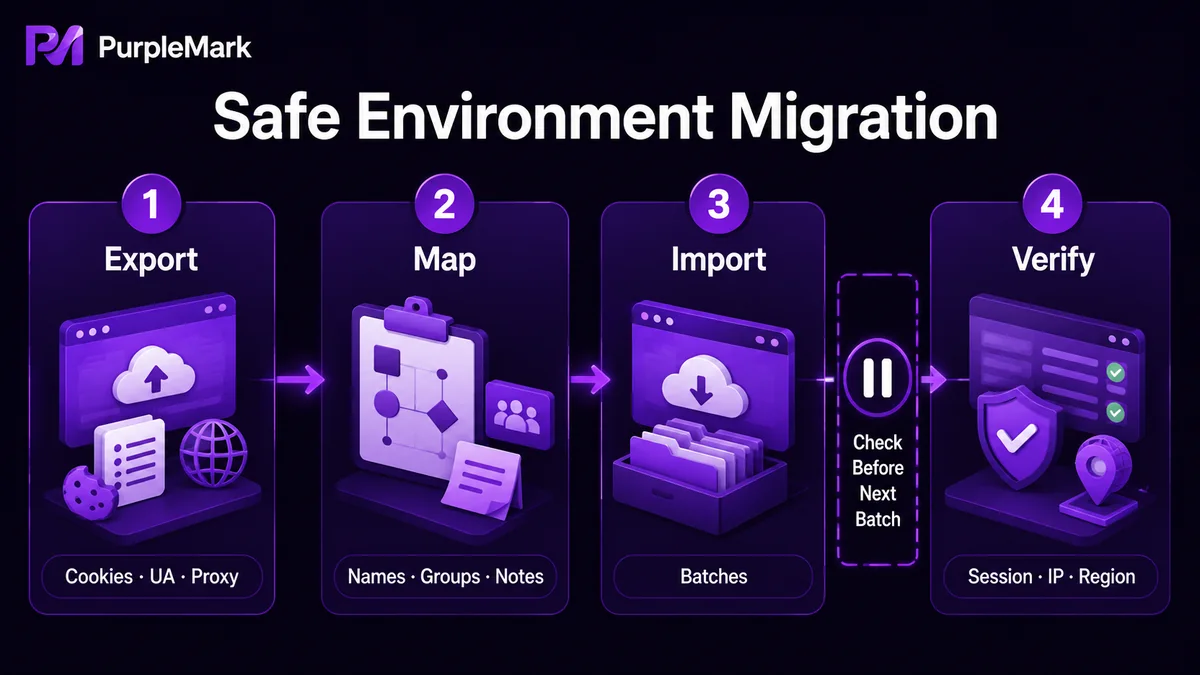
Paso 1: exportar los entornos de cuentas desde el navegador anterior
Primero organiza por lotes de negocio los entornos que vas a migrar. El contenido exportado varía según el navegador de huellas digitales, pero normalmente se puede obtener una tabla de entornos que incluya al menos estas columnas: «nombre del entorno, User-Agent, Cookie, proxy, notas y cuenta correspondiente de la plataforma».
En el espacio de trabajo web de PurpleMark, los entornos ya cuentan con una vista de lista propia: ID, nombre, grupo, cuenta vinculada, proxy, IP de salida, última apertura y fecha de creación. Por eso, el objetivo de la migración es claro: hacer que los entornos anteriores aparezcan en la misma vista de PurpleMark. Antes de migrar, conviene hacer dos cosas:
- Anota primero los ID de los entornos que vas a migrar. Separa las cuentas antiguas que llevan mucho tiempo en uso de las cuentas nuevas; migrar por lotes puede reducir el riesgo de que aparezcan varias anomalías al mismo tiempo.
- Comprueba al menos tres datos de cada entorno: cuenta/plataforma, Cookie o estado histórico de inicio de sesión y User-Agent. Las Cookies son clave para conservar una «sesión existente» después de la migración; el UA determina si la orientación de la huella se mantiene coherente tras el traslado.
No se recomienda mantener la misma cuenta iniciada simultáneamente en varios navegadores de huellas digitales. Compartir una misma cuenta entre varias herramientas puede aumentar de forma importante la probabilidad de una detección por los controles de riesgo. Cierra sesión cuanto antes en la herramienta anterior y elimina sus Cookies locales para que la cuenta permanezca activa solo en PurpleMark.
Paso 2: preparar datos de importación compatibles con PurpleMark
Al crear un entorno, PurpleMark admite directamente tres formatos de importación de Cookies: JSON, array o formato Cookie Header. Esto significa que no hace falta montar manualmente los parámetros uno por uno durante la migración. Lo importante es organizar la «información de sesión» y la «información del entorno» de la cuenta en una estructura aceptada por PurpleMark:
- Información de sesión: prepara Cookies, Headers y otros campos capaces de conservar el estado de inicio de sesión en formato JSON o Cookie Header. Tras la importación, el entorno del navegador puede recuperar la sesión anterior y reducir la necesidad de volver a verificar la cuenta en un dispositivo nuevo.
- Información del entorno: completa los campos correspondientes de la lista de entornos de PurpleMark con el nombre de la cuenta, grupo, plataforma vinculada, proxy y parámetros de huella (sistema operativo, versión del motor, UA, resolución, zona horaria, geolocalización, etc.).
- Información de notas: los grupos, convenciones de nombres, notas y demás datos acumulados en el entorno anterior pueden asignarse directamente a los campos de nombre del entorno, grupo y notas de PurpleMark.
El principal valor de conservar estos campos de forma completa es mantener lo más coherentes posible la «orientación de la huella, la orientación regional y la continuidad de la sesión» después de la migración, en lugar de volver a montar los parámetros al pasar de una herramienta a otra. Gran parte del riesgo de seguridad y migración proviene de trasladar solo una parte de los parámetros; por ejemplo, migrar únicamente el nombre de la cuenta y permitir que el nuevo entorno utilice un UA y una zona horaria distintos.
Paso 3: importar a PurpleMark por lotes y validar
Después de importar los datos preparados en PurpleMark, la estrategia más segura es la importación por lotes. Se recomienda dividirla por negocio, región o nivel de riesgo y realizar una comprobación básica después de cada lote:
- Comprueba que los entornos aparezcan correctamente en la lista de PurpleMark y que los nombres, grupos y cuentas vinculadas coincidan con lo esperado.
- Comprueba que el proxy y la IP de salida estén vinculados correctamente y que la IP de salida sea una dirección adecuada para la región objetivo.
- Comprueba que las Cookies restauren la sesión y que la plataforma siga iniciada al abrir el entorno.
- Comprueba que los parámetros clave de la huella sean coherentes y que el sistema operativo, UA, zona horaria y geolocalización correspondan a la región objetivo.
Si después de importar un lote se pierde la sesión, se cierra la cuenta o aparece una advertencia de control de riesgo de la plataforma, no pases inmediatamente al siguiente lote. Revisa primero si los campos de la plantilla de importación están completos, sobre todo si a las Cookies les faltan dominios clave, si el UA quedó truncado o si se vinculó el proxy incorrecto.
Tratamiento especial de la migración en equipo: transferencia y uso compartido de entornos
Si pasas de una gestión individual a una colaboración en equipo, PurpleMark ofrece dos funciones que reducen el trabajo manual: compartir entornos y transferir entornos. Compartir permite que un nuevo miembro utilice directamente el entorno de otro miembro sin copiarlo; transferir cambia directamente la propiedad de un entorno a otro integrante. Ambas opciones ayudan a que los entornos de las cuentas encuentren rápidamente a su responsable dentro de la nueva estructura del equipo, en lugar de quedar «sin asignar» en el espacio de trabajo.
Después de la migración también puedes utilizar la Papelera de PurpleMark para hacer una comprobación de limpieza. Los entornos antiguos sustituidos o importados por error pasan primero a la Papelera y se conservan hasta 30 días. No es una copia de seguridad permanente, pero resulta útil para recuperación a corto plazo y comprobaciones de limpieza.
Una vez terminada la migración, todo el espacio de trabajo de cuentas puede gestionarse desde un solo lugar en la versión web de PurpleMark, junto con permisos de miembros y grupos, registros de operaciones y un centro de aplicaciones organizado por tipo de negocio. Para operaciones de múltiples cuentas a largo plazo, esto resulta más fiable que tener los entornos repartidos entre distintas herramientas. Los nuevos usuarios pueden abrir directamente la versión web de PurpleMark para crear el primer lote de entornos y luego trasladar las cuentas antiguas siguiendo los pasos anteriores. Cuando necesiten capacidades del navegador local, pueden completar la instalación desde la página de descarga.
Preguntas frecuentes
¿Las Cookies siempre pueden recuperar el estado de inicio de sesión? En la mayoría de los casos sí, pero hay que asegurarse de que no hayan caducado, no estén truncadas ni falten dominios clave (como session o token). Abre el entorno inmediatamente después de importarlo para comprobar el estado de inicio de sesión; si es necesario, vuelve a iniciar sesión y actualiza las Cookies.
Si una cuenta recibe una advertencia de riesgo a mitad de la migración, ¿debo revertirla? Pausa primero el resto de la migración y no te apresures a revertirla. Comprueba si la plantilla de ese lote contiene campos ausentes o truncados. Si todos los parámetros son correctos y la plataforma sigue mostrando una advertencia, divide ese lote en grupos más pequeños la próxima vez y aumenta el intervalo entre lotes.
¿Es obligatorio transferir los entornos cuando un equipo se hace cargo de las cuentas? Se recomienda utilizar las funciones integradas para compartir o transferir entornos. Así se evitan prácticas inseguras como compartir contraseñas de cuentas o exportar Cookies para volver a importarlas.


