
Wiele zespołów ma problem z migracją długo używanych kont po zmianie przeglądarki fingerprintowej. Ten artykuł przedstawia praktyczne podejście w trzech krokach: eksport starych środowisk, uporządkowanie informacji o kontach według szablonu i zbiorczy import do PurpleMark, a także wyjaśnia, które pola warto zachować w całości, aby ograniczyć ryzyko migracji.
Gdy zespoły obsługujące rynki zagraniczne zmieniają narzędzie przeglądarkowe do pracy z wieloma kontami, często pojawia się ten sam problem: czy dziesiątki, a nawet setki środowisk kont działających od dawna w starej przeglądarce trzeba ręcznie odtwarzać jedno po drugim? Ten artykuł pokazuje trzyetapowy sposób migracji, który pomaga zbiorczo przenieść konta ze starego narzędzia do przestrzeni roboczej PurpleMark, jednocześnie zachowując w możliwie największym stopniu dotychczasowe fingerprinty i stan sesji.
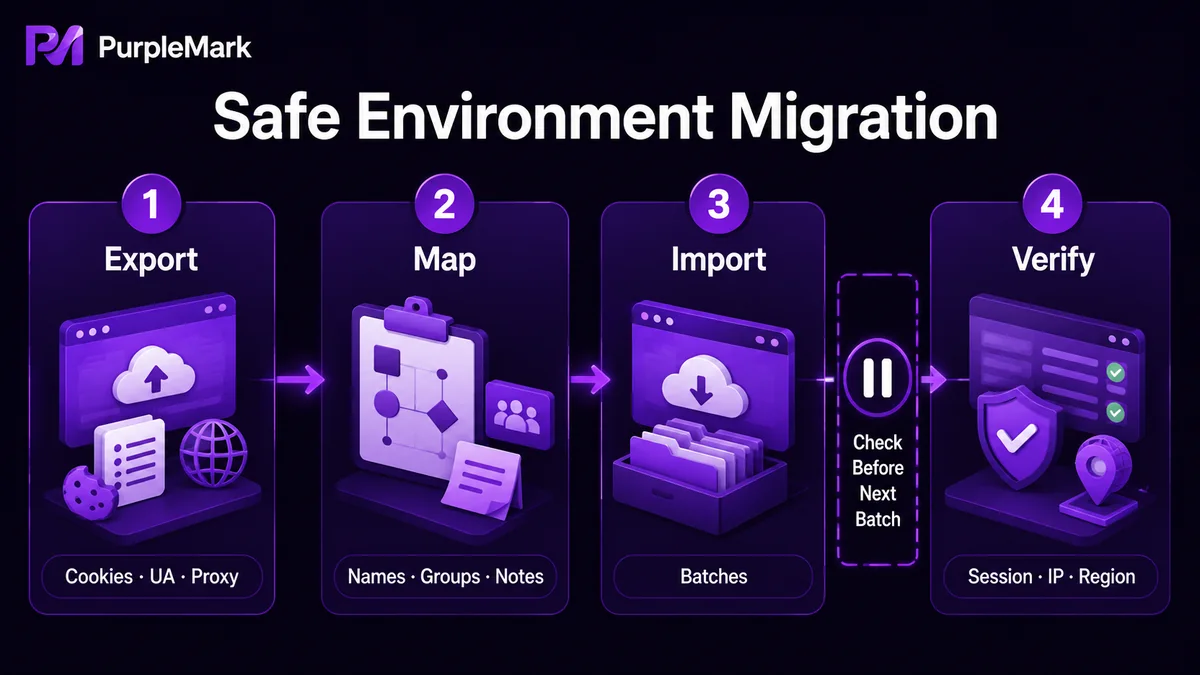
Krok 1: wyeksportuj środowiska kont ze starej przeglądarki
Najpierw uporządkuj środowiska przeznaczone do migracji w partie według zastosowania biznesowego. Zakres danych eksportowanych przez różne przeglądarki fingerprintowe może się różnić, ale zazwyczaj można uzyskać tabelę środowisk zawierającą co najmniej kolumny: „nazwa środowiska, User-Agent, Cookie, proxy, uwagi i odpowiadające konto na platformie biznesowej”.
W internetowej przestrzeni roboczej PurpleMark środowiska mają własny widok listy: ID, nazwę, grupę, powiązane konto, proxy, wyjściowy IP, czas ostatniego otwarcia i czas utworzenia. Cel migracji jest więc jasny: stare środowiska mają trafić do tego samego widoku PurpleMark. Przed migracją wykonaj najpierw dwie czynności:
- Najpierw wypisz ID środowisk, które chcesz przenieść. Oddziel starsze, długo używane konta od nowych; migracja partiami może ograniczyć ryzyko wystąpienia wielu nieprawidłowości jednocześnie.
- Dla każdego środowiska sprawdź co najmniej trzy informacje: konto/platformę, Cookie lub wcześniejszy stan logowania oraz User-Agent. Cookies mają kluczowe znaczenie dla zachowania „istniejącej sesji” po migracji; UA wpływa na to, czy kierunek fingerprintu pozostanie spójny po przeniesieniu.
Nie zaleca się utrzymywania tego samego konta zalogowanego jednocześnie w kilku przeglądarkach fingerprintowych. Korzystanie z jednego konta w wielu narzędziach może znacząco zwiększyć prawdopodobieństwo wykrycia przez mechanizmy kontroli ryzyka. Jak najszybciej wyloguj konto ze starego narzędzia i wyczyść lokalne Cookies, tak aby konto pozostawało aktywne tylko w PurpleMark.
Krok 2: przygotuj dane importowe zgodne z PurpleMark
Podczas tworzenia środowiska PurpleMark bezpośrednio obsługuje trzy formaty importu Cookies: JSON, tablicę lub format Cookie Header. Oznacza to, że podczas migracji nie trzeba ręcznie składać parametrów jeden po drugim. Kluczowe jest uporządkowanie „informacji o sesji” i „informacji o środowisku” konta w strukturze akceptowanej przez PurpleMark:
- Informacje o sesji: przygotuj Cookies, Headers i inne pola mogące zachować stan logowania w formacie JSON lub Cookie Header. Po imporcie środowisko przeglądarki może odtworzyć starą sesję, co ogranicza potrzebę ponownej weryfikacji konta na nowym urządzeniu.
- Informacje o środowisku: uzupełnij odpowiednie pola listy środowisk PurpleMark, takie jak nazwa konta, grupa, powiązana platforma, proxy i parametry fingerprintu (system operacyjny, wersja silnika, UA, rozdzielczość, strefa czasowa, geolokalizacja itd.).
- Uwagi: grupy, schematy nazewnictwa, uwagi i inne informacje zgromadzone w starym środowisku można bezpośrednio przypisać do pól nazwy środowiska, grupy i uwag w PurpleMark.
Najważniejszą wartością pełnego zachowania tych pól jest utrzymanie po migracji możliwie spójnego „kierunku fingerprintu, kierunku regionalnego i ciągłości sesji”, zamiast ponownego składania parametrów przy przejściu z jednego narzędzia do drugiego. Duża część ryzyka związanego z bezpieczeństwem konta i migracją wynika z przeniesienia tylko części parametrów — na przykład wyłącznie nazwy konta, podczas gdy nowe środowisko korzysta z innego UA i strefy czasowej.
Krok 3: importuj do PurpleMark partiami i weryfikuj
Po zaimportowaniu przygotowanych danych środowiskowych do PurpleMark najbezpieczniejszą strategią jest import partiami. Warto dzielić import według działalności, regionu lub poziomu ryzyka i po każdej partii wykonywać podstawową kontrolę:
- Sprawdź, czy środowiska prawidłowo pojawiają się na liście PurpleMark oraz czy nazwy, grupy i powiązane konta są zgodne z oczekiwaniami.
- Sprawdź, czy proxy i wyjściowy IP są prawidłowo powiązane oraz czy wyjściowy IP odpowiada adresowi oczekiwanemu dla danego regionu.
- Sprawdź, czy Cookies przywracają sesję i czy po otwarciu środowiska platforma nadal jest zalogowana.
- Sprawdź spójność kluczowych parametrów fingerprintu i zgodność systemu operacyjnego, UA, strefy czasowej oraz geolokalizacji z regionem docelowym.
Jeśli po imporcie którejś partii zniknie sesja, konto zostanie wylogowane lub platforma pokaże ostrzeżenie kontroli ryzyka, nie przechodź od razu do następnej partii. Najpierw sprawdź kompletność pól w szablonie importu, zwłaszcza czy w Cookies nie brakuje kluczowych domen, czy UA nie został ucięty lub czy nie przypisano niewłaściwego proxy.
Szczególna obsługa migracji zespołowej: transfer i udostępnianie środowisk
Jeżeli przechodzisz z indywidualnego zarządzania kontami do pracy zespołowej, PurpleMark oferuje dwie gotowe funkcje ograniczające ręczne przenoszenie: udostępnianie środowiska i transfer środowiska. Udostępnianie pozwala nowemu członkowi bezpośrednio korzystać z istniejącego środowiska innej osoby bez kopiowania go; transfer zmienia właściciela środowiska bezpośrednio na innego członka. Obie metody pomagają szybko przypisać środowiska kont do właściwych osób w nowej strukturze zespołu, zamiast pozostawiać je „bez przypisania” w przestrzeni roboczej.
Po migracji można także wykorzystać Kosz PurpleMark do kontroli porządkowej. Stare środowiska zastąpione lub błędnie zaimportowane najpierw trafiają do Kosza i są przechowywane do 30 dni. Nie jest to trwała kopia zapasowa, ale może pomóc w krótkoterminowym odzyskiwaniu i kontroli porządków.
Po zakończeniu migracji cała przestrzeń robocza kont może być zarządzana w jednym miejscu w wersji webowej PurpleMark, wraz z uprawnieniami członków i grup, dziennikami operacji oraz centrum aplikacji uporządkowanym według typu działalności. W długoterminowej pracy z wieloma kontami jest to bardziej niezawodne niż rozdzielanie środowisk między różne narzędzia. Nowi użytkownicy mogą otworzyć wersję webową PurpleMark, utworzyć pierwszą partię środowisk, a następnie przenieść stare konta zgodnie z powyższymi krokami. Gdy potrzebne są funkcje lokalnej przeglądarki, instalację można ukończyć na stronie pobierania.
Najczęściej zadawane pytania
Czy Cookies zawsze przywrócą stan logowania? W większości przypadków tak, ale trzeba upewnić się, że Cookies nie wygasły, nie zostały ucięte ani nie brakuje w nich kluczowych domen (takich jak session i token). Otwórz środowisko od razu po imporcie i sprawdź stan logowania; w razie potrzeby zaloguj się ponownie i odśwież Cookies.
Jeśli w połowie migracji konto otrzyma ostrzeżenie o ryzyku, czy trzeba cofnąć zmiany? Najpierw wstrzymaj dalszą migrację i nie cofaj jej pochopnie. Sprawdź, czy w szablonie tej partii nie brakuje pól lub czy nie zostały ucięte. Jeśli wszystkie parametry są poprawne, a platforma nadal ostrzega, następnym razem podziel tę partię na mniejsze grupy i wydłuż odstęp między partiami.
Czy podczas przejęcia kont przez zespół trzeba koniecznie przenosić środowiska? Zaleca się korzystanie z wbudowanych funkcji udostępniania lub transferu środowiska. Pozwala to uniknąć niebezpiecznych praktyk, takich jak udostępnianie haseł do kont albo eksportowanie Cookies i ich ponowny import.


