
Veel teams lopen bij het wisselen van fingerprintbrowser tegen het probleem aan dat oudere accounts lastig te migreren zijn. Dit artikel geeft een praktische aanpak in drie stappen: oude omgevingen exporteren, accountgegevens volgens een sjabloon ordenen en ze in bulk in PurpleMark importeren. Ook wordt uitgelegd welke velden volledig behouden moeten blijven om migratierisico's te verkleinen.
Wanneer internationale teams overstappen op een andere browsertool voor meerdere accounts, lopen ze vaak tegen hetzelfde probleem aan: moeten tientallen of zelfs honderden accountomgevingen die al lange tijd in de oude browser draaien echt één voor één handmatig opnieuw worden opgebouwd? Dit artikel beschrijft een migratieaanpak in drie stappen waarmee je accounts in bulk van de oude tool naar een PurpleMark-werkruimte kunt verplaatsen, terwijl bestaande fingerprints en sessiestatus zo veel mogelijk behouden blijven.
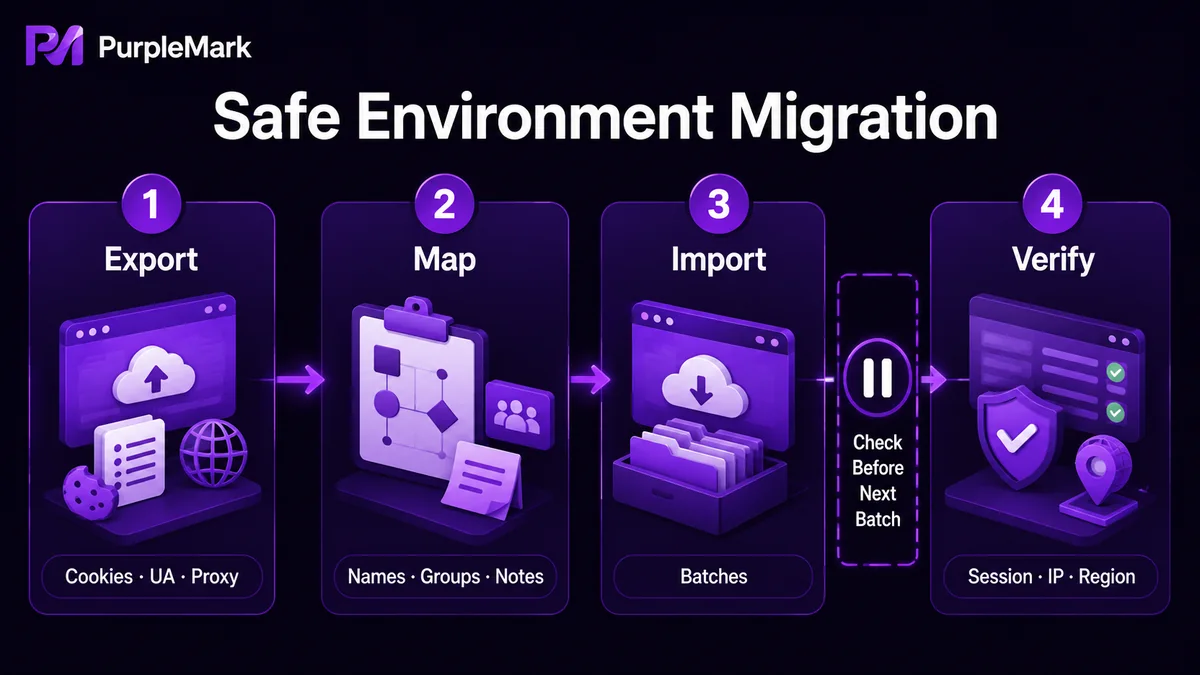
Stap 1: accountomgevingen uit de oude browser exporteren
Orden eerst de omgevingen die je wilt migreren in zakelijke batches. Verschillende fingerprintbrowsers exporteren verschillende gegevens, maar meestal kun je een tabel met accountomgevingen verkrijgen met ten minste de kolommen "omgevingsnaam, User-Agent, Cookie, proxy, opmerkingen en het bijbehorende platformaccount".
In de webwerkruimte van PurpleMark hebben omgevingen al een eigen lijstweergave met ID, naam, groep, gekoppeld account, proxy, uitgaand IP, laatst geopend en aanmaakdatum. Het doel van de migratie is dus duidelijk: de oude omgevingen moeten in dezelfde PurpleMark-weergave terechtkomen. Doe vóór de migratie eerst twee dingen:
- Maak eerst een lijst van de ID's van de omgevingen die je wilt migreren. Scheid oudere accounts die al lang worden gebruikt van nieuwe accounts; batchgewijs migreren kan het risico verkleinen dat meerdere afwijkingen tegelijk optreden.
- Controleer voor elke omgeving minimaal drie gegevens: account/platform, Cookie of eerdere inlogstatus en User-Agent. Cookies zijn bepalend voor het behoud van een "bestaande sessie" na migratie; de UA bepaalt of de richting van de fingerprint na de migratie consistent blijft.
Het is niet aan te raden hetzelfde account tegelijkertijd in meerdere fingerprintbrowsers ingelogd te houden. Hetzelfde account in meerdere tools gebruiken kan de kans op detectie door risicocontroles aanzienlijk vergroten. Log daarom zo snel mogelijk uit bij de oude tool en verwijder de lokale Cookies, zodat het account alleen in PurpleMark actief blijft.
Stap 2: importgegevens voorbereiden die compatibel zijn met PurpleMark
Bij het maken van een omgeving ondersteunt PurpleMark rechtstreeks drie formaten voor Cookie-import: JSON, array of Cookie Header-formaat. Daardoor hoef je tijdens de migratie niet elke parameter afzonderlijk handmatig samen te stellen. Het belangrijkste is dat je de "sessiegegevens" en "omgevingsgegevens" van het account ordent in een structuur die PurpleMark accepteert:
- Sessiegegevens: zet Cookies, Headers en andere velden die de inlogstatus kunnen behouden klaar in JSON- of Cookie Header-formaat. Na import kan de browseromgeving de oude sessie herstellen, waardoor opnieuw verifiëren van het account op een nieuw apparaat minder vaak nodig is.
- Omgevingsgegevens: vul de overeenkomstige velden in de PurpleMark-omgevingslijst in met accountnaam, groep, gekoppeld platform, proxy en fingerprintparameters (besturingssysteem, engineversie, UA, resolutie, tijdzone, geolocatie enzovoort).
- Opmerkingen: groepen, naamgevingsconventies, opmerkingen en andere informatie uit de oude omgeving kunnen rechtstreeks worden toegewezen aan de velden omgevingsnaam, groep en opmerkingen in PurpleMark.
De belangrijkste waarde van het volledig behouden van deze velden is dat de "fingerprintrichting, regionale richting en sessiecontinuïteit" van het account na migratie zo consistent mogelijk blijven, in plaats van de parameters bij elke toolwissel opnieuw op te bouwen. Een groot deel van het veiligheids- en migratierisico ontstaat wanneer slechts een deel van de parameters wordt overgezet, bijvoorbeeld wanneer alleen de accountnaam wordt gemigreerd terwijl de nieuwe omgeving een andere UA en tijdzone gebruikt.
Stap 3: in batches naar PurpleMark importeren en valideren
Nadat de voorbereide omgevingsgegevens in PurpleMark zijn geïmporteerd, is batchgewijs importeren de veiligste strategie. Deel de import bij voorkeur op per activiteit, regio of risiconiveau en voer na elke batch een basiscontrole uit:
- Controleer of de omgevingen correct in de PurpleMark-omgevingslijst verschijnen en of namen, groepen en gekoppelde accounts overeenkomen met de verwachting.
- Controleer of de proxy en het uitgaande IP correct zijn gekoppeld en of het uitgaande IP een adres is dat bij de doelregio past.
- Controleer of de Cookies de sessie herstellen en of het platform na het openen van de omgeving nog is ingelogd.
- Controleer of belangrijke fingerprintparameters consistent zijn en of besturingssysteem, UA, tijdzone en geolocatie overeenkomen met de doelregio.
Als na het importeren van een batch sessies verdwijnen, accounts worden uitgelogd of het platform een risicowaarschuwing toont, ga dan niet meteen door met de volgende batch. Controleer eerst of alle velden in het importsjabloon volledig zijn, vooral of bij de Cookies belangrijke domeinen ontbreken, of de UA is afgekapt of dat de verkeerde proxy is gekoppeld.
Speciale aanpak voor teammigratie: omgevingen overdragen en delen
Als je van individueel accountbeheer naar teamsamenwerking overstapt, biedt PurpleMark twee direct bruikbare functies om handmatig werk te verminderen: omgeving delen en omgeving overdragen. Met delen kan een nieuw teamlid de bestaande omgeving van een ander lid direct gebruiken zonder deze te kopiëren; met overdragen wordt het eigendom van een omgeving rechtstreeks aan een ander lid toegewezen. Beide methoden helpen om accountomgevingen in de nieuwe teamstructuur snel aan de juiste verantwoordelijke toe te wijzen, in plaats van ze "zonder eigenaar" in de werkruimte achter te laten.
Na de migratie kun je ook de Prullenbak van PurpleMark gebruiken voor een opschooncontrole. Oude omgevingen die zijn vervangen of verkeerd geïmporteerd, gaan eerst naar de Prullenbak en worden daar maximaal 30 dagen bewaard. Dit is geen permanente back-up, maar wel nuttig voor herstel op korte termijn en controle van opschoning.
Na afronding van de migratie kan de hele accountwerkruimte op één plek in de webversie van PurpleMark worden beheerd, samen met leden- en groepsrechten, activiteitenlogboeken en een appcentrum dat per bedrijfstype is georganiseerd. Voor langdurig beheer van meerdere accounts is dit betrouwbaarder dan omgevingen over verschillende tools te verspreiden. Nieuwe gebruikers kunnen direct de webversie van PurpleMark openen om de eerste batch omgevingen te maken en vervolgens oude accounts volgens de stappen hierboven te verplaatsen. Wanneer lokale browserfuncties nodig zijn, kan de installatie via de downloadpagina worden uitgevoerd.
Veelgestelde vragen
Kunnen Cookies altijd de inlogstatus herstellen? In de meeste gevallen wel, maar zorg ervoor dat de Cookies niet zijn verlopen, afgekapt of belangrijke domeinen missen (zoals session en token). Open de omgeving direct na de import om de inlogstatus te controleren; log indien nodig opnieuw in en vernieuw de Cookies.
Moet ik terugdraaien als een account halverwege de migratie een risicowaarschuwing krijgt? Pauzeer eerst de resterende migratie en draai niet meteen terug. Controleer of het sjabloon van deze batch ontbrekende of afgekorte velden bevat. Als alle parameters correct zijn maar het platform nog steeds waarschuwt, verdeel deze batch de volgende keer in kleinere groepen en vergroot het tijdsinterval tussen batches.
Moeten omgevingen altijd worden overgedragen wanneer een team accounts overneemt? Het wordt aanbevolen om de ingebouwde functies voor het delen of overdragen van omgevingen te gebruiken. Daarmee vermijd je onveilige praktijken zoals het delen van accountwachtwoorden of het exporteren en opnieuw importeren van Cookies.


