
Viele Teams haben beim Wechsel des Fingerprint-Browsers Schwierigkeiten, lange genutzte Konten zu migrieren. Dieser Artikel zeigt einen umsetzbaren Drei-Schritte-Ansatz: alte Umgebungen exportieren, Kontoinformationen nach Vorlage aufbereiten und gesammelt in PurpleMark importieren. Außerdem wird erklärt, welche Felder vollständig erhalten bleiben sollten, um Migrationsrisiken zu reduzieren.
Wenn grenzüberschreitend arbeitende Teams ihr Multi-Account-Browser-Tool wechseln, stoßen sie oft auf dasselbe Problem: Müssen Dutzende oder sogar Hunderte seit Langem genutzte Kontoumgebungen im alten Browser wirklich einzeln manuell neu aufgebaut werden? Dieser Artikel zeigt einen Drei-Schritte-Ansatz, mit dem sich Konten gesammelt vom bisherigen Tool in einen PurpleMark-Arbeitsbereich übertragen lassen, während vorhandene Fingerprints und Sitzungszustände möglichst weitgehend erhalten bleiben.
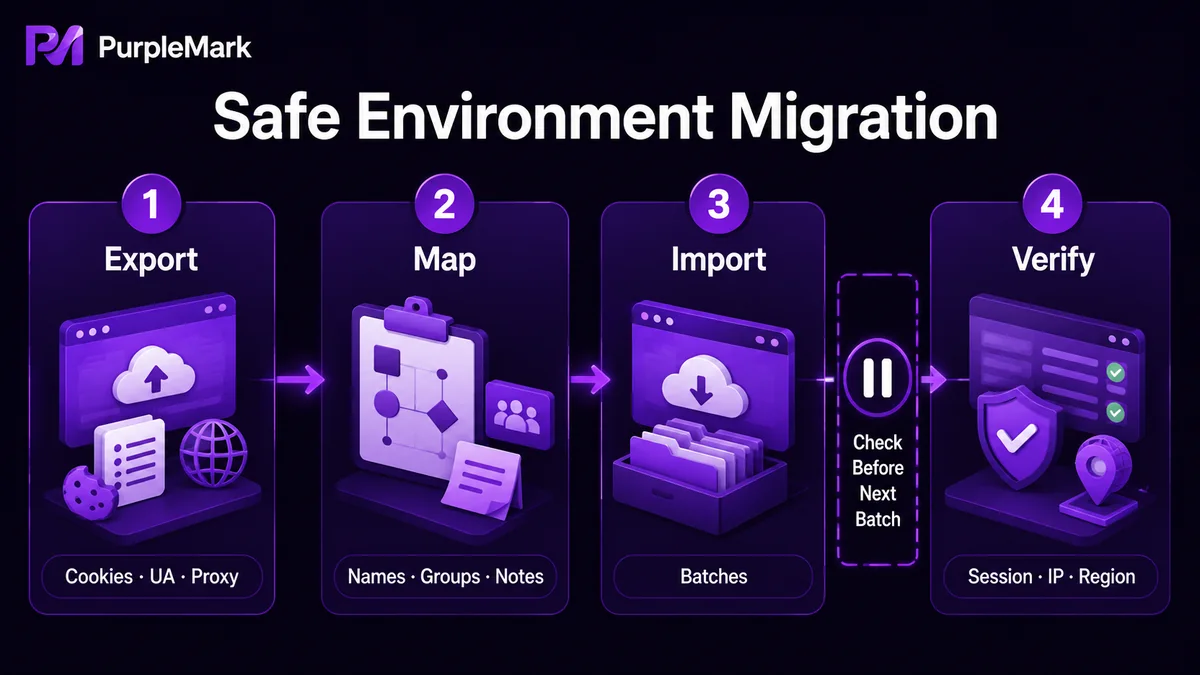
Schritt 1: Kontoumgebungen im alten Browser exportieren
Ordne zunächst die zu migrierenden Umgebungen in sinnvolle geschäftliche Chargen. Je nach Fingerprint-Browser unterscheiden sich die exportierten Daten, üblicherweise lässt sich jedoch eine Tabelle der Kontoumgebungen abrufen, die mindestens folgende Spalten enthält: „Umgebungsname, User-Agent, Cookie, Proxy, Notizen und zugehöriges Plattformkonto“.
Im PurpleMark-Webarbeitsbereich besitzen Umgebungen eine eigene Listenansicht mit ID, Name, Gruppe, verknüpftem Konto, Proxy, ausgehender IP, zuletzt geöffnetem Zeitpunkt und Erstellungszeit. Das Migrationsziel ist daher klar: Die alten Umgebungen sollen in derselben PurpleMark-Ansicht ankommen. Vor der Migration sind zunächst zwei Dinge sinnvoll:
- Liste zuerst die IDs der zu migrierenden Umgebungen auf. Trenne lang genutzte ältere Konten von neuen Konten; eine Migration in Chargen kann das Risiko verringern, dass mehrere Auffälligkeiten gleichzeitig auftreten.
- Prüfe für jede Umgebung mindestens drei Angaben: Konto/Plattform, Cookie oder bisherigen Anmeldestatus sowie User-Agent. Cookies sind entscheidend dafür, ob nach der Migration eine „bestehende Sitzung“ erhalten bleibt; der UA beeinflusst, ob die Fingerprint-Ausrichtung nach der Migration konsistent bleibt.
Es ist nicht empfehlenswert, dasselbe Konto gleichzeitig in mehreren Fingerprint-Browsern angemeldet zu lassen. Wird dasselbe Konto in mehreren Tools verwendet, kann dies die Wahrscheinlichkeit einer Risikoprüfung deutlich erhöhen. Melde das Konto daher möglichst bald im alten Tool ab und lösche die lokalen Cookies, sodass es nur noch in PurpleMark aktiv bleibt.
Schritt 2: PurpleMark-kompatible Importdaten vorbereiten
Beim Erstellen einer Umgebung unterstützt PurpleMark drei direkte Cookie-Importformate: JSON, Array oder Cookie-Header-Format. Dadurch müssen die Parameter bei der Migration nicht einzeln manuell zusammengesetzt werden. Entscheidend ist, die „Sitzungsinformationen“ und „Umgebungsinformationen“ des Kontos in einer von PurpleMark akzeptierten Struktur aufzubereiten:
- Sitzungsinformationen: Bereite Cookies, Header und weitere Felder, die den Anmeldestatus erhalten können, als JSON oder Cookie Header auf. Nach dem Import kann die Browserumgebung die bisherige Sitzung wiederherstellen, sodass eine erneute Verifizierung auf einem neuen Gerät möglichst vermieden wird.
- Umgebungsinformationen: Trage Kontoname, Gruppe, verknüpfte Plattform, Proxy und Fingerprint-Parameter (Betriebssystem, Engine-Version, UA, Auflösung, Zeitzone, Geolokation usw.) in die entsprechenden Felder der PurpleMark-Umgebungsliste ein.
- Notizen: Gruppen, Namenskonventionen, Notizen und weitere Informationen aus der alten Umgebung können direkt den PurpleMark-Feldern für Umgebungsname, Gruppe und Notizen zugeordnet werden.
Der wichtigste Vorteil einer vollständigen Übernahme dieser Felder besteht darin, „Fingerprint-Ausrichtung, regionale Ausrichtung und Sitzungskontinuität“ des Kontos nach der Migration möglichst konsistent zu halten, statt beim Wechsel von einem Tool zum anderen sämtliche Parameter neu zusammenzustellen. Ein großer Teil des Sicherheits- und Migrationsrisikos entsteht, wenn nur ein Teil der Parameter übertragen wird – etwa wenn nur der Kontoname migriert wird, die neue Umgebung aber einen anderen UA und eine andere Zeitzone nutzt.
Schritt 3: In Chargen zu PurpleMark importieren und prüfen
Nachdem die vorbereiteten Umgebungsdaten in PurpleMark importiert wurden, ist ein stapelweiser Import die sicherste Strategie. Teile die Migration nach Geschäft, Region oder Risikostufe auf und führe nach jeder Charge eine grundlegende Prüfung durch:
- Prüfe, ob die Umgebungen korrekt in der PurpleMark-Umgebungsliste erscheinen und ob Namen, Gruppen und verknüpfte Konten den Erwartungen entsprechen.
- Prüfe, ob Proxy und ausgehende IP korrekt gebunden sind und ob die ausgehende IP zu der Adresse passt, die für die Zielregion erwartet wird.
- Prüfe, ob die Cookies die Sitzung wiederherstellen und ob die Plattform nach dem Öffnen der Umgebung weiterhin angemeldet ist.
- Prüfe, ob die wichtigen Fingerprint-Parameter konsistent sind und ob Betriebssystem, UA, Zeitzone und Geolokation zur Zielregion passen.
Wenn nach dem Import einer Charge Sitzungen verloren gehen, Konten abgemeldet werden oder die Plattform eine Risikowarnung anzeigt, sollte die nächste Charge nicht sofort verarbeitet werden. Prüfe zuerst, ob die Felder der Importvorlage vollständig sind – insbesondere, ob bei Cookies wichtige Domains fehlen, der UA abgeschnitten wurde oder der falsche Proxy zugewiesen ist.
Sonderfall Teammigration: Umgebungen übertragen und teilen
Beim Wechsel von individueller Kontoverwaltung zu Teamarbeit bietet PurpleMark zwei direkt nutzbare Funktionen, die manuellen Aufwand reduzieren: Umgebungsfreigabe und Umgebungsübertragung. Mit der Freigabe kann ein neues Mitglied die vorhandene Umgebung eines anderen Mitglieds direkt nutzen, ohne sie zu kopieren. Bei der Übertragung wird die Eigentümerschaft einer Umgebung direkt einem anderen Mitglied zugewiesen. Beide Methoden helfen dabei, Kontoumgebungen in der neuen Teamstruktur schnell dem richtigen Verantwortlichen zuzuordnen, statt sie im Arbeitsbereich „ohne Zuordnung“ zu lassen.
Nach der Migration lässt sich auch der Papierkorb von PurpleMark für eine Bereinigungsprüfung verwenden. Ersetzte oder falsch importierte alte Umgebungen landen zunächst im Papierkorb und werden dort bis zu 30 Tage aufbewahrt. Das ist kein dauerhaftes Backup, eignet sich aber für kurzfristige Wiederherstellung und Bereinigungskontrollen.
Nach Abschluss der Migration kann der gesamte Konto-Arbeitsbereich an einer Stelle in der PurpleMark-Webversion verwaltet werden – zusammen mit Mitglieds- und Gruppenberechtigungen, Vorgangsprotokollen und einem nach Geschäftstyp organisierten App-Center. Für den langfristigen Multi-Account-Betrieb ist das zuverlässiger, als Umgebungen auf verschiedene Tools zu verteilen. Neue Nutzer können direkt die PurpleMark-Webversion öffnen, die erste Gruppe von Umgebungen erstellen und anschließend alte Konten nach den oben beschriebenen Schritten übertragen. Werden lokale Browserfunktionen benötigt, kann die Installation über die Download-Seite abgeschlossen werden.
Häufig gestellte Fragen
Können Cookies den Anmeldestatus immer wiederherstellen? In den meisten Fällen ja. Die Cookies dürfen jedoch nicht abgelaufen oder abgeschnitten sein und keine wichtigen Domains fehlen lassen (z. B. session oder token). Öffne die Umgebung direkt nach dem Import und prüfe den Anmeldestatus. Melde dich bei Bedarf erneut an und aktualisiere die Cookies.
Wenn während der Migration eine Risikowarnung erscheint, sollte ich zurückrollen? Pausiere zunächst die restliche Migration und führe nicht vorschnell ein Rollback durch. Prüfe, ob in der Vorlage dieser Charge Felder fehlen oder abgeschnitten wurden. Sind alle Parameter korrekt und die Plattform warnt weiterhin, teile diese Charge beim nächsten Versuch noch feiner auf und verlängere die Abstände zwischen den Chargen.
Müssen Umgebungen übertragen werden, wenn ein Team Konten übernimmt? Empfohlen werden die integrierten Funktionen zum Teilen oder Übertragen von Umgebungen. So lassen sich unsichere Vorgehensweisen wie das Teilen von Kontopasswörtern oder das Exportieren und anschließende erneute Importieren von Cookies vermeiden.


