
Steam unterstützt nicht mehrere gleichzeitig laufende Client-Sitzungen; beim Kontowechsel auf demselben Computer wird das aktuelle Konto abgemeldet. Dieser Leitfaden zeigt, wie sich Kontoumgebungen bei mehreren Steam-Konten voneinander trennen lassen, wie man Vermischungen reduziert und den offiziellen Steam-Download erkennt.
Viele Spieler möchten mehrere Steam-Konten parallel verwalten: etwa ein Zweitkonto zur Unterstützung des Hauptkontos, Konten für verschiedene Regionen, Steam Family Sharing oder mehrere Konten für CSGO / Dota2. Steam selbst unterstützt jedoch keine mehreren gleichzeitig laufenden Client-Instanzen. Wechselt man auf demselben Computer zu einem anderen Konto, werden Downloads des aktuellen Kontos beendet und das Konto abgemeldet. Unter dieser Einschränkung wird das „sichere Nebeneinander mehrerer Konten“ zu einer praktischen Frage der Umgebungsverwaltung.
Dieser Artikel erklärt, wie sich bei mehreren Steam-Konten durch getrennte Kontoumgebungen eine Vermischung vermeiden lässt und wie man den offiziellen Steam-Download erkennt.
„Mehrere Steam-Clients“ und „Kontoumgebung trennen“ sind zwei verschiedene Dinge
Viele Einsteiger verstehen unter „Steam mehrfach öffnen“, dass zwei Steam-Clients gleichzeitig laufen. Steam selbst unterstützt das nicht; erzwungene Mehrfachinstanzen werden durch die Plattformmechanik getrennt.
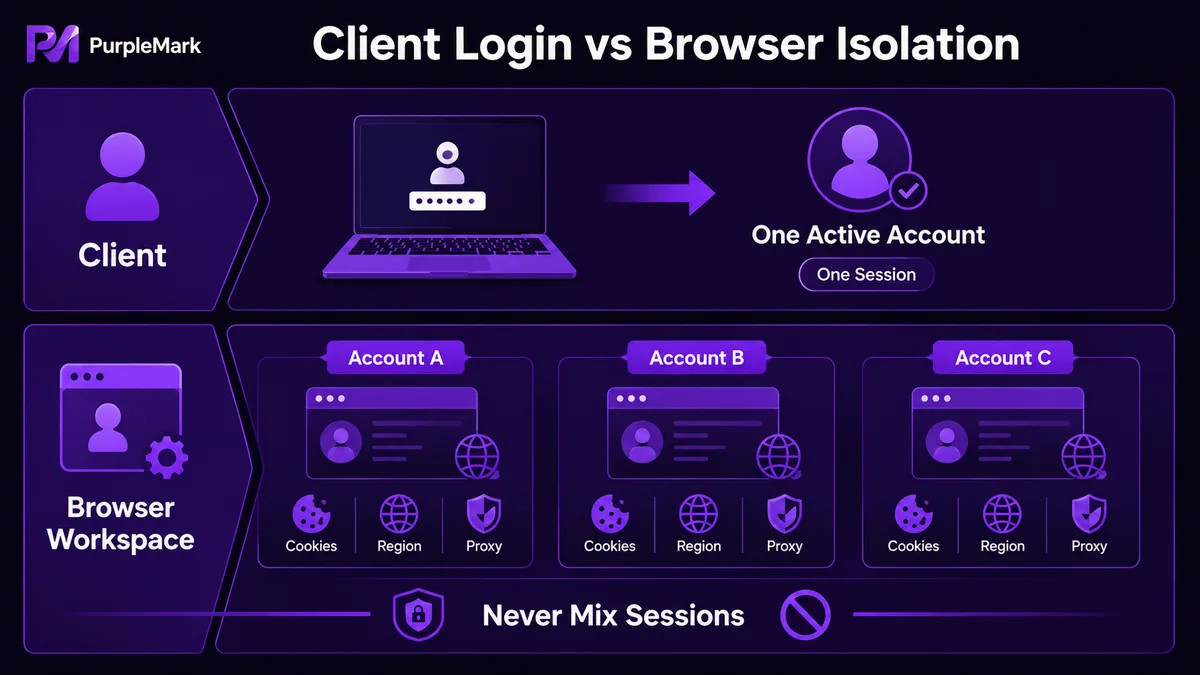
Stabiler ist es, jedes Steam-Konto in eine eigene „Kontoumgebung“ zu legen:
- Der Anmeldestatus jedes Kontos (Cookie und lokale Daten) wird separat gespeichert und nicht vermischt;
- Aktivitätsspuren verschiedener Konten überschneiden sich im Browser/Client nicht;
- Ein auffälliger Status eines Kontos wirkt sich nicht auf ein anderes aus.
Auf Client-Ebene lässt sich eine solche „Kontoumgebung“ über mehrere Benutzerprofile des Betriebssystems umsetzen; im Browser über getrennte Browserumgebungen. Wer mehrere Steam-Konten verwaltet – besonders für Steam Store, Steam Community oder regionalspezifische Kontowechsel – findet Browser-Isolation häufig direkter.
Woran erkennt man das offizielle Steam?
Bevor du den Client installierst, solltest du sicherstellen, dass du wirklich die offizielle Steam-Seite besuchst und keine Phishing- oder Bundle-Seite. Hilfreiche Merkmale sind:
- Offizielle Website: Die offizielle Steam-Domain lautet
store.steampowered.com/; abgeleitete Adressen sollten zu dieser Root-Domain gehören. - Downloadpfad: Der Steam-Client wird normalerweise in einem englischen Pfad installiert, zum Beispiel
C:\\Program Files (x86)\\Steam\\. - Registrierung: Die offizielle Steam-Registrierung erfolgt per E-Mail und verlangt nicht zwingend Telefonnummer, kostenpflichtige Mitgliedschaft oder das Folgen eines öffentlichen Accounts.
- Stil der Installationsseite: Die offizielle Steam-Oberfläche ist relativ schlicht und zeigt oben links vor allem Steam-Logo und -Schriftzug; chinesische Hinweise wie „XX Online Game Company“ gehören nicht dazu.
Inoffizielle oder gefälschte Steam-Seiten verlangen häufig eine Telefonnummer, eine kostenpflichtige Mitgliedschaft oder das Folgen öffentlicher Accounts und bezeichnen sich in Suchmaschinen als „offiziell“. Das sind deutliche Warnzeichen.
Umgebungsisolierung für mehrere Steam-Konten
Da der Steam-Client keine mehreren parallelen Instanzen zulässt, ist ein Browser-Arbeitsbereich als Ergänzung oft praktischer. Typisch ist, Web-Aktionen für Steam Store, Steam Community, SteamDB und ähnliche Seiten in getrennte Browserumgebungen zu verlagern:
- Eine Umgebung pro Steam-Konto: Parameter wie Betriebssystem, Chromium-Kernversion, UA, Sprache, Zeitzone, Standort und Proxy lassen sich getrennt konfigurieren. Bei regionalspezifischen Konten kann jede Umgebung an die Zielregion angepasst werden (Zeitzone, IP, Regionalsprache und zahlungsbezogene Signale).
- Cookie und lokale Daten sind zwischen Umgebungen vollständig getrennt: Wird ein Konto eingeschränkt oder einer Risikoprüfung unterzogen, werden andere Konten nicht automatisch mitbetroffen.
- Zentrale Proxy-Verwaltung: Proxys für verschiedene Regionen kommen in eine Proxy-Liste und werden den jeweiligen Kontoumgebungen nach Bedarf zugeordnet. Für einen Proxy-Wechsel muss nicht jede Umgebung einzeln geöffnet werden.
- Nachvollziehbare Teamarbeit: Wenn mehrere Personen denselben Arbeitsbereich nutzen, können Berechtigungen nach Mitgliedern gruppiert werden; Protokolle erfassen Anmeldungen, Community-, Store- und andere Aktionen.
PurpleMark Web ist ein typisches SaaS-Beispiel, das „Kontoumgebung + Proxy + Teamberechtigungen + Aktivitätsprotokolle“ in einer Konsole bündelt. Für jedes Steam-Konto lässt sich eine eigene Umgebung erstellen, in der Browser-Aktionen für Store, Community, Market und weitere Steam-Seiten ausgeführt werden. Auf Client-Seite gilt weiterhin die Steam-Regel mit einem aktiven Konto pro Computer, während die Browser-Aktivitäten getrennt bleiben.
Steam-Spiele auswählen: nicht nur auf Ranglisten schauen
Beliebtheitslisten auf Steam ändern sich schnell; die im ursprünglichen Artikel erwähnte Rangliste von 2023 ist längst nicht mehr aktuell. Die Auswahlmethode ist deshalb wichtiger als eine konkrete Liste:
- Auf das Genre statt nur auf Beliebtheit achten: Entscheide zuerst, was du spielen möchtest (Story, Rätsel, FPS, Simulation/Management, Survival, Roguelike usw.), und suche dann in dieser Kategorie nach aktuellen gut bewerteten Titeln.
- Bewertungen statt Verkaufszahlen prüfen: Viele Bewertungen und eine positive Quote über 85 % sind meist ein stabileres Signal. Bei einem gerade erschienenen Hit kann es sinnvoll sein, zwei oder drei Monate abzuwarten.
- Systemanforderungen prüfen: Stelle vor dem Kauf sicher, dass dein PC das Spiel ausführen kann.
- Demo / Testversion nutzen: Viele Indie-Spiele auf Steam bieten Demos; probiere sie vor dem Kauf aus.
Ranglisten zeigen, „was andere gerade spielen“, aber nicht, „was zu dir passt“. Nutze sie als Entdeckungsquelle, nicht als alleinige Kaufentscheidung.
Praktische Schritte
Wenn du mehrere Steam-Konten von Grund auf mit getrennten Umgebungen verwalten möchtest, kannst du so vorgehen:
- Prüfe, ob Steam offiziell ist. Öffne den Steam Store über die offizielle Domain, lade das englische Installationspaket herunter und verwende einen englischen Installationspfad.
- Erstelle für jedes Steam-Konto eine eigene Browserumgebung. Öffne PurpleMark Web, erstelle eine neue Umgebung und stelle Zeitzone, Standort, Sprache, UA und weitere Parameter passend zur Zielregion ein. Falls eine lokale Browser-Komponente benötigt wird, installiere sie über die Download-Seite.
- Proxy zuordnen. Lege Proxys der Zielregion in der Proxy-Verwaltung an und binde sie nach Bedarf an die passenden Umgebungen.
- Steam-Konto importieren oder anmelden. Einen bestehenden Anmeldestatus (Cookie) kannst du über JSON / Cookie Header importieren; neue Konten werden in der isolierten Umgebung registriert.
- Hauptkonto im Steam-Client, Web-Aktionen in der Browserumgebung. Beachte im Client die Steam-Regel mit einem aktiven Konto pro Computer; Store, Community, Market und andere Browser-Aktionen laufen in der PurpleMark-Umgebung.
So stören sich mehrere Konten nicht gegenseitig, und ein Risikofall bei einem Konto beeinträchtigt die normale Nutzung der anderen nicht.
Häufige Fragen
Kann Steam bei mehreren Client-Instanzen ein Konto sperren? Steam erlaubt offiziell keine mehreren gleichzeitigen Client-Sitzungen; erzwungene Mehrfachinstanzen führen zu einer Trennung der Sitzung. Der Ansatz „getrennte Kontoumgebung + eine Client-Sitzung für das Hauptkonto“ hält diese Client-Beschränkung ein und trennt Browser-Aktivitäten voneinander.
Wie erkenne ich, ob Steam echt ist?
Die offizielle Domain lautet store.steampowered.com/; der Installationspfad nutzt englische Ordner; die Registrierung erfolgt per E-Mail ohne Pflicht zu Telefonnummer/Mitgliedschaft/öffentlichem Account; und die Installationsseite ist schlicht. Diese vier Punkte sind ein brauchbarer Mindestcheck.
Können Konten miteinander verknüpft werden? Wenn Steam-Konten auf demselben Computer und derselben IP ständig im selben Browser gewechselt werden, teilen diese Sitzungen mehr gemeinsame Signale. Separate Browserumgebungen und eine passend konfigurierte Netzwerkumgebung helfen, versehentliche Datenvermischung zwischen Konten zu reduzieren.


