
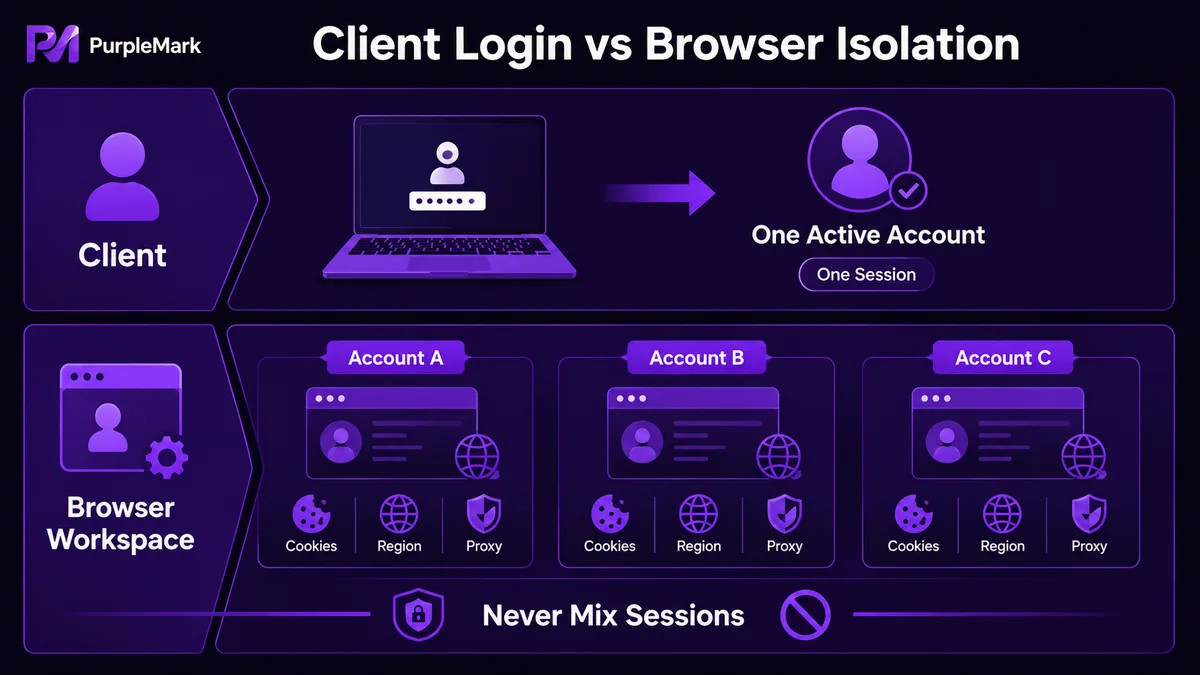
Steam nu acceptă mai multe sesiuni ale clientului în paralel, iar schimbarea contului pe același computer închide sesiunea curentă. Acest ghid explică izolarea mediilor pentru mai multe conturi, reducerea amestecării datelor și identificarea sursei oficiale de descărcare Steam.
Mulți jucători au nevoie să gestioneze mai multe conturi Steam: un cont secundar pentru cel principal, conturi din regiuni diferite, Steam Family Sharing sau mai multe conturi pentru CSGO / Dota2. Totuși, Steam nu permite mai multe instanțe ale clientului în același timp. Dacă treci la alt cont pe același computer, descărcările contului curent sunt oprite, iar contul este deconectat. În aceste condiții, „coexistența în siguranță a mai multor conturi” devine o problemă practică de gestionare a mediilor.
Articolul explică modul în care poți separa mediile conturilor Steam pentru a reduce amestecarea datelor și cum poți identifica sursa oficială de descărcare Steam.
Separă „rularea mai multor clienți Steam” de „izolarea mediului contului”
Mulți începători înțeleg „Steam multi-instance” ca „rularea simultană a două clienți Steam”. Steam nu acceptă această metodă, iar instanțele forțate sunt deconectate de mecanismele platformei.
O abordare mai stabilă este să pui fiecare cont Steam într-un „mediu de cont” separat:
- Starea de autentificare a fiecărui cont (Cookie și date locale) este stocată separat și nu se amestecă;
- Urmele de activitate ale conturilor diferite nu se suprapun în browser/client;
- O stare anormală a unui cont nu afectează direct alt cont.
La nivel de client, un astfel de „mediu de cont” poate fi realizat prin profiluri de utilizator multiple ale sistemului de operare; la nivel de browser, prin medii de browser izolate. Când gestionezi multe conturi Steam, mai ales pentru Steam Store, Steam Community sau conturi regionale, izolarea browserului este adesea mai directă.
Cum recunoști Steam oficial
Înainte de a instala clientul, verifică dacă accesezi site-ul Steam autentic și evită paginile de phishing sau site-urile cu instalatoare împachetate. Câteva criterii utile:
- Site oficial: Domeniul oficial Steam este
store.steampowered.com/; orice adresă derivată ar trebui să aparțină acestui domeniu rădăcină. - Calea de instalare: Clientul Steam se instalează în mod normal într-o cale în limba engleză, de exemplu
C:\\Program Files (x86)\\Steam\\. - Metoda de înregistrare: Înregistrarea oficială Steam folosește e-mailul și nu impune număr de telefon, abonament plătit sau urmărirea unui cont public.
- Aspectul paginii de instalare: Interfața oficială Steam este relativ simplă, cu logo-ul și numele Steam în zona din stânga sus; nu conține etichete chinezești de tip „XX Online Game Company”.
Site-urile false sau neoficiale cer frecvent înregistrare cu telefonul, abonament plătit ori urmărirea obligatorie a unor conturi publice și se pot prezenta ca „oficiale” în motoarele de căutare. Acestea sunt semnale clare de avertizare.
Izolarea mediilor pentru mai multe conturi Steam
Deoarece clientul Steam nu permite mai multe instanțe simultane, un spațiu de lucru în browser poate fi o soluție auxiliară mai practică. O abordare comună este ca operațiunile web pentru Steam Store, Steam Community, SteamDB și servicii similare să fie mutate în medii de browser separate:
- Un mediu pentru fiecare cont Steam: Parametri precum sistemul de operare, versiunea nucleului Chromium, UA, limba, fusul orar, geolocația și proxy-ul pot fi configurați independent. Pentru conturile regionale, fiecare mediu poate fi aliniat la regiunea țintă (fus orar, IP, limba regională și semnale legate de plată).
- Cookie și datele locale sunt complet izolate între medii: O restricție sau un control de risc pe un cont nu se propagă automat către celelalte.
- Gestionare centralizată a proxy-urilor: Adaugă proxy-uri pentru diferite regiuni într-o listă și leagă-le de mediile corespunzătoare în funcție de necesități. Nu trebuie să deschizi fiecare mediu doar pentru a schimba proxy-ul.
- Colaborare de echipă trasabilă: Dacă mai multe persoane folosesc același spațiu de lucru, permisiunile pot fi grupate pe membri, iar jurnalele înregistrează autentificările, acțiunile în comunitate, operațiunile din magazin și alte activități.
PurpleMark Web este un exemplu tipic de consolă SaaS care combină „mediu de cont + proxy + permisiuni de echipă + jurnale de activitate”. Poți crea un mediu independent pentru fiecare cont Steam și poți face acolo operațiunile din browser pentru Store, Community, Market și alte pagini Steam. La nivel de client respecți în continuare regula Steam cu un singur cont activ pe computer, iar activitățile din browser rămân separate.
Cum alegi jocuri pe Steam: nu urmări doar clasamentele populare
Clasamentele populare Steam se schimbă rapid, iar lista din 2023 menționată în articolul inițial nu mai este actuală. Metoda de alegere este mai utilă decât un clasament concret:
- Uită-te la gen, nu doar la popularitate: Stabilește ce vrei să joci (poveste, puzzle, FPS, simulare/management, survival, Roguelike etc.), apoi caută titluri recente bine evaluate în acea categorie.
- Uită-te la recenzii, nu la vânzări: Un număr mare de recenzii și peste 85% evaluări pozitive sunt de obicei un semnal mai stabil. Pentru un hit nou apărut poate fi util să aștepți două-trei luni.
- Verifică cerințele de sistem: Asigură-te că PC-ul tău poate rula jocul înainte să îl cumperi.
- Folosește Demo / versiuni de încercare: Multe jocuri indie de pe Steam oferă demo-uri; testează-le înainte de achiziție.
Clasamentele arată „ce joacă lumea acum”, dar nu „ce ți se potrivește ție”. Folosește-le pentru descoperire, nu ca unic criteriu de decizie.
Pași practici
Dacă vrei să gestionezi de la zero mai multe conturi Steam prin izolarea mediilor, urmează această ordine:
- Confirmă că Steam este oficial. Accesează Steam Store prin domeniul oficial, descarcă instalatorul în limba engleză și păstrează calea de instalare în engleză.
- Creează un mediu de browser separat pentru fiecare cont Steam. Deschide PurpleMark Web, creează un mediu nou și setează fusul orar, geolocația, limba, UA și alți parametri conform regiunii țintă. Dacă ai nevoie de componenta locală a browserului, instaleaz-o de pe pagina de descărcare.
- Leagă un proxy. Adaugă proxy-urile pentru regiunea țintă în lista de administrare și asociază-le mediilor potrivite.
- Importă sau autentifică-te în contul Steam. Importă o stare de autentificare existentă (Cookie) prin JSON / Cookie Header sau înregistrează un cont nou în mediul izolat.
- Folosește clientul Steam pentru contul principal și mediile pentru operațiunile web. În client respectă regula Steam de un cont pe computer; pentru Store, Community, Market și alte acțiuni din browser folosește mediile PurpleMark.
Cu această configurare, conturile nu se încurcă între ele, iar un eveniment de control de risc pe un cont nu întrerupe utilizarea normală a celorlalte.
Întrebări frecvente
Rularea mai multor instanțe Steam poate duce la blocarea contului? Steam nu permite oficial mai multe sesiuni ale clientului în același timp; forțarea mai multor instanțe duce la deconectarea sesiunilor. Abordarea „izolarea mediului contului + o singură sesiune de client pentru contul principal” respectă această limitare și menține separate activitățile din browser.
Cum pot verifica dacă Steam este oficial?
Domeniul oficial este store.steampowered.com/; calea de instalare folosește directoare în engleză; înregistrarea se face prin e-mail fără obligația telefonului/abonamentului/contului public; iar pagina de instalare este simplă. Aceste patru elemente reprezintă un control minim util.
Conturile pot fi asociate între ele? Dacă alternezi frecvent între conturi Steam în același browser, pe același computer și IP, sesiunile au mai multe semnale comune. Un mediu de browser separat pentru fiecare cont și o configurare adecvată a rețelei ajută la reducerea amestecării accidentale a datelor.


