
Steam ne prend pas en charge plusieurs sessions client simultanées et le changement de compte sur le même ordinateur déconnecte la session en cours. Ce guide explique comment isoler les environnements de plusieurs comptes, limiter le mélange de données et reconnaître la source officielle de téléchargement de Steam.
De nombreux joueurs doivent gérer plusieurs comptes Steam : un compte secondaire pour accompagner le compte principal, des comptes de différentes régions, Steam Family Sharing ou plusieurs comptes pour CSGO / Dota2. Mais Steam ne prend pas en charge plusieurs instances du client en parallèle. Sur un même ordinateur, passer à un autre compte interrompt les téléchargements du compte actif et le déconnecte. Avec cette contrainte, la « coexistence sûre de plusieurs comptes » devient un véritable sujet de gestion d'environnement.
Cet article explique comment séparer les comptes grâce à l'isolation des environnements et comment reconnaître la source officielle de téléchargement de Steam.
Distinguer « plusieurs clients Steam » et « isolation de l'environnement du compte »
Beaucoup de débutants pensent que « lancer Steam plusieurs fois » signifie « exécuter deux clients Steam simultanément ». Steam ne prend pas en charge cette méthode et une exécution forcée de plusieurs instances entraîne la déconnexion de la session active.
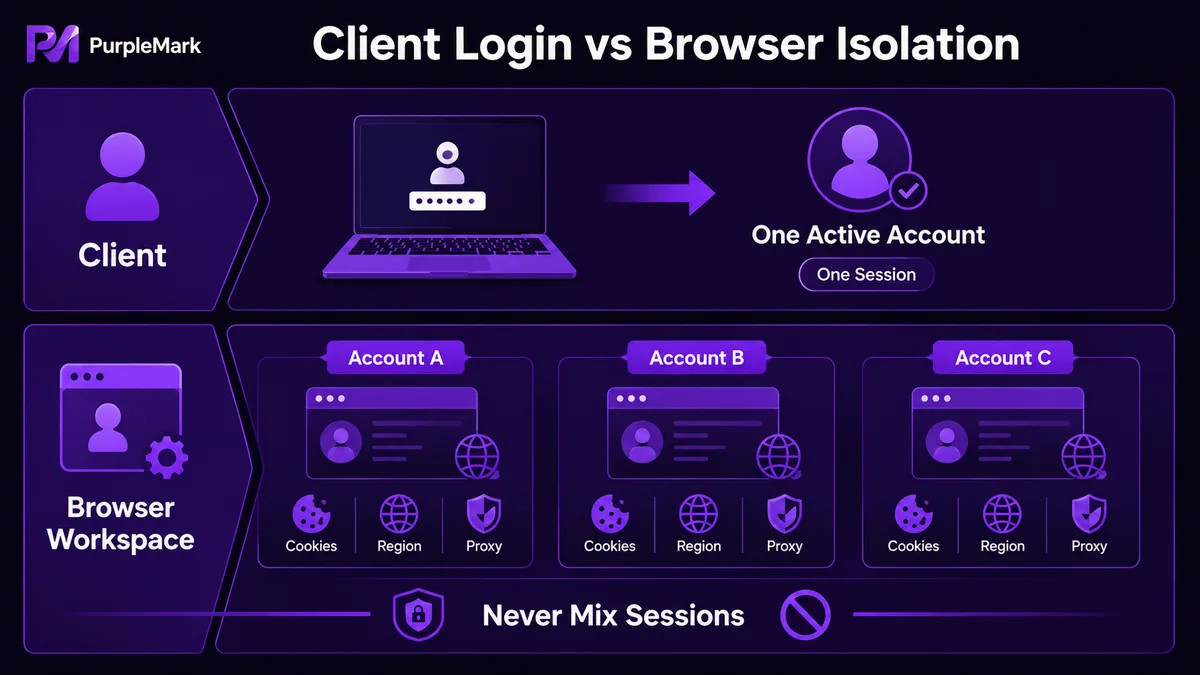
Une approche plus stable consiste à placer chaque compte Steam dans un « environnement de compte » indépendant :
- L'état de connexion de chaque compte (Cookie et données locales) est conservé séparément, sans mélange ;
- Les traces d'activité de différents comptes ne se chevauchent pas dans le navigateur/client ;
- Un état anormal sur un compte n'affecte pas un autre compte.
Côté client, cet « environnement de compte » peut être obtenu avec plusieurs profils utilisateur du système d'exploitation ; côté navigateur, avec des environnements de navigation isolés. Lorsqu'il faut gérer plusieurs comptes Steam, notamment pour Steam Store, Steam Community ou des changements de comptes régionaux, l'isolation du navigateur est souvent plus directe.
Les points clés pour reconnaître le Steam officiel
Avant d'installer le client, vérifiez d'abord que vous consultez bien le site Steam officiel et évitez les sites de phishing ou de téléchargement groupé. Voici quelques critères utiles :
- Site officiel : Le domaine officiel de Steam est
store.steampowered.com/; toute adresse dérivée doit appartenir à ce domaine racine. - Chemin d'installation : Le client Steam s'installe généralement dans un chemin en anglais, par exemple
C:\\Program Files (x86)\\Steam\\. - Mode d'inscription : L'inscription officielle à Steam utilise une adresse e-mail et n'impose pas de numéro de téléphone, d'abonnement payant ni de suivi d'un compte public.
- Style de la page d'installation : L'interface d'installation officielle de Steam est relativement sobre, avec principalement le logo et le nom Steam en haut à gauche ; elle n'affiche pas de mentions chinoises du type « XX Online Game Company ».
Les faux sites ou sites non officiels demandent souvent un numéro de téléphone, un abonnement payant ou le suivi obligatoire d'un compte public, et peuvent se présenter comme « officiels » dans les moteurs de recherche. Ce sont des signaux d'alerte évidents.
Isolation des environnements pour plusieurs comptes Steam
Comme le client Steam n'autorise pas plusieurs instances simultanées, un espace de travail navigateur constitue une solution complémentaire plus pratique. Une méthode courante consiste à placer les opérations Web de Steam Store, Steam Community, SteamDB et services similaires dans des environnements de navigation distincts :
- Un environnement par compte Steam : Les paramètres tels que système d'exploitation, version du noyau Chromium, UA, langue, fuseau horaire, géolocalisation et proxy peuvent être configurés séparément. Pour des comptes régionaux, chaque environnement peut être aligné sur la région cible (fuseau horaire, IP, langue régionale et signaux liés au paiement).
- Cookie et données locales entièrement isolés entre les environnements : Une restriction ou un contrôle de risque sur un compte ne se répercute pas automatiquement sur les autres.
- Gestion centralisée des proxys : Ajoutez les proxys de différentes régions à une liste et associez-les aux environnements selon les besoins. Il n'est pas nécessaire d'ouvrir chaque environnement pour changer de proxy.
- Collaboration d'équipe traçable : Lorsque plusieurs personnes partagent un espace de travail, les autorisations peuvent être regroupées par membre, tandis que les journaux enregistrent les connexions, opérations communautaires, actions sur la boutique et autres activités.
PurpleMark Web est un exemple typique de console SaaS réunissant « environnement de compte + proxy + autorisations d'équipe + journaux d'activité ». Vous pouvez créer un environnement indépendant pour chaque compte Steam et y effectuer les opérations côté navigateur pour la boutique, la communauté, le marché et d'autres pages Steam. Côté client, vous continuez à respecter la règle Steam d'un compte actif par ordinateur, tandis que les activités du navigateur restent séparées.
Choisir ses jeux Steam : ne regardez pas uniquement les classements populaires
Les classements de popularité sur Steam changent rapidement ; le classement 2023 mentionné dans l'article d'origine n'est plus actuel. La méthode de sélection est donc plus utile qu'une liste précise :
- Regarder le genre plutôt que la seule popularité : Déterminez ce que vous voulez jouer (aventure narrative, énigmes, FPS, simulation/gestion, survie, Roguelike, etc.), puis cherchez des titres récents bien notés dans cette catégorie.
- Regarder les avis plutôt que les ventes : Un grand nombre d'avis et un taux positif supérieur à 85 % constituent généralement un signal plus fiable. Pour un nouveau succès, attendre deux ou trois mois peut être judicieux.
- Vérifier la configuration requise : Assurez-vous que votre PC peut faire tourner le jeu avant de l'acheter.
- Utiliser les Demo / versions d'essai : De nombreux jeux indépendants sur Steam proposent une démo ; essayez-la avant d'acheter.
Les classements vous disent « ce que les autres jouent maintenant », mais pas « ce qui vous convient ». Utilisez-les comme source de découverte, pas comme seul critère de décision.
Étapes pratiques
Si vous souhaitez gérer plusieurs comptes Steam à partir de zéro avec une isolation des environnements, procédez ainsi :
- Vérifiez que Steam est officiel. Accédez au Steam Store via le domaine officiel, téléchargez l'installateur en anglais et conservez un chemin d'installation en anglais.
- Créez un environnement de navigateur indépendant pour chaque compte Steam. Ouvrez PurpleMark Web, créez un nouvel environnement et configurez le fuseau horaire, la géolocalisation, la langue, le UA et d'autres paramètres selon la région cible. Si vous avez besoin du composant navigateur local, installez-le depuis la page de téléchargement.
- Associez un proxy. Ajoutez les proxys de la région cible à la liste de gestion et liez-les aux environnements concernés selon les besoins.
- Importez ou connectez le compte Steam. Importez un état de connexion existant (Cookie) via JSON / Cookie Header, ou créez un nouveau compte dans l'environnement isolé.
- Utilisez le client Steam pour le compte principal et les environnements pour les opérations Web. Côté client, respectez la règle Steam d'un compte par ordinateur ; pour Store, Community, Market et les autres actions du navigateur, utilisez les environnements PurpleMark.
Avec cette configuration, les comptes n'interfèrent pas entre eux et un événement de contrôle de risque sur un compte ne perturbe pas l'utilisation normale des autres.
Questions fréquentes
Le fait de lancer plusieurs instances de Steam peut-il entraîner un bannissement ? Le mécanisme officiel de Steam n'autorise pas plusieurs sessions client simultanées ; forcer plusieurs instances entraîne la déconnexion. L'approche « environnement de compte isolé + une session client pour le compte principal » respecte cette limitation du client et maintient les activités du navigateur séparées.
Comment savoir si Steam est officiel ?
Le domaine officiel est store.steampowered.com/ ; le chemin d'installation utilise des dossiers en anglais ; l'inscription se fait par e-mail sans imposer téléphone/abonnement/compte public ; et la page d'installation est sobre. Ces quatre éléments constituent un contrôle minimum utile.
Les comptes peuvent-ils être reliés entre eux ? Si vous alternez constamment entre plusieurs comptes Steam dans le même navigateur, sur le même ordinateur et la même IP, les sessions partagent davantage de signaux communs. Un environnement de navigateur distinct pour chaque compte et une configuration réseau appropriée aident à réduire les mélanges accidentels de données entre comptes.


