
A Steam não permite várias sessões do cliente ao mesmo tempo, e trocar de conta no mesmo computador encerra a sessão atual. Este guia explica como isolar ambientes para várias contas, reduzir a mistura de dados entre elas e identificar a fonte oficial de download da Steam.
Muitos jogadores precisam gerenciar várias contas Steam: uma conta secundária para apoiar a principal, contas de regiões diferentes, Steam Family Sharing ou múltiplas contas para CSGO / Dota2. Porém, a Steam não permite várias instâncias do cliente em paralelo. Ao trocar para outra conta no mesmo computador, os downloads da conta atual são interrompidos e a sessão é encerrada. Com essa limitação, a “convivência segura de várias contas” passa a ser um problema prático de gerenciamento de ambientes.
Este artigo explica como separar contas por meio de isolamento de ambiente e como identificar a fonte oficial de download da Steam.
Separe “abrir vários clientes Steam” de “isolar o ambiente da conta”
Muitos iniciantes entendem “Steam multi-instância” como “executar dois clientes Steam ao mesmo tempo”. A Steam não oferece suporte a isso e, se várias instâncias forem forçadas, o próprio mecanismo da plataforma desconectará a sessão ativa.
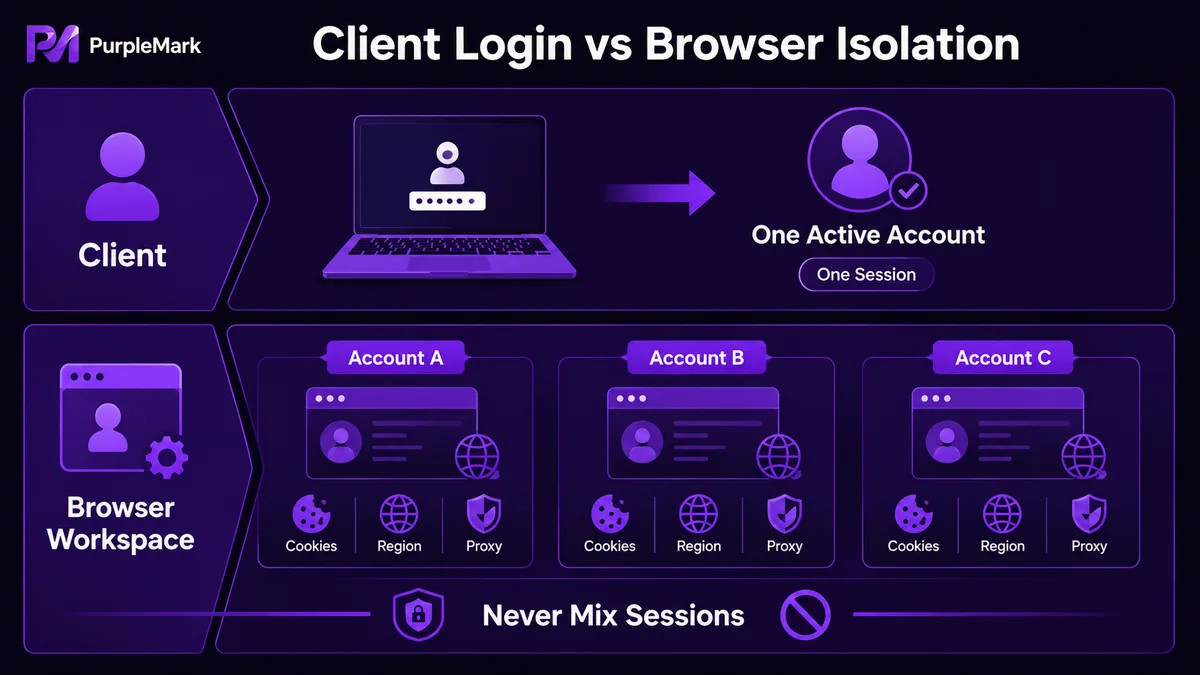
Uma abordagem mais estável é colocar cada conta Steam em um “ambiente de conta” independente:
- O estado de login de cada conta (Cookie e dados locais) é salvo separadamente e não é misturado;
- Os rastros de atividade de contas diferentes não se sobrepõem no navegador/cliente;
- Um estado anormal em uma conta não afeta outra conta.
No lado do cliente, esse “ambiente de conta” pode ser implementado por meio de vários perfis de usuário do sistema operacional; no navegador, por ambientes de navegação isolados. Ao gerenciar várias contas Steam — especialmente para Steam Store, Steam Community ou trocas entre contas de regiões diferentes — o isolamento do navegador costuma ser mais direto.
Pontos importantes para reconhecer a Steam oficial
Antes de instalar o cliente, confirme se você está realmente acessando a Steam oficial e evite sites de phishing ou páginas com instaladores empacotados. Alguns critérios úteis são:
- Site oficial: O domínio oficial da Steam é
store.steampowered.com/; qualquer endereço derivado deve pertencer a esse domínio raiz. - Caminho de instalação: O cliente Steam normalmente é instalado em um caminho em inglês, como
C:\\Program Files (x86)\\Steam\\. - Forma de cadastro: O cadastro oficial da Steam usa e-mail e não exige obrigatoriamente número de telefone, assinatura paga ou seguir uma conta pública.
- Estilo da página de instalação: A interface oficial da Steam é relativamente simples, com o logotipo e o nome Steam no canto superior esquerdo; não apresenta rótulos chineses como “XX Online Game Company”.
Sites falsos ou não oficiais costumam exigir cadastro por telefone, assinatura paga ou seguir contas públicas e às vezes se anunciam como “oficiais” nos mecanismos de busca. Esses são sinais claros de alerta.
Isolamento de ambientes para gerenciar várias contas Steam
Como o cliente Steam não permite várias instâncias simultâneas, um espaço de trabalho no navegador pode ser uma solução auxiliar mais prática. Uma abordagem comum é colocar operações web do Steam Store, Steam Community, SteamDB e serviços semelhantes em ambientes de navegador separados:
- Um ambiente por conta Steam: Parâmetros como sistema operacional, versão do núcleo Chromium, UA, idioma, fuso horário, geolocalização e proxy podem ser configurados de forma independente. Para contas regionais, cada ambiente pode ser alinhado à região de destino (fuso horário, IP, idioma regional e sinais relacionados a pagamento).
- Cookie e dados locais totalmente isolados entre ambientes: Uma restrição ou controle de risco em uma conta não se propaga automaticamente para as demais.
- Gerenciamento centralizado de proxies: Adicione proxies de diferentes regiões a uma lista e vincule cada ambiente conforme necessário. Não é preciso abrir cada ambiente apenas para trocar o proxy.
- Colaboração em equipe rastreável: Quando várias pessoas compartilham um espaço de trabalho, as permissões podem ser agrupadas por membro, enquanto os logs registram logins, ações na comunidade, operações na loja e outras atividades.
PurpleMark Web é um exemplo típico de console SaaS que reúne “ambiente de conta + proxy + permissões de equipe + logs de operação”. É possível criar um ambiente independente para cada conta Steam e executar nele as operações do navegador para Store, Community, Market e outras páginas. No cliente, continua valendo a regra da Steam de uma conta ativa por computador, enquanto as atividades do navegador permanecem separadas.
Como escolher jogos na Steam: não olhe apenas os rankings de popularidade
Os rankings de popularidade da Steam mudam rapidamente, e a lista de 2023 mencionada no artigo original já não é atual. O método de escolha é mais útil do que qualquer ranking específico:
- Olhe para o gênero, não apenas para a popularidade: Defina o que você quer jogar (história, quebra-cabeça, FPS, simulação/gestão, sobrevivência, Roguelike etc.) e depois procure títulos recentes bem avaliados nessa categoria.
- Olhe para as avaliações, não para as vendas: Muitos reviews e uma taxa positiva acima de 85% costumam ser sinais mais confiáveis. Para um lançamento que virou sucesso, pode valer a pena esperar dois ou três meses.
- Confira os requisitos do sistema: Verifique antes se o seu PC consegue rodar o jogo para evitar comprar algo que não funcionará.
- Use Demo / versões de teste: Muitos jogos independentes na Steam oferecem demos; experimente antes de comprar.
Os rankings mostram “o que as pessoas estão jogando agora”, mas não dizem “o que combina com você”. Use-os como canal de descoberta, não como único critério de decisão.
Passos práticos
Se quiser começar do zero a gerenciar várias contas Steam com isolamento de ambientes, siga esta sequência:
- Confirme que a Steam é oficial. Acesse a Steam Store pelo domínio oficial, baixe o instalador em inglês e mantenha o caminho de instalação em inglês.
- Crie um ambiente de navegador independente para cada conta Steam. Abra o PurpleMark Web, crie um novo ambiente e configure fuso horário, geolocalização, idioma, UA e outros parâmetros de acordo com a região de destino. Se precisar do componente local do navegador, instale-o pela página de download.
- Vincule um proxy. Adicione os proxies da região de destino à lista de gerenciamento e associe-os aos ambientes correspondentes conforme a necessidade.
- Importe ou faça login na conta Steam. Importe um estado de login existente (Cookie) por JSON / Cookie Header ou registre uma nova conta dentro do ambiente isolado.
- Use o cliente Steam para a conta principal e os ambientes para as operações web. No cliente, respeite a regra da Steam de uma conta por computador; para Store, Community, Market e outras ações no navegador, use os ambientes PurpleMark.
Com essa configuração, as contas não interferem umas nas outras e um evento de controle de risco em uma conta não interrompe o uso normal das demais.
Perguntas frequentes
Executar várias instâncias da Steam pode causar banimento? O mecanismo oficial da Steam não permite várias sessões do cliente ao mesmo tempo; forçar múltiplas instâncias faz com que as sessões sejam desconectadas. A abordagem “isolamento do ambiente da conta + uma sessão do cliente para a conta principal” respeita essa limitação e mantém as atividades do navegador separadas.
Como saber se a Steam é oficial?
O domínio oficial é store.steampowered.com/; o caminho de instalação usa pastas em inglês; o cadastro usa e-mail sem exigir telefone/assinatura/conta pública; e a página de instalação é simples. Esses quatro pontos formam uma verificação mínima útil.
As contas podem ser relacionadas entre si? Se você alternar repetidamente entre contas Steam no mesmo navegador, computador e IP, essas sessões compartilharão mais sinais em comum. Usar um ambiente de navegador independente por conta e configurar adequadamente o ambiente de rede ajuda a reduzir a mistura acidental de dados entre contas.


