
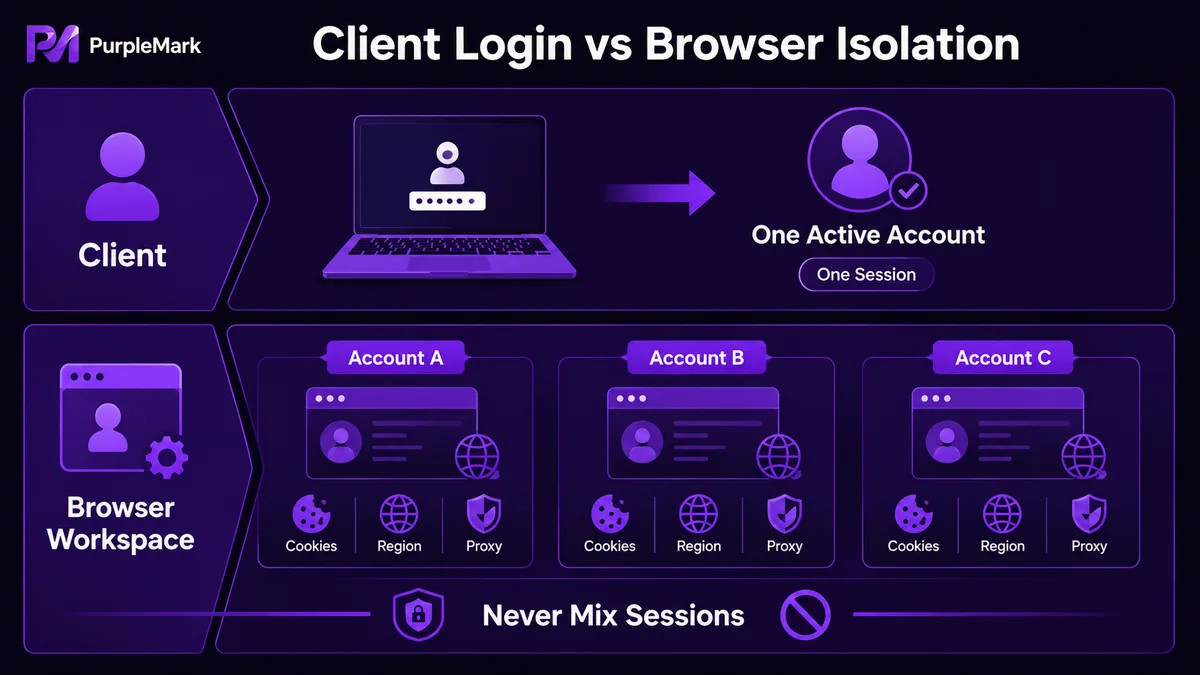
Steam не поддерживает несколько одновременных сеансов клиента, а переключение аккаунта на одном компьютере завершает текущий сеанс. В этом руководстве объясняется, как разделять среды нескольких аккаунтов, уменьшать смешивание данных и распознавать официальный источник загрузки Steam.
Многим игрокам нужно управлять несколькими аккаунтами Steam: дополнительным аккаунтом для основного, аккаунтами разных регионов, Steam Family Sharing или несколькими аккаунтами для CSGO / Dota2. Однако сам Steam не поддерживает несколько одновременно работающих экземпляров клиента. Если на одном компьютере переключиться на другой аккаунт, загрузки текущего аккаунта будут остановлены, а сам аккаунт — выведен из системы. При таком ограничении «безопасное сосуществование нескольких аккаунтов» становится практической задачей управления средами.
В этой статье разберём, как разделять среды нескольких аккаунтов Steam, чтобы уменьшить смешивание данных, и как распознать официальный источник загрузки Steam.
Разделяйте «несколько клиентов Steam» и «изоляцию среды аккаунта»
Многие новички понимают «мультизапуск Steam» как «одновременный запуск двух клиентов Steam». Сам Steam это не поддерживает, а принудительно запущенные дополнительные экземпляры отключаются механизмами платформы.
Более стабильный подход — поместить каждый Steam-аккаунт в отдельную «среду аккаунта»:
- Состояние входа каждого аккаунта (Cookie и локальные данные) хранится отдельно и не смешивается;
- Следы активности разных аккаунтов не пересекаются в браузере/клиенте;
- Нестандартное состояние одного аккаунта не влияет напрямую на другой.
На стороне клиента такую «среду аккаунта» можно реализовать через отдельные профили пользователей операционной системы; в браузере — через изолированные браузерные среды. При управлении большим числом Steam-аккаунтов, особенно для Steam Store, Steam Community или региональных аккаунтов, изоляция браузера часто оказывается более прямым решением.
Как распознать официальный Steam
Перед установкой клиента убедитесь, что вы открыли настоящий сайт Steam, а не фишинговую страницу или сайт с навязанными установщиками. Полезные признаки:
- Официальный сайт: Официальный домен Steam —
store.steampowered.com/; производные адреса должны относиться к этому корневому домену. - Путь установки: Клиент Steam обычно устанавливается в путь с английскими названиями, например
C:\\Program Files (x86)\\Steam\\. - Способ регистрации: Официальная регистрация Steam использует электронную почту и не требует обязательно номер телефона, платное членство или подписку на публичный аккаунт.
- Стиль страницы установки: Официальный интерфейс установки Steam достаточно лаконичный: в левом верхнем углу в основном находятся логотип и название Steam; китайских пометок вроде «XX Online Game Company» там не должно быть.
Поддельные или неофициальные сайты Steam нередко требуют регистрацию по телефону, платное членство или обязательную подписку на публичные аккаунты и могут называть себя «официальными» в поисковой выдаче. Это явные признаки риска.
Изоляция сред для нескольких аккаунтов Steam
Поскольку клиент Steam не разрешает несколько одновременных экземпляров, браузерное рабочее пространство может быть более практичным вспомогательным решением. Обычно веб-операции в Steam Store, Steam Community, SteamDB и похожих сервисах выносят в отдельные браузерные среды:
- Одна среда на один Steam-аккаунт: Такие параметры, как операционная система, версия ядра Chromium, UA, язык, часовой пояс, геолокация и proxy, можно настраивать независимо. Для региональных аккаунтов каждую среду можно согласовать с целевым регионом (часовой пояс, IP, региональный язык и сигналы, связанные с оплатой).
- Cookie и локальные данные полностью изолированы между средами: Ограничение или проверка риска одного аккаунта не распространяется автоматически на другие.
- Централизованное управление proxy: Добавляйте proxy разных регионов в общий список и привязывайте их к нужным средам по мере необходимости. Для смены proxy не нужно открывать каждую среду отдельно.
- Отслеживаемая командная работа: Если одним рабочим пространством пользуются несколько человек, разрешения можно группировать по участникам, а журналы фиксируют входы, действия в сообществе, операции в магазине и другую активность.
PurpleMark Web — типичный пример SaaS-консоли, которая объединяет «среду аккаунта + proxy + командные права + журналы операций». Для каждого Steam-аккаунта можно создать отдельную среду и выполнять там браузерные действия для Store, Community, Market и других страниц Steam. На стороне клиента по-прежнему соблюдается правило Steam об одном активном аккаунте на компьютер, а браузерная активность остаётся разделённой.
Как выбирать игры в Steam: не смотрите только на популярные рейтинги
Популярные рейтинги Steam быстро меняются, и список за 2023 год, упомянутый в исходной статье, уже устарел. Метод выбора игры полезнее конкретного рейтинга:
- Смотрите на жанр, а не только на популярность: Определите, что вы хотите играть (сюжетные игры, головоломки, FPS, симуляторы/менеджмент, выживание, Roguelike и т. д.), а затем выбирайте свежие высоко оценённые игры в нужной категории.
- Смотрите на отзывы, а не на продажи: Большое число отзывов и более 85% положительных оценок обычно дают более стабильный ориентир. С новым хитом можно подождать два-три месяца.
- Проверяйте системные требования: До покупки убедитесь, что ваш ПК сможет запустить игру.
- Используйте Demo / пробные версии: Многие инди-игры в Steam предлагают демо; попробуйте их перед покупкой.
Рейтинги показывают «во что люди играют сейчас», но не говорят «что подходит именно вам». Используйте их как источник для поиска игр, а не как единственный критерий.
Практические шаги
Если вы хотите с нуля управлять несколькими аккаунтами Steam с помощью изоляции сред, действуйте так:
- Убедитесь, что Steam официальный. Откройте Steam Store через официальный домен, скачайте англоязычный установщик и используйте путь установки с английскими названиями.
- Создайте отдельную браузерную среду для каждого Steam-аккаунта. Откройте PurpleMark Web, создайте новую среду и настройте часовой пояс, геолокацию, язык, UA и другие параметры в соответствии с целевым регионом. Если нужен локальный компонент браузера, установите его со страницы загрузки.
- Привяжите proxy. Добавьте proxy целевого региона в список управления и назначьте их соответствующим средам.
- Импортируйте Steam-аккаунт или войдите в него. Импортируйте существующее состояние входа (Cookie) через JSON / Cookie Header или зарегистрируйте новый аккаунт внутри изолированной среды.
- Используйте клиент Steam для основного аккаунта, а среды — для веб-операций. На стороне клиента соблюдайте правило Steam «один аккаунт на компьютер»; действия в Store, Community, Market и других веб-разделах выполняйте в средах PurpleMark.
После такой настройки аккаунты не мешают друг другу, а событие контроля риска на одном аккаунте не обязательно нарушает нормальную работу остальных.
Частые вопросы
Может ли запуск нескольких экземпляров Steam привести к блокировке? Официальный механизм Steam не допускает несколько одновременных сеансов клиента; принудительный запуск нескольких экземпляров приводит к разрыву сеансов. Подход «изоляция среды аккаунта + один клиентский сеанс для основного аккаунта» учитывает это ограничение клиента и разделяет браузерную активность.
Как понять, что Steam официальный?
Официальный домен — store.steampowered.com/; путь установки использует английские папки; регистрация проходит по электронной почте без обязательного телефона/членства/публичного аккаунта; страница установки выглядит просто. Эти четыре признака можно использовать как минимальную проверку.
Могут ли аккаунты быть связаны между собой? Если постоянно переключать Steam-аккаунты в одном браузере, на одном компьютере и одном IP, у этих сеансов больше общих сигналов. Отдельная браузерная среда для каждого аккаунта и корректно настроенная сетевая среда помогают снизить случайное смешивание данных.


