
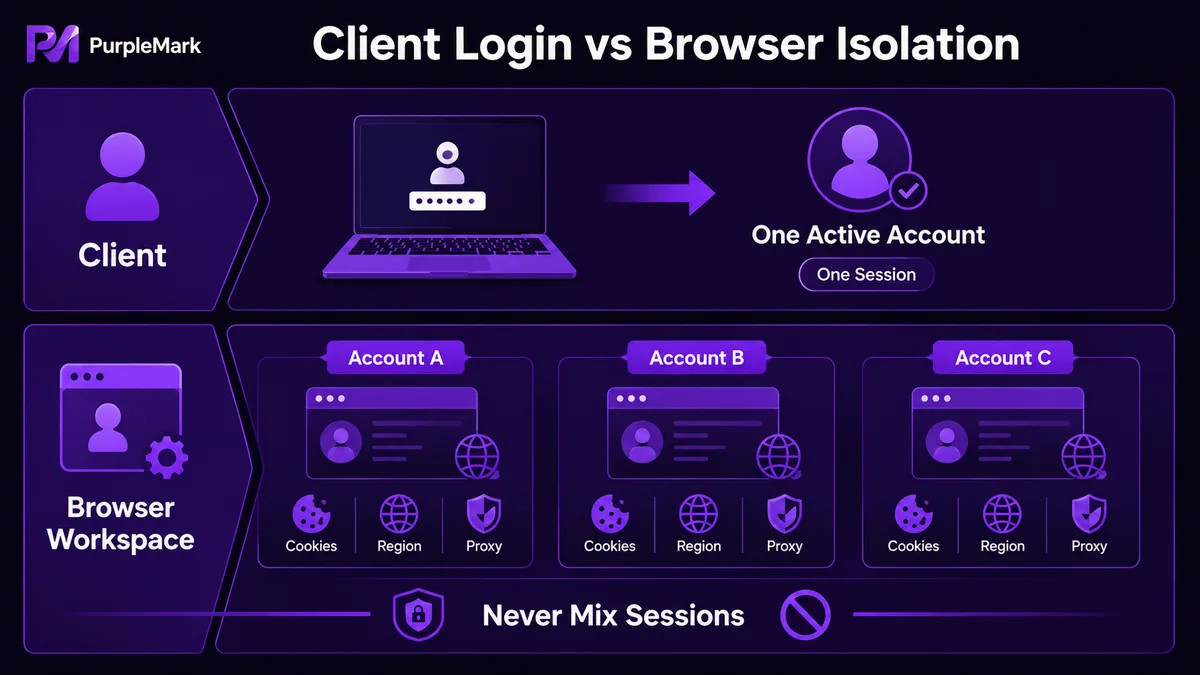
Steam ondersteunt geen meerdere gelijktijdige clientsessies; als je op dezelfde computer van account wisselt, wordt de huidige sessie afgemeld. Deze gids legt uit hoe je omgevingen voor meerdere accounts scheidt, vermenging tussen accounts beperkt en de officiële Steam-download herkent.
Veel spelers willen meerdere Steam-accounts beheren: een tweede account naast het hoofdaccount, accounts voor verschillende regio's, Steam Family Sharing of meerdere accounts voor CSGO / Dota2. Steam zelf ondersteunt echter geen meerdere clientinstanties tegelijk. Als je op dezelfde computer naar een ander account wisselt, worden downloads van het huidige account gestopt en wordt het account afgemeld. Door deze beperking wordt “veilig naast elkaar gebruiken van meerdere accounts” een praktisch vraagstuk van omgevingsbeheer.
In dit artikel lees je hoe je bij meerdere Steam-accounts accountomgevingen kunt scheiden om gegevensvermenging te beperken, en hoe je de officiële Steam-download herkent.
Maak onderscheid tussen “meerdere Steam-clients draaien” en “accountomgevingen isoleren”
Veel beginners denken bij “Steam meerdere keren openen” aan “twee Steam-clients tegelijk uitvoeren”. Steam ondersteunt dit niet; geforceerde meerdere instanties worden door het platformmechanisme verbroken.
Een stabielere aanpak is om elk Steam-account in een afzonderlijke “accountomgeving” te plaatsen:
- De aanmeldstatus van elk account (Cookie en lokale gegevens) wordt apart opgeslagen en niet gemengd;
- Activiteitssporen van verschillende accounts overlappen niet in browser/client;
- Een afwijkende status van één account heeft geen directe invloed op een ander account.
Aan de clientzijde kan zo'n “accountomgeving” worden ingericht met meerdere gebruikersprofielen van het besturingssysteem; in de browser kan dit met geïsoleerde browseromgevingen. Bij het beheren van veel Steam-accounts, vooral voor Steam Store, Steam Community of het wisselen tussen regioaccounts, is browserisolatie vaak directer.
Zo herken je de officiële Steam
Controleer vóór de installatie eerst of je echt de officiële Steam-site bezoekt en vermijd phishing- en bundelsites. Let onder andere op:
- Officiële website: Het officiële Steam-domein is
store.steampowered.com/; afgeleide adressen horen onder dit hoofddomein te vallen. - Installatiepad: De Steam-client wordt normaal in een Engelstalig pad geïnstalleerd, bijvoorbeeld
C:\\Program Files (x86)\\Steam\\. - Registratiemethode: Officiële Steam-registratie gebruikt e-mail en verplicht geen telefoonnummer, betaald lidmaatschap of het volgen van een openbaar account.
- Stijl van de installatiepagina: De officiële Steam-installatie-interface is vrij eenvoudig, met vooral het Steam-logo en de naam linksboven; Chinese labels zoals “XX Online Game Company” horen er niet bij.
Valse of niet-officiële Steam-sites vragen vaak om telefoonregistratie, betaald lidmaatschap of het verplicht volgen van openbare accounts en kunnen zichzelf in zoekmachines “officieel” noemen. Dat zijn duidelijke waarschuwingssignalen.
Omgevingsisolatie voor meerdere Steam-accounts
Omdat de Steam-client zelf geen meerdere gelijktijdige instanties toestaat, is een browserworkspace vaak een praktische aanvullende oplossing. Een gebruikelijke werkwijze is om webhandelingen voor Steam Store, Steam Community, SteamDB en vergelijkbare diensten in aparte browseromgevingen uit te voeren:
- Eén omgeving per Steam-account: Parameters zoals besturingssysteem, Chromium-kernversie, UA, taal, tijdzone, geolocatie en proxy kunnen afzonderlijk worden ingesteld. Voor regioaccounts kan elke omgeving op de doelregio worden afgestemd (tijdzone, IP, regionale taal en betalingsgerelateerde signalen).
- Cookie en lokale gegevens zijn volledig gescheiden tussen omgevingen: Een beperking of risicocontrole bij één account verspreidt zich niet automatisch naar andere accounts.
- Centrale proxybeheer: Voeg proxy's voor verschillende regio's toe aan een lijst en koppel ze waar nodig aan de juiste accountomgeving. Voor een proxywissel hoef je niet elke omgeving apart te openen.
- Traceerbare teamsamenwerking: Als meerdere mensen één workspace gebruiken, kunnen rechten per teamlid worden gegroepeerd en registreren logs aanmeldingen, community-acties, winkelactiviteiten en andere handelingen.
PurpleMark Web is een typisch SaaS-voorbeeld waarin “accountomgeving + proxy + teamrechten + activiteitenlog” in één console worden gecombineerd. Voor elk Steam-account kun je een afzonderlijke omgeving maken en browseractiviteiten voor Store, Community, Market en andere Steam-pagina's daar uitvoeren. Aan de clientzijde blijf je de Steam-regel van één actief account per computer volgen, terwijl browseractiviteiten gescheiden blijven.
Steam-games kiezen: kijk niet alleen naar populaire ranglijsten
Steam-ranglijsten veranderen snel en de lijst uit 2023 die in het oorspronkelijke artikel werd genoemd is inmiddels verouderd. De manier waarop je kiest is nuttiger dan een specifieke ranglijst:
- Kijk naar genre, niet alleen naar populariteit: Bepaal eerst wat je wilt spelen (verhaal, puzzel, FPS, simulatie/management, survival, Roguelike enz.) en zoek daarna recente hoog gewaardeerde titels binnen die categorie.
- Kijk naar reviews, niet alleen naar verkoop: Veel reviews en meer dan 85% positieve beoordelingen zijn meestal een stabieler signaal. Bij een nieuwe hit kan twee of drie maanden wachten verstandig zijn.
- Controleer systeemeisen: Kijk eerst of je pc het spel aankan voordat je het koopt.
- Gebruik Demo / proefversies: Veel indiegames op Steam bieden een demo; probeer die voordat je beslist.
Populariteitslijsten vertellen je “wat mensen nu spelen”, maar niet “wat bij jou past”. Gebruik ze als ontdekkingskanaal en niet als enige beslisregel.
Praktische stappen
Wil je vanaf nul meerdere Steam-accounts beheren met omgevingsisolatie, volg dan deze volgorde:
- Controleer of Steam officieel is. Open Steam Store via het officiële domein, download de Engelse installer en houd het installatiepad Engelstalig.
- Maak voor elk Steam-account een aparte browseromgeving. Open PurpleMark Web, maak een nieuwe omgeving en stel tijdzone, geolocatie, taal, UA en andere parameters in volgens de doelregio. Heb je een lokale browsercomponent nodig, installeer die via de downloadpagina.
- Koppel een proxy. Voeg proxy's voor de doelregio toe aan de proxybeheerlist en koppel ze naar behoefte aan de juiste omgevingen.
- Importeer of meld het Steam-account aan. Importeer een bestaande aanmeldstatus (Cookie) via JSON / Cookie Header of registreer een nieuw account in de geïsoleerde omgeving.
- Gebruik de Steam-client voor het hoofdaccount en browseromgevingen voor webhandelingen. Volg aan de clientzijde de Steam-regel van één account per computer; voer Store-, Community-, Market- en andere browserhandelingen uit in PurpleMark-omgevingen.
Met deze opzet storen meerdere accounts elkaar niet en hoeft een risicocontrole bij één account het normale gebruik van de overige accounts niet te onderbreken.
Veelgestelde vragen
Kan het draaien van meerdere Steam-instanties tot een ban leiden? Steam staat officieel geen meerdere gelijktijdige clientsessies toe; geforceerde meerdere instanties leiden tot het verbreken van sessies. De aanpak “accountomgeving isoleren + één clientsessie voor het hoofdaccount” volgt die clientbeperking en houdt browseractiviteiten gescheiden.
Hoe controleer ik of Steam officieel is?
Het officiële domein is store.steampowered.com/; het installatiepad gebruikt Engelse mappen; registratie gebeurt per e-mail zonder verplichte telefoon/lidmaatschap/openbaar account; en de installatiepagina is eenvoudig. Deze vier punten vormen een nuttige minimale controle.
Kunnen accounts aan elkaar worden gekoppeld? Als je op dezelfde computer en hetzelfde IP steeds in dezelfde browser tussen Steam-accounts wisselt, delen die sessies meer gezamenlijke signalen. Een afzonderlijke browseromgeving per account en een passend ingestelde netwerkomgeving helpen onbedoelde vermenging van accountgegevens te verminderen.


